Quels critères prendre en compte ?
Commencez par déterminer la quantité de texte et d’informations de révision que vous souhaitez afficher en même temps. Vérifiez ensuite l’espace disponible sur votre bureau, les possibilités de réglage de l’écran et sa compatibilité avec votre ordinateur portable.
QHD 27 pouces
Idéal pour : les personnes qui souhaitent afficher un brouillon et les marques de révision sur un même écran et disposent de suffisamment de place pour un grand écran.
À vérifier : ouvrez votre propre document pour vous assurer que la taille du texte et l’affichage des marques restent agréables à lire.
4K 27 pouces
Idéal pour : les personnes qui souhaitent évaluer l’apport de pixels supplémentaires pour la lecture du texte et des informations de révision.
À vérifier : une résolution supérieure n’est pas automatiquement plus agréable. La mise à l’échelle du texte et la distance de visionnage doivent vous convenir.
Écran compact d’environ 24 pouces
Idéal pour : les personnes qui privilégient l’espace disponible sur le bureau à une grande surface d’écran.
À vérifier : les éléments à l’écran peuvent sembler plus petits. Vérifiez également que le format d’image et les connectiques conviennent à votre travail.
| Critère |
Que vérifier ? |
À qui est-ce important ? |
| Espace pour le texte et les révisions |
Ouvrez un document qui vous appartient avec l’affichage des révisions que vous utilisez, puis vérifiez la lisibilité, la mise à l’échelle et l’espace visible. |
Je veux pouvoir examiner le texte et les marques de révision en même temps ; environ 36 % des consommateurs accordent la priorité à l’espace nécessaire pour les documents et les révisions. |
| Réglages et lisibilité |
Vérifiez le réglage en hauteur, les reflets et la position de l’écran par rapport aux fenêtres et aux lampes. |
Lorsque je passe de longues heures à relire des textes, je veux pouvoir régler l’écran en fonction de mon poste de travail et lire confortablement. Environ 29 % des consommateurs privilégient un poste de travail réglable et confortable à lire. |
| Connexion à l’ordinateur portable |
Vérifiez la sortie vidéo, la prise en charge de la vidéo par USB-C, la puissance de charge nécessaire et le câble adapté. |
Je veux savoir si mon ordinateur portable peut transmettre l’image et éventuellement être alimenté par une seule connexion adaptée ; environ 21 % des consommateurs accordent surtout de l’importance à la connexion avec leur ordinateur portable actuel. |
| Taille adaptée au bureau |
Mesurez l’espace disponible, pied compris, et comparez l’affichage avec vos propres documents. |
Si mon bureau manque de place, l’écran doit pouvoir y tenir. Environ 14 % des consommateurs privilégient un format compact. |
Les écrans chez Joybuy
Cette sélection comprend des écrans 4K de 27 pouces, un modèle QHD compact de 24 pouces et un écran ultralarge de 34 pouces adapté au travail sur documents. Comparez la mise à l’échelle du texte, l’espace disponible et la connexion à votre ordinateur portable. Le suivi des modifications se gère dans Word.
 Aucune image disponible
Écran Philips 27E1N1800AE/00 IPS 4K UHD de 27 pouces
Il peut vous convenir si vous souhaitez lire le texte et les marques de révision sur un écran de 27 pouces et pouvez régler confortablement l’affichage 4K du texte.
27 pouces, 3 840 × 2 160 pixels, 60 Hz et pied réglable en hauteur.
Voir chez Joybuy
 Aucune image disponible
Écran MSI Modern MD272UPHG 4K UHD de 27 pouces
Une option 4K de 27 pouces si vous souhaitez vérifier si les pixels supplémentaires conviennent à vos documents et à la mise à l’échelle du texte choisie.
27 pouces et 3 840 × 2 160 pixels. Si vous utilisez l’USB-C, vérifiez que votre ordinateur portable peut transmettre l’image et que la puissance d’alimentation lui convient.
Voir chez Joybuy
 Aucune image disponible
Écran Dell Pro Plus P2425DE QHD de 24 pouces
Il peut vous convenir si vous recherchez un écran plus compact et souhaitez profiter de la résolution QHD dans un format physique plus petit.
24 pouces et 2 560 × 1 440 pixels. Vérifiez que votre ordinateur portable prend en charge la connexion vidéo USB-C requise et que la puissance de charge lui convient.
Voir chez Joybuy
 Aucune image disponible
Écran Dell UltraSharp U2725QE 4K UHD de 27 pouces
Il peut vous convenir si vous souhaitez examiner les informations de révision sur un écran 4K de 27 pouces, avec une mise à l’échelle du texte qui reste lisible pour vous.
27 pouces et 3 840 × 2 160 pixels. Adaptez la mise à l’échelle et l’affichage à vos propres documents.
Voir chez Joybuy
 Aucune image disponible
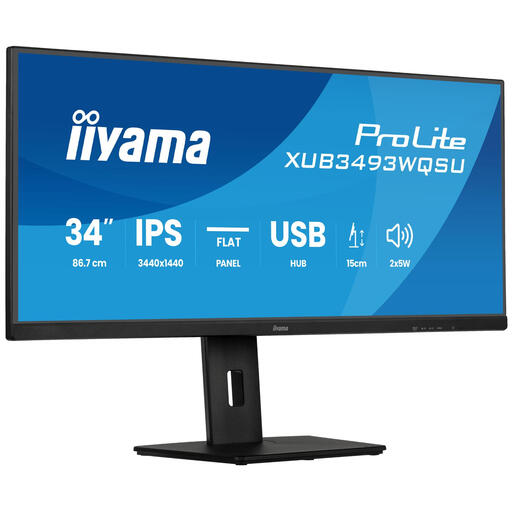
Écran IPS ultralarge iiyama ProLite de 34 pouces
Il peut vous convenir si vous souhaitez comparer un écran ultralarge à votre méthode de travail actuelle et disposez de suffisamment de place sur votre bureau.
Écran IPS avec PiP, PBP et pied réglable en hauteur.
Voir chez Joybuy
Foire aux questions
Ai-je besoin d’un écran spécial pour le suivi des modifications ?
Non, le suivi des modifications est une fonction de Word, et non de l’écran. Testez avec un document qui vous appartient pour vérifier que le texte et les marques restent lisibles avec le réglage de mise à l’échelle choisi.
Comment éviter que des modifications masquées apparaissent dans le guide que je partage ?
Selon Microsoft Support, l’affichage Sans marques masque les modifications temporairement. Avant de partager une version définitive, acceptez ou refusez les modifications et, si nécessaire, vérifiez le document avec l’Inspecteur de document.
L’image et la recharge passent-elles toujours par un seul câble USB-C ?
Non, l’ordinateur portable doit prendre en charge la sortie vidéo requise et la puissance de charge doit être suffisante. Pour le GW2790QT, BenQ indique le mode alternatif DisplayPort et une alimentation pouvant atteindre 65 W. AOC mentionne les mêmes caractéristiques pour le Q27P3CV. Vérifiez qu’elles conviennent à votre ordinateur portable.
Comment régler un écran pour de longues sessions de révision ?
Veillez à ce que les caractères soient lisibles, limitez les reflets et adaptez votre poste de travail à votre morphologie. Arboportaal mentionne ces points dans ses conseils sur le travail sur écran. Le réglage adapté varie selon les personnes.
Quels sont mes droits si j’achète un écran en ligne aux Pays-Bas ?
Selon le gouvernement néerlandais, un délai de rétractation de 14 jours s’applique dans de nombreux cas aux achats à distance concernés. Un produit défectueux ouvre droit à des protections légales. D’après le gouvernement néerlandais, les Pays-Bas ne prévoient pas de durée légale de garantie fixe applicable à tous les produits.


