Quels critères prendre en compte ?
Commencez par déterminer si vous voulez uniquement comparer des photos ou aussi les retoucher directement à l’écran. Évaluez ensuite la place dont vous disposez.
Moniteur et clavier habituels
À privilégier si : vous comparez, sélectionnez et marquez principalement des photos en rafale. Commencez par essayer les fonctions de votre logiciel de retouche habituel.
À prendre en compte : vous ne travaillez pas directement sur l’image avec un stylet, mais vous n’avez pas besoin d’ajouter un écran ni de réorganiser votre espace.
Écran à stylet compact
À privilégier si : vous manquez de place sur le bureau et souhaitez aussi travailler directement sur les photos. Comparez la taille de l’écran et les commandes.
À prendre en compte : un écran plus petit occupe moins de place, mais offre parfois moins d’espace pour afficher une photo et les panneaux de commandes en même temps.
Écran à stylet grand format
À privilégier si : vous disposez d’un poste de travail fixe et souhaitez souvent afficher l’image et les outils simultanément. Comparez les grands écrans et leur installation.
À prendre en compte : une surface d’affichage plus grande nécessite davantage de place sur le bureau. Elle ne garantit pas, à elle seule, un tri plus rapide ou plus efficace des photos en rafale.
| Critère |
Points à vérifier |
Pour qui est-ce particulièrement important ? |
| Netteté des détails |
Comparez la taille de l’écran et la résolution du modèle exact. Examinez vos propres photos avec un niveau de zoom adapté. Pour certains détails, Adobe recommande un affichage à 1:1 ou à 100 %. |
Si je veux repérer de petites différences de netteté entre les images d’une rafale, l’écran doit afficher suffisamment de détails. Environ 36 % des consommateurs accordent la priorité à la netteté. |
| Installation sur le bureau |
Vérifiez les dimensions extérieures, les possibilités de réglage et les reflets à l’emplacement prévu. Si vous êtes salarié, discutez si nécessaire de l’aménagement avec votre employeur. |
Si je partage un écran avec d’autres personnes, je veux pouvoir l’installer correctement et éviter les reflets gênants. Environ 29 % des consommateurs donnent la priorité à l’aménagement de leur espace de travail. |
| Stylet et commandes |
Vérifiez que l’ordinateur, les connexions, le logiciel de retouche et les paramètres utilisateur sont compatibles avec le stylet et les raccourcis souhaités. |
Si je veux aussi travailler directement sur les photos, je souhaite que le stylet et les boutons s’adaptent à ma méthode de travail. Environ 21 % des consommateurs privilégient la commande directe au stylet. |
| Couleurs pour la retouche |
Comparez les modes couleur et les possibilités de calibrage du modèle exact en fonction de votre usage. Ne considérez pas les déclarations du fabricant comme des mesures indépendantes. |
Si je retouche les couleurs avec précision après le tri, je veux tenir compte des fonctions couleur de l’écran. Environ 14 % des consommateurs accordent la priorité au travail sur les couleurs. |
Des moniteurs pour travailler sans écran à stylet
Ces produits Joybuy sont des moniteurs classiques destinés à être utilisés avec votre clavier habituel. Ce ne sont pas des écrans à stylet permettant de travailler directement au stylet.
 Aucune image disponible
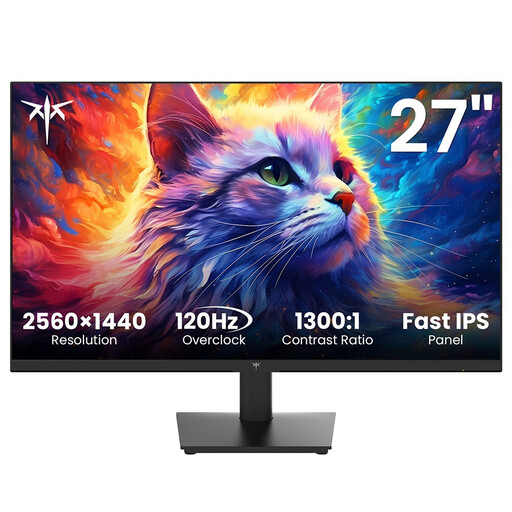
Moniteur de bureau KTC H27T27, QHD, 27 pouces
Un moniteur pour comparer des photos en rafale sur un écran classique, sans utiliser directement un stylet.
27 pouces ; 2560 × 1440 pixels ; QHD.
Voir le produit
 Aucune image disponible
Moniteur Philips 27E1N1800AE/00 IPS 4K UHD de 27 pouces
Un moniteur à envisager si vous consultez des photos en rafale sur un écran classique et n’avez pas besoin d’utiliser directement un stylet.
27 pouces ; 3840 × 2160 pixels ; 4K UHD ; IPS.
Voir le produit
 Aucune image disponible
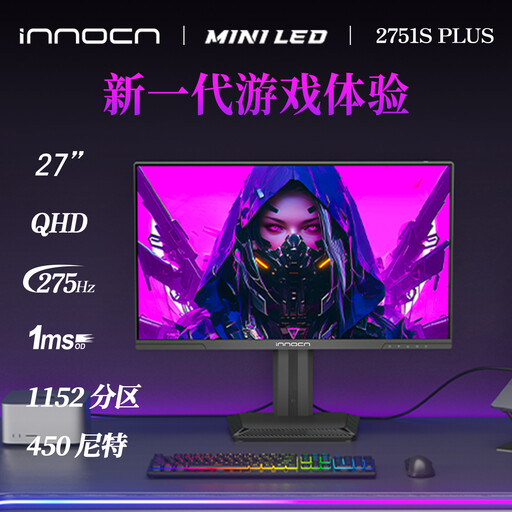
Moniteur INNOCN 2751S PLUS Mini LED de 27 pouces
Un moniteur classique pour comparer des photos sur un écran habituel, sans utiliser directement un stylet.
27 pouces ; 2560 × 1440 pixels ; QHD ; Mini LED.
Voir le produit
 Aucune image disponible
Moniteur KTC H27D9 QHD de 27 pouces
Un moniteur pour comparer des photos sur un écran classique si l’utilisation directe d’un stylet n’est pas indispensable.
27 pouces ; 2560 × 1440 pixels ; QHD ; dalle IPS.
Voir le produit
 Aucune image disponible
Moniteur ASUS ProArt PA278CV QHD de 27 pouces
Un moniteur pour examiner des photos sur un écran classique, sans avoir besoin d’utiliser directement un stylet.
27 pouces ; 2560 × 1440 pixels ; Quad HD.
Voir le produit
Questions fréquentes
Faut-il dessiner sur un écran à stylet pour choisir l’image la plus nette d’une rafale ?
Non. Si vous souhaitez uniquement comparer et sélectionner les images, commencez par essayer les fonctions de comparaison, de filtrage et de marquage de votre logiciel de retouche. Examinez les détails avec un niveau de zoom adapté. Un écran à stylet est surtout intéressant si vous souhaitez aussi travailler directement sur les photos.
Quels critères vérifier pour un écran à stylet installé à un bureau partagé ?
Vérifiez les connexions et les pilotes du modèle exact, puis testez les boutons souhaités dans votre logiciel. Évaluez également l’inclinaison de l’écran, l’espace disponible et les reflets à l’emplacement prévu. La présence d’un verre antireflet ne garantit pas une installation sans reflets.
Quels sont vos droits pour un achat à usage privé ?
Aux Pays-Bas, un achat à distance auprès d’une entreprise donne généralement droit à un délai de rétractation de 14 jours. Vérifiez les exceptions applicables. Selon le gouvernement néerlandais, la garantie légale s’applique également, sans durée légale fixe, et le vendeur est votre interlocuteur si le produit est défectueux. Vérifiez séparément les conditions applicables si l’achat est effectué par un employeur ou une entreprise.
Le marquage CE suffit-il pour savoir si un écran à stylet convient ?
Non. Selon la Commission européenne, le marquage CE indique que le fabricant déclare le produit conforme aux règles de l’UE applicables. Pour apposer ce marquage, il n’est pas nécessaire qu’un organisme central de l’UE délivre systématiquement un certificat. Vérifiez la conformité du produit proposé. Le marquage ne garantit pas que l’écran conviendra à votre travail photographique.
Faut-il tenir compte de critères particuliers pour les écrans installés dans un espace de travail partagé ?
Pour les salariés qui travaillent sur écran, les autorités néerlandaises recommandent de veiller à l’aménagement du poste, notamment en privilégiant un écran réglable et en évitant les reflets. L’employeur évalue le poste de travail dans son ensemble. Il ne s’agit pas d’une caractéristique produit universelle pour tous les particuliers.


