À qui convient un écran à stylet pour retoucher des scans ?

Pour retoucher avec peu de prises disponibles

Vous retouchez des scans sur un ordinateur portable et souhaitez savoir si l’écran fonctionne sans adaptateur secteur dédié. La sortie vidéo et la puissance disponible sur l’ordinateur déterminent le type de connexion possible. Wacom, Huion et XPPen précisent les conditions propres à chaque modèle.

Pour restaurer des photos numérisées

Vous souhaitez corriger localement de petites traces de poussière et intervenir directement sur l’image avec le stylet. Adobe explique comment supprimer les petites taches sur des photos numérisées avec le Correcteur localisé.

Pour retoucher des scans en tenant compte des couleurs

Vous évaluez la restitution des couleurs des scans, en plus des petites poussières. Comparez donc les réglages d’écran et les caractéristiques du modèle exact. Ne considérez pas les affirmations du fabricant comme une mesure indépendante de votre propre écran.

Quels critères prendre en compte pour retoucher des scans sur un écran à stylet ?

Wacom Movink 13

Convient si : vous souhaitez utiliser un seul câble et que le port USB-C de votre ordinateur transmet la vidéo et fournit au moins 15 W, conformément aux indications de Wacom pour cette configuration.

À noter : selon Wacom, un port incompatible nécessite des accessoires de connexion supplémentaires et une alimentation. Si la puissance est insuffisante, la luminosité peut être limitée ou l’écran peut ne pas s’allumer.

Huion Kamvas 13, version d’origine

Convient si : votre ordinateur portable fournit la connexion vidéo USB-C requise et suffisamment de puissance. Huion indique que l’alimentation peut être assurée par un ordinateur portable compatible.

À noter : selon Huion, le câble USB-C vers USB-C est facultatif. Une alimentation supplémentaire peut être nécessaire si la puissance est insuffisante ou en cas d’utilisation avec Android. La Gen 3 est une version distincte, avec ses propres instructions de connexion.

XPPen Artist 13.3 Pro V2

Convient si : des touches de raccourci et une molette vous sont utiles pour les retouches répétitives, et si votre ordinateur dispose d’un port USB-C avec sortie vidéo.

À noter : vérifiez également que votre ordinateur fournit suffisamment de puissance. Pour la connexion Android décrite, XPPen indique qu’une alimentation distincte est nécessaire.

Critère Que devez-vous vérifier ? À qui cela s’adresse-t-il ?
Utilisation sans prise supplémentaire Vérifiez que le port de l’ordinateur transmet la vidéo et fournit suffisamment de puissance. Regardez également quels câbles sont fournis. Si je travaille dans un endroit où les prises libres sont rares, je veux savoir si mon ordinateur portable peut connecter et alimenter l’écran. Environ 36 % des consommateurs privilégient une connexion sans prise secteur.
Retouche précise des petites poussières Vérifiez la surface d’écran utile et la façon dont le stylet et les touches de raccourci fonctionnent avec votre logiciel de retouche. Pour corriger directement de petites traces de poussière sur un scan, il est utile de pouvoir contrôler précisément la zone retouchée. Environ 29 % des consommateurs font de la précision des retouches leur priorité.
Éviter les frais liés aux accessoires de connexion Comparez le contenu de la boîte avec les connexions disponibles sur votre ordinateur. Vérifiez si une autre méthode de connexion nécessite des ports ou une alimentation supplémentaires. Si je ne veux pas avoir à acheter des câbles ou des accessoires d’alimentation après coup, je vérifie ces éléments avant l’achat du modèle choisi. Environ 21 % des consommateurs privilégient une connexion complète.
Évaluer les couleurs des scans Comparez l’espace colorimétrique annoncé et les réglages d’écran de chaque modèle. Les affirmations du fabricant ne constituent pas une mesure indépendante de votre exemplaire. Pour évaluer aussi les couleurs des scans pendant la retouche, il faut savoir quels réglages d’écran sont disponibles. Environ 14 % des consommateurs font de l’évaluation des couleurs leur priorité.

Les erreurs fréquentes lors du choix d’un écran à stylet

  • Penser que l’USB-C fonctionne toujours avec un seul câble

    La sortie vidéo et l’alimentation sont deux conditions distinctes. Si le port de l’ordinateur n’est pas compatible, vous risquez de perdre l’avantage d’avoir moins de câbles ou de ne pas avoir besoin d’une prise supplémentaire.

    Comparez les caractéristiques vidéo et d’alimentation du port de votre ordinateur avec les instructions de connexion du modèle exact de votre écran à stylet.

  • Confondre la Kamvas 13 d’origine avec la Kamvas 13 Gen 3

    Huion indique que la Kamvas 13 d’origine peut être alimentée par un ordinateur portable, tandis que les instructions de connexion de la Gen 3 mentionnent également un câble d’alimentation distinct pour la connexion USB-C.

    Vérifiez le nom complet du modèle et suivez le guide correspondant exactement à la version concernée, surtout si vous n’avez pas de prise secteur à disposition.

  • Penser qu’un écran à stylet supprime automatiquement les poussières grâce à un logiciel

    L’écran permet d’utiliser un stylet, mais la retouche s’effectue dans le logiciel choisi. L’outil utilisé et les détails autour d’une poussière déterminent la manière de procéder à la correction.

    Vérifiez que votre logiciel actuel dispose d’un outil de retouche adapté. Adobe explique comment supprimer les petites taches sur des photos numérisées avec le Correcteur localisé.

Quelques marques à découvrir

Wacom

Wacom présente la Movink 13 comme un écran à stylet OLED pouvant être connecté à certains ordinateurs avec un seul câble.

  • Pour une connexion avec un seul câble, Wacom indique qu’il faut une sortie vidéo USB-C et une puissance d’au moins 15 W.
  • Selon Wacom, un port incompatible peut nécessiter un adaptateur, des câbles et un adaptateur secteur.

Huion

Pour la Kamvas 13 d’origine, Huion décrit une configuration dans laquelle un ordinateur portable compatible alimente l’écran. La Kamvas 13 Gen 3 est une version distincte.

  • Pour la version d’origine, Huion indique qu’elle peut être utilisée avec un ordinateur portable compatible.
  • Selon Huion, le câble USB-C vers USB-C est facultatif. Les instructions de connexion de la version d’origine et de la Gen 3 ne sont pas interchangeables.

XPPen

Selon les informations produit de XPPen, l’Artist 13.3 Pro V2 associe une saisie directe sur l’écran à une molette et des touches programmables.

  • Le fabricant indique qu’il est possible de connecter directement l’écran à un ordinateur en USB-C si le port prend en charge la vidéo.
  • Pour la connexion Android décrite, le guide mentionne une alimentation supplémentaire. Vérifiez également l’alimentation de votre configuration informatique.

Écrans à stylet sur Joybuy

Une sélection Joybuy pour retoucher directement sur l’écran, avec une connexion qui dépend de la sortie vidéo et de l’alimentation de votre ordinateur.
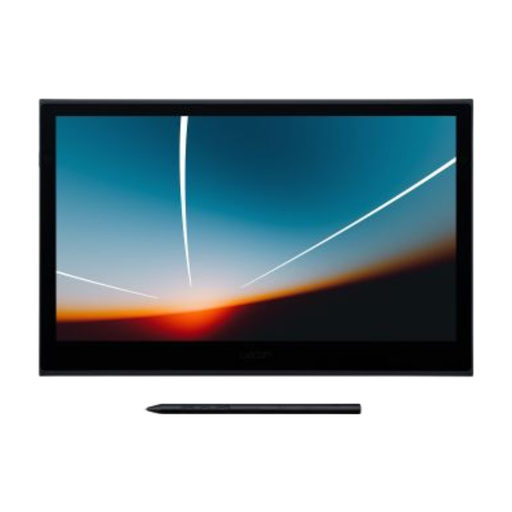
Écran à stylet Wacom Movink 13

Écran tactile à stylet Wacom Movink 13

La saisie directe au stylet sur l’écran de 13,3 pouces est adaptée aux retouches qui nécessitent de sélectionner de petits détails sur un scan.

Wacom indique que la version OLED peut être connectée avec un seul câble USB-C si l’ordinateur transmet la vidéo et fournit au moins 15 W. Un port incompatible peut nécessiter des accessoires de connexion et une alimentation supplémentaires.

Joybuy

Questions fréquentes sur les écrans à stylet pour retoucher des scans

Un écran à stylet USB-C peut-il toujours fonctionner sans prise secteur disponible ?

Non. Vérifiez que le port de l’ordinateur transmet la vidéo et fournit suffisamment de puissance pour le modèle exact. Pour la Movink 13, Wacom indique une puissance d’au moins 15 W via la connexion USB-C unique. La présence d’un port USB-C ne suffit pas à le garantir.

Comment supprimer les poussières sans écraser l’original numérisé ?

Pour utiliser le Correcteur localisé, Adobe recommande de travailler sur un nouveau calque avec l’option « Tous les calques ». L’image d’origine est ainsi préservée. Examinez attentivement les détails à la texture irrégulière, car Adobe indique qu’ils peuvent nécessiter de choisir manuellement une source.

Quels accessoires la connexion peut-elle nécessiter ?

Pour la Huion Kamvas 13 d’origine, Huion indique que le câble USB-C vers USB-C est facultatif et vendu séparément. Selon le modèle et le port de l’ordinateur, des câbles supplémentaires, un adaptateur ou une alimentation peuvent également être nécessaires. Vérifiez le contenu de la boîte de la version choisie.

Quels droits s’appliquent à un achat en ligne auprès d’une entreprise aux Pays-Bas ?

Selon le gouvernement néerlandais, les achats à distance donnent souvent droit à un délai de rétractation de 14 jours. Des exceptions peuvent s’appliquer, et la nature du vendeur compte également. ACM ConsuWijzer précise que la garantie légale n’a pas de durée fixe de deux ans et que le vendeur est responsable si un produit ne répond pas à ce que vous pouvez en attendre dans le cadre d’une utilisation normale.
