Quels critères prendre en compte ?
Commencez par comparer l’espace nécessaire pour afficher le code et les données avec la place dont vous disposez sur votre bureau. Intéressez-vous ensuite à l’affichage des mouvements souhaité et vérifiez que votre ordinateur peut gérer la résolution et le taux de rafraîchissement choisis.
| Critère |
Que vérifier ? |
À qui ce critère importe-t-il ? |
| Espace pour la simulation et les données |
Comparez la résolution et le format d’image des modèles exacts ; vérifiez que votre ordinateur prend en charge la résolution souhaitée. |
Si je veux afficher en même temps le code, les graphiques et l’animation, je privilégie la surface d’affichage ; environ 45 % des consommateurs placent la visibilité de la simulation et des données au premier rang de leurs critères d’achat. |
| Affichage des mouvements |
Vérifiez le taux de rafraîchissement du modèle exact à la résolution souhaitée, ainsi que les capacités de l’ordinateur et de sa connexion. |
Si je veux bien suivre des séquences de test en mouvement, je regarde la fréquence d’affichage sans la confondre avec le calcul de simulation ; environ 33 % des consommateurs privilégient la fluidité des mouvements. |
| Format et installation |
Mesurez l’espace disponible sur le bureau, pied compris, et vérifiez si la hauteur de l’écran est réglable. |
Si mon bureau offre peu de place, je veux savoir à l’avance si le moniteur et son pied pourront y tenir et être installés correctement ; environ 22 % des consommateurs font de la taille du bureau et de l’installation leurs principaux critères d’achat. |
Dell Pays-Bas indique une résolution de 1920 × 1200 pour le P2425 et de 1920 × 1080 pour le P2425H ; LG Pays-Bas annonce 3840 × 2160 pour le 27G810A-B. Ces caractéristiques vous donnent des modèles concrets à comparer, mais ne suffisent pas à déterminer si votre ordinateur est compatible.
Les écrans disponibles chez Joybuy
Cette sélection Joybuy comprend des moniteurs compacts pour le code et les séquences de test, ainsi qu’un deuxième écran portable et des modèles plus grands offrant des résolutions supérieures.
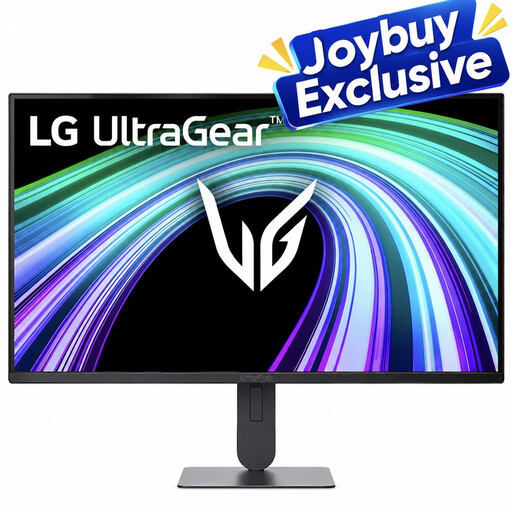 Image indisponible
Moniteur LG UltraGear 24G414B-B Full HD de 24 pouces
Ce moniteur Full HD compact peut convenir si vous souhaitez visionner des séquences de test en mouvement sur un écran de bureau de taille réduite.
La fiche produit mentionne une dalle IPS, un taux de rafraîchissement de 144 Hz, un port DisplayPort et un pied réglable en hauteur et inclinable.
Voir sur Joybuy
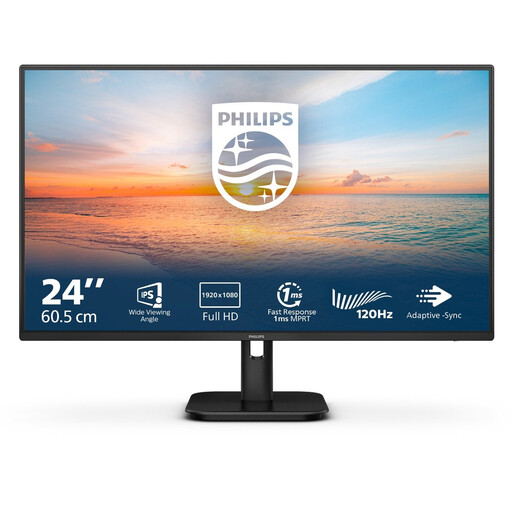 Image indisponible
Moniteur Philips 24E1N1100A Full HD IPS de 24 pouces
Cet écran compact peut vous convenir si vous souhaitez afficher du code et des séquences de test sur un moniteur Full HD.
Le titre du produit mentionne une dalle IPS et un taux de rafraîchissement de 100 Hz. Philips Pays-Bas indique 120 Hz pour la référence 24E1N1100A/00 ; vérifiez la référence complète avant de considérer ces taux de rafraîchissement comme équivalents. La fiche produit mentionne des ports HDMI et VGA.
Voir sur Joybuy
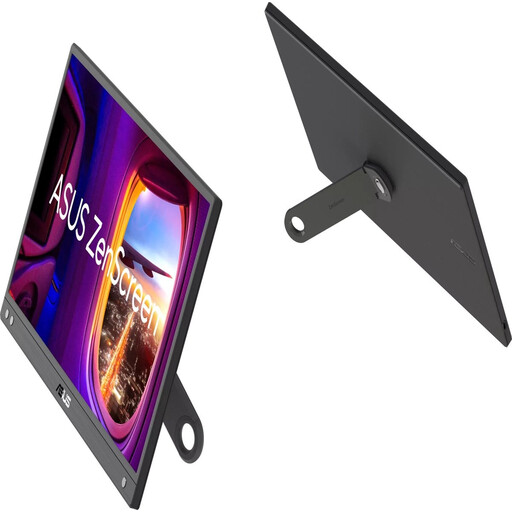 Image indisponible
Moniteur ASUS ZenScreen MB166CR Full HD de 15,6 pouces
Cet écran portable peut faire office de deuxième écran si vous avez besoin de plus de surface d’affichage dans un espace de travail restreint.
La fiche produit indique une diagonale de 15,6 pouces, une résolution de 1920 × 1080 pixels, une dalle IPS, un taux de rafraîchissement de 60 Hz et un pied pivotant à 360°. Vérifiez que la connexion USB-C est compatible avec votre appareil.
Voir sur Joybuy
 Image indisponible
Moniteur Dell Pro Plus P2425DE QHD de 24 pouces
Ce moniteur de 23,8 pouces peut convenir si vous souhaitez afficher du code et des données sur un écran compact.
La fiche produit indique une résolution QHD de 2560 × 1440 pixels, une dalle IPS, un taux de rafraîchissement de 100 Hz ainsi que des ports HDMI et DisplayPort.
Voir sur Joybuy
 Image indisponible
Moniteur Dell S2725QC 4K de 27 pouces
Cet écran plus grand peut vous convenir si vous souhaitez afficher davantage de détails ou plusieurs fenêtres et que vous disposez de suffisamment de place sur votre bureau.
La fiche produit indique une résolution de 3840 × 2160 pixels, une dalle IPS, des ports HDMI et USB-C, ainsi qu’un taux de rafraîchissement pouvant atteindre 120 Hz. Le pied est réglable en hauteur et inclinable. Vérifiez que votre ordinateur prend en charge la résolution et le taux de rafraîchissement souhaités.
Lors d’essais physiques, un moniteur n’enregistre pas lui-même la collision ; du matériel d’enregistrement ou de mesure distinct est nécessaire.
Voir sur Joybuy
Foire aux questions
Un moniteur avec davantage de Hz rend-il ma simulation de collision plus précise ?
Non, pas à lui seul. Unity Technologies décrit le calcul physique comme une succession de mises à jour reposant sur un pas de temps fixe qui lui est propre ; la fréquence d’affichage du moniteur concerne, elle, le rendu à l’écran. Pour le calcul, vérifiez également les paramètres et les résultats de mesure du logiciel de simulation.
De quoi ai-je besoin pour analyser de vraies collisions ?
Commencez par déterminer comment vous souhaitez enregistrer ou mesurer l’événement physique. Un moniteur peut afficher les images et les données disponibles, mais sa résolution ou son taux de rafraîchissement ne détermine pas la façon dont la collision a été enregistrée.
À quoi faut-il penser pour connecter et installer un moniteur ?
Comparez la sortie vidéo de votre ordinateur aux entrées du modèle exact de moniteur et vérifiez quelle résolution et quel taux de rafraîchissement cette combinaison prend en charge. Mesurez aussi l’espace disponible sur votre bureau, y compris celui nécessaire au pied. Dell Pays-Bas indique que les P2425 et P2425H disposent de ports HDMI et DisplayPort ainsi que d’un pied réglable.
Les règles néerlandaises en matière de santé et de sécurité au travail s’appliquent-elles à ma chambre d’étudiant ?
Les informations d’Arboportaal sur le travail sur écran s’adressent aux employeurs et aux salariés ; elles ne constituent pas automatiquement une obligation légale d’aménagement pour un usage privé dans une chambre étudiante. Si cette pièce sert aussi de poste de travail dans le cadre d’un emploi, l’applicabilité de ces règles dépend de la situation professionnelle.
Quels sont mes droits si j’achète un moniteur en ligne aux Pays-Bas ?
Pour un achat à distance effectué auprès d’un professionnel, les consommateurs disposent souvent d’un délai de rétractation de 14 jours ; vérifiez les exceptions applicables et les informations fournies par le vendeur. Selon le gouvernement néerlandais, la garantie légale s’applique également, mais les Pays-Bas ne prévoient pas de durée légale fixe pour cette garantie. En cas de produit défectueux, adressez-vous au vendeur.


