Commencez par vérifier l’espace disponible sur votre bureau, la lisibilité des instruments et les connectiques de votre ordinateur. Un moniteur QHD de 27 pouces constitue un bon point de départ si vous comptez aussi utiliser votre écran pour d’autres activités. Choisissez un ultralarge de 34 pouces uniquement si votre bureau, votre ordinateur et les paramètres d’affichage de votre jeu le permettent. Ne choisissez pas un écran OLED uniquement pour son taux de rafraîchissement élevé si vous laissez souvent les mêmes instruments affichés pendant de longues périodes.
À qui s’adresse ce choix ?
Pour les pilotes de simulateur qui lisent les instruments
Vous voulez pouvoir lire les cartes et les textes du cockpit, et vous envisagez peut-être d’utiliser aussi l’écran pour d’autres activités. Lenovo Pays-Bas recommande de prendre en compte la distance de visionnage, la résolution, l’espace disponible sur le bureau et la diversité des usages. Évaluez donc la taille et la résolution en fonction de l’interface de votre jeu.
Pour les joueurs qui partagent leur bureau
Votre espace est limité ou vous souhaitez pouvoir installer facilement votre écran. Mesurez l’emplacement disponible et vérifiez les dimensions du pied ainsi que la distance de visionnage avant d’opter pour un modèle ultralarge.
Pour ceux qui recherchent une vue panoramique du cockpit
Vous privilégiez une grande largeur d’écran et disposez de la place nécessaire pour un modèle plus grand. Vérifiez toutefois que votre jeu et votre ordinateur peuvent gérer l’affichage souhaité.
Quels critères prendre en compte ?
Mesurez d’abord l’espace disponible, puis vérifiez comment votre simulateur affiche son interface. Vous pourrez ensuite déterminer la résolution, la connectique et le taux de rafraîchissement adaptés à votre ordinateur.
| Critère |
Points à vérifier |
Pour qui est-ce important ? |
| Lire les cartes et les instruments |
Comparez la résolution du modèle exact et vérifiez la taille du texte et de l’interface dans votre jeu, à la distance de visionnage prévue. |
Si vous devez lire des cartes et des instruments pendant la navigation, vous voudrez savoir s’ils restent faciles à déchiffrer à la distance où vous êtes assis. Environ 40 % des consommateurs privilégient la lisibilité. |
| Taille et installation |
Mesurez la largeur et la profondeur libres de votre bureau. Vérifiez également les dimensions du pied, le réglage en hauteur et la compatibilité éventuelle avec une fixation VESA. |
Si vous partagez votre bureau, vous voudrez garder suffisamment de place et pouvoir installer l’écran comme il faut. Environ 30 % des consommateurs préfèrent une taille adaptée à l’espace disponible. |
| Taux de rafraîchissement et connectique |
Vérifiez les caractéristiques HDMI ou DisplayPort du moniteur et de l’ordinateur, puis sélectionnez la résolution et le taux de rafraîchissement souhaités après le branchement. |
Si vous recherchez une image fluide, votre ordinateur doit aussi pouvoir gérer les paramètres choisis. Environ 20 % des consommateurs privilégient l’association entre la sortie vidéo, la connectique et les réglages. |
| Consommation d’énergie et service après-vente |
Comparez l’étiquette énergie de l’UE du modèle exact. Pour un écran OLED, vérifiez les conditions de garantie applicables et distinguez la garantie du fabricant de la garantie légale. |
Si vous accordez surtout de l’importance à la consommation, à l’entretien et à l’assistance en cas de problème, vous voudrez pouvoir comparer les informations relatives à la version exacte. Environ 10 % des consommateurs en font leur principale préoccupation au moment de l’achat. |
Les erreurs d’achat fréquentes
-
Choisir uniquement le taux de rafraîchissement le plus élevé
La valeur en Hz annoncée ne vous indique pas combien d’images votre ordinateur peut réellement afficher dans le simulateur.
Commencez par déterminer la taille, la résolution et la connectique qui vous conviennent. Évaluez ensuite le taux de rafraîchissement dans le cadre de votre configuration complète.
-
Penser qu’un ultralarge offre forcément une vue plus étendue du jeu
Un écran ultralarge offre davantage d’espace horizontal, mais la disposition des éléments de l’interface dépend du jeu.
Mesurez l’espace de travail et vérifiez l’affichage grand écran dans le simulateur auquel vous jouez réellement.
-
Interpréter une garantie OLED générale comme une couverture valable aux Pays-Bas
Gigabyte indique que le modèle MO27Q2A bénéficie de la fonction OLED Care et d’une garantie couvrant le marquage de l’écran, mais précise que les conditions peuvent varier selon les régions.
Vérifiez les conditions applicables à la version exacte et au vendeur. Distinguez la garantie du fabricant de la garantie légale.
Quelques marques à découvrir
AOC
Le Q27G4ZR est un exemple de moniteur Fast IPS QHD de 27 pouces, adapté à une configuration compacte au format 16:9.
- AOC annonce pour ce modèle un taux de rafraîchissement de 240 Hz, ou de 260 Hz avec l’overclocking.
- Ces caractéristiques ne précisent pas combien d’images votre ordinateur peut afficher dans le simulateur. Vérifiez également la version et les connectiques.
Samsung
L’Odyssey G5 LC34G55TWWPXEN est un exemple d’écran ultralarge de 34 pouces pour ceux qui privilégient un grand espace horizontal.
- Samsung annonce pour ce modèle une résolution de 3440 × 1440 pixels, une courbure de 1000R et un taux de rafraîchissement de 165 Hz.
- Sa largeur supplémentaire nécessite de l’espace. Ces caractéristiques ne garantissent pas que votre jeu prenne en charge le format ultralarge.
Philips Evnia
L’Evnia 34M2C3500L/00 est un exemple d’écran WQHD de 34 pouces équipé d’une dalle Fast VA.
- Philips annonce pour ce modèle une résolution de 3440 × 1440 pixels et un taux de rafraîchissement de 180 Hz.
- Les caractéristiques et les arguments du fabricant sur les performances de jeu ne garantissent pas que ce modèle conviendra à tous les simulateurs.
Gigabyte
Le MO27Q2A est une alternative QD-OLED QHD de 27 pouces pour ceux qui privilégient le type de dalle à la largeur maximale de l’écran.
- Gigabyte annonce OLED Care et une garantie de trois ans couvrant le marquage de l’écran. Les conditions peuvent varier selon les régions.
- Tweakers relève sur ce modèle des franges colorées autour du texte et un noir pouvant paraître plus gris en présence de lumière ambiante. Vérifiez également les conditions de garantie applicables.
LG UltraGear
Le 27GS85Q-B illustre une combinaison de QHD, de Nano IPS et d’Adaptive-Sync dans un modèle de 27 pouces.
- LG mentionne ces caractéristiques pour le modèle concerné.
- LG Pays-Bas indique que ce modèle n’est plus commercialisé. Prenez ses caractéristiques comme point de comparaison, et non comme preuve qu’il est encore en vente.
Les produits Joybuy adaptés à ce choix
Ces modèles correspondent à l’option QHD compacte et aux écrans plus grands pour ceux qui disposent de davantage de largeur sur leur bureau.
 Aucune image disponible
MSI MAG 272QPF E20
Un modèle 16:9 de 27 pouces avec résolution WQHD, pour ceux qui recherchent un écran compact.
WQHD, 200 Hz et Rapid IPS.
Joybuy
 Aucune image disponible
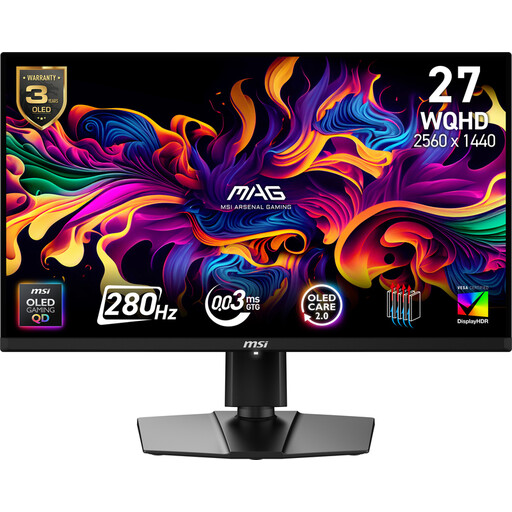
MSI MAG 271QP X28
Un modèle WQHD de 27 pouces à envisager si vous recherchez un écran compact avec une dalle OLED.
WQHD, 280 Hz et OLED.
Joybuy
 Aucune image disponible
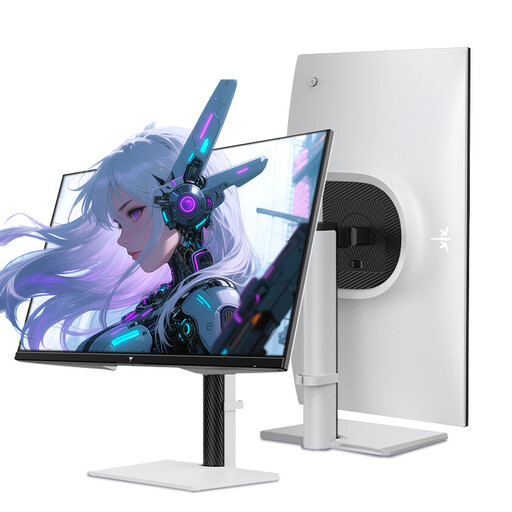
KTC H27E6S
Le format QHD de 27 pouces convient à ceux qui souhaitent consulter cartes et instruments sur un écran compact.
2560 × 1440, Fast IPS et 240 Hz ; overclockable jusqu’à 275 Hz. Le titre indique que le pied est réglable en hauteur.
Joybuy
 Aucune image disponible
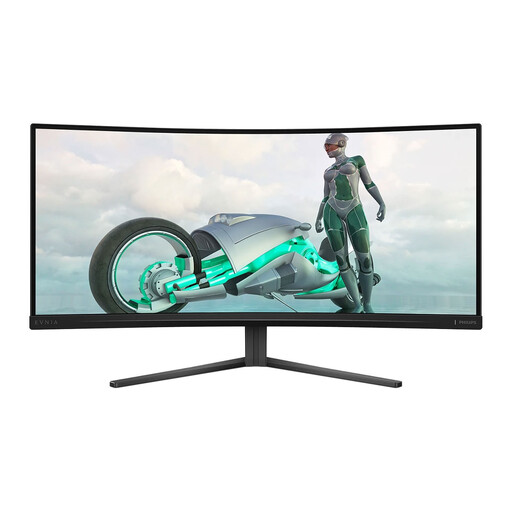
Philips Evnia 3000 34M2C3500L
Un écran ultralarge de 34 pouces pour ceux qui disposent d’un bureau suffisamment large et peuvent vérifier le format étendu dans leur jeu.
3440 × 1440 et Fast VA. Le taux de rafraîchissement annoncé est de 180 Hz via DisplayPort et de 100 Hz via HDMI.
Joybuy
 Aucune image disponible
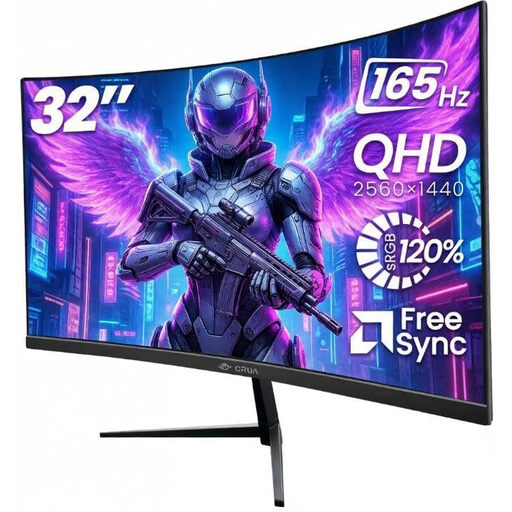
CRUA 32-inch 1500R Curved
Un écran QHD incurvé de plus grande taille à comparer si vous disposez de davantage d’espace que pour une configuration compacte de 27 pouces.
2560 × 1440, 165 Hz et Adaptive Sync. Le titre indique des ports HDMI et DisplayPort, ainsi qu’une compatibilité VESA 100 × 100 mm.
Joybuy
Foire aux questions
Faut-il forcément acheter un écran ultralarge pour un simulateur de navigation ?
Non, un écran ultralarge n’est pas indispensable. Il offre davantage d’espace horizontal, mais vérifiez d’abord qu’il tient sur votre bureau et comment votre jeu affiche son interface.
Que vérifier après avoir branché le moniteur ?
Vérifiez que la résolution et le taux de rafraîchissement souhaités sont activés dans les paramètres de votre ordinateur et de votre jeu. Assurez-vous également que les cartes et les instruments restent lisibles depuis votre place, et vérifiez au préalable que l’ordinateur et le moniteur disposent d’une connectique vidéo compatible.
Où trouver des informations sur la consommation d’énergie ?
Comparez l’étiquette énergie de l’UE correspondant à la version exacte. La Commission européenne indique que l’étiquette des écrans électroniques utilise une échelle d’efficacité énergétique allant de A à G. La base EPREL peut fournir des informations supplémentaires sur le modèle.
Puis-je retourner un moniteur acheté en ligne et qu’en est-il de la garantie ?
Pour un achat en ligne effectué aux Pays-Bas, l’ACM ConsuWijzer indique qu’un délai de rétractation pouvant aller jusqu’à 14 jours après la livraison s’applique souvent. Vérifiez les conditions et les exceptions applicables à votre achat. Vous bénéficiez également d’une garantie légale si, dans le cadre d’une utilisation normale, le produit ne répond pas à vos attentes légitimes. Celle-ci est distincte de la garantie du fabricant.


