Quelle installation choisir selon votre profil ?

Les pilotes qui disposent d’un cockpit fixe

Pour apprendre à repérer les virages depuis une position toujours identique, commencez par mesurer la distance entre vos yeux et l’écran, ainsi que la largeur de celui-ci. iRacing s’appuie sur ces données pour régler la position du siège et le champ de vision.

Les pilotes qui ont de la place pour des écrans latéraux

Si vous souhaitez avoir des écrans sur les côtés de votre siège, vérifiez que vous avez assez de place pour installer et aligner plusieurs panneaux. Les instructions d’iRacing détaillent les réglages pour une configuration à trois écrans.

Les pilotes qui manquent d’espace ou de puissance sur leur PC

Pour adapter votre installation à l’espace disponible et à votre matériel, comparez la taille de l’écran, sa résolution, ses connexions et les modes d’affichage pris en charge par votre jeu et votre système.

Quels critères prendre en compte ?

Un écran standard

Idéal pour : une installation compacte depuis une position assise fixe, à condition que la largeur de l’écran et la distance de visionnage soient adaptées.

À prendre en compte : vous disposez de moins d’espace d’affichage physique qu’avec un ultralarge ou trois panneaux. Un champ de vision virtuel plus large ne remplace pas cette largeur.

Un seul écran ultralarge

Idéal pour : les personnes qui souhaitent plus d’espace horizontal depuis un seul siège, sans avoir à aligner plusieurs panneaux.

À prendre en compte : vérifiez que votre jeu prend en charge le format d’image souhaité et que votre PC peut gérer la résolution et la fréquence de rafraîchissement via la connexion choisie.

Trois écrans

Idéal pour : les personnes qui souhaitent des écrans à gauche et à droite de leur siège et qui disposent de l’espace, des sorties graphiques adaptées et d’un simulateur de course compatible.

À prendre en compte : vous devrez installer, aligner et configurer des panneaux supplémentaires. Pour NVIDIA Surround, iRacing recommande vivement trois écrans de même résolution.

Critère Que vérifier ? À qui cela importe-t-il ?
La vue depuis votre siège Mesurez la distance habituelle entre vos yeux et l’écran, puis vérifiez la largeur de l’écran et son format d’image. Suivez les réglages de votre simulateur : iRacing utilise la distance de visionnage et la largeur de l’écran pour définir le champ de vision. Je veux bien distinguer les virages et les points de repère depuis mon siège habituel. Environ 40 % des consommateurs privilégient une vue adaptée à leur position assise.
L’espace et l’alignement Mesurez la largeur disponible et vérifiez l’emplacement de montage et les connexions si vous envisagez trois écrans. Pour régler trois écrans dans iRacing, il faut aussi tenir compte de la distance par rapport à l’écran central et de l’angle des écrans latéraux. Je veux des écrans de chaque côté de mon siège et je peux les installer et les régler. Environ 30 % des consommateurs donnent la priorité à une installation qui entoure le siège.
La fréquence de rafraîchissement Comparez la résolution et la fréquence de rafraîchissement pour la connexion que vous utilisez précisément. Pour le S3422DWG, Dell indique 144 Hz via DisplayPort et 100 Hz via HDMI ; ASUS annonce 180 Hz pour le VG34VQL3A en mode overclocké. Je veux une image fluide pendant la course et savoir quel mode ma connexion peut prendre en charge. Environ 20 % des consommateurs privilégient la fréquence de rafraîchissement disponible.
Le matériel et les connexions Vérifiez le nombre de sorties vidéo compatibles disponibles, ainsi que la résolution et le mode d’affichage pris en charge par votre jeu et votre PC ou console. Une résolution plus large ou plusieurs écrans nécessitent une configuration différente. Je veux choisir un écran compatible avec mon matériel et mes connexions actuels. Environ 10 % des consommateurs accordent la plus grande importance à cette compatibilité.

Les erreurs fréquentes

  • Régler un champ de vision virtuel très large au lieu de mesurer votre position

    Un affichage réglé arbitrairement sur une largeur plus importante peut déformer la perspective. iRacing calcule le champ de vision à partir de dimensions physiques et de distances.

    Effectuez les mesures depuis votre position habituelle de conduite et suivez la procédure de réglage du simulateur que vous utilisez réellement.

  • Ne regarder que la fréquence de rafraîchissement maximale

    La fréquence de rafraîchissement maximale annoncée peut varier selon la connexion et le mode utilisés. Dell indique, par exemple, des valeurs différentes pour DisplayPort et HDMI sur le S3422DWG.

    Avant l’achat, vérifiez la résolution et la fréquence de rafraîchissement souhaitées pour le port auquel vous connecterez l’écran.

    Selon la connexion choisie, un autre câble ou une configuration différente peut également être nécessaire.

  • Considérer trois écrans comme un écran unique qui ne nécessite aucune installation supplémentaire

    Une installation à trois panneaux nécessite de l’espace, un alignement et des réglages dont vous n’avez pas besoin avec un seul écran.

    Avant d’opter pour trois écrans, vérifiez l’espace disponible et les sorties vidéo, puis consultez les instructions de votre simulateur de course.

    Vous devrez installer des panneaux supplémentaires et, éventuellement, prévoir du matériel de montage et des connexions adaptées.

  • Confondre une fiche produit avec un modèle dont la compatibilité a été vérifiée

    LG indique que les modèles étudiés 27GS75Q-B et 34GP63AP-B ne sont plus commercialisés. Le nom d’un produit ou un résultat de recherche ne permet pas, à lui seul, de savoir quelle version vous achetez réellement.

    Avant tout achat, vérifiez la référence complète du modèle, sa version et les informations sur le produit.

Quelques marques de référence

ASUS

Le TUF Gaming VG34VQL3A est un exemple d’écran ultralarge incurvé de 34 pouces affichant 3440 × 1440 pixels.

  • ASUS indique deux entrées DisplayPort 1.4, deux entrées HDMI 2.0, un réglage en hauteur et une fixation VESA de 100 × 100 mm.
  • La fréquence de 180 Hz annoncée est obtenue par overclocking. Les caractéristiques HDMI indiquent une plage de fréquences inférieure à celle de DisplayPort : vérifiez le mode souhaité pour chaque connexion.

Samsung

L’Odyssey G5 LC34G55TWWPXEN est un modèle de 34 pouces avec une courbure de 1000R et une résolution de 3440 × 1440 pixels.

  • Samsung annonce une fréquence de rafraîchissement de 165 Hz pour ce modèle.
  • La courbure ne suffit pas à déterminer si le champ de vision est bien réglé pour votre position assise.

Dell

Le S3422DWG montre pourquoi il est utile de consulter les caractéristiques de chaque connexion sur un écran de 34 pouces.

  • Dell indique une résolution de 3440 × 1440 et une fréquence maximale de 144 Hz via DisplayPort.
  • Pour HDMI, Dell indique une fréquence maximale de 100 Hz. Comparez ces caractéristiques avec celles du port que vous souhaitez utiliser.

LG

Les modèles UltraGear étudiés illustrent la différence entre un écran QHD plat de 27 pouces et un ultralarge incurvé de 34 pouces.

  • LG indique une résolution de 2560 × 1440 et une fréquence maximale de 180 Hz pour le 27GS75Q-B, et une résolution de 3440 × 1440 et une fréquence maximale de 160 Hz pour le 34GP63AP-B.
  • LG Nederland indique que ces deux versions précises ne sont plus commercialisées. Vérifiez donc la référence complète du modèle et les informations produit à jour.

AOC

Le CU34G2XP/BK est un exemple d’écran ultralarge de 34 pouces dans cette catégorie.

  • AOC indique une résolution de 3440 × 1440 et une fréquence de 180 Hz pour ce modèle.
  • Au moment de l’achat, vérifiez que les informations produit correspondent bien à la version exacte que vous envisagez.

Les produits Joybuy

Cette sélection regroupe des écrans gaming vendus à l’unité, conçus pour une utilisation depuis une seule position assise, avec notamment des modèles QHD et ultralarges.

Écran gaming AOC Gaming Q27G42XNE Quad HD de 27 pouces

AOC Gaming Q27G42XNE, Quad HD de 27 pouces

Un écran Quad HD de 27 pouces à envisager si vous recherchez un écran gaming individuel pour une position assise fixe.

2560 × 1440 ; 180 Hz ; FreeSync Premium ; HDR10 ; 2 × HDMI 2.0 ; 1 × DisplayPort 1.4.

Voir sur Joybuy

Écran LG UltraWide 34U601B-B WQHD VA de 34 pouces

LG UltraWide 34U601B-B, WQHD VA de 34 pouces

Un écran ultralarge incurvé à envisager si vous souhaitez un écran plus large depuis une seule position assise.

3440 × 1440 ; 21:9 ; courbure 1800R ; 120 Hz.

Voir sur Joybuy
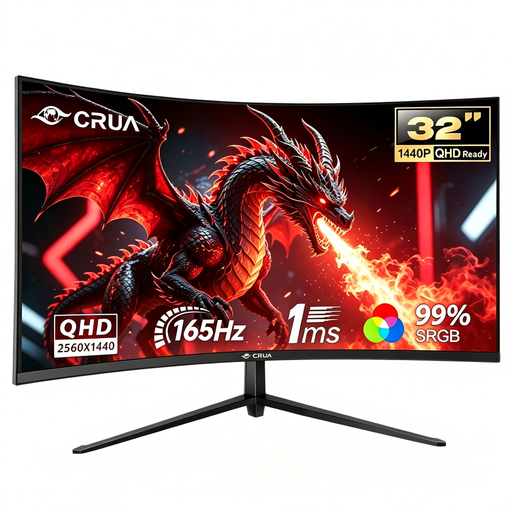
Écran gaming incurvé CRUA CR320C-H de 32 pouces

CRUA CR320C-H, écran gaming incurvé de 32 pouces

Un écran gaming incurvé à envisager si vous recherchez un écran individuel pour votre cockpit.

QHD ; 165 Hz ; 1500R ; 1 ms GTG. Le titre du produit indique également 2650 × 1440P : vérifiez la résolution exacte de la version avant l’achat.

Voir sur Joybuy
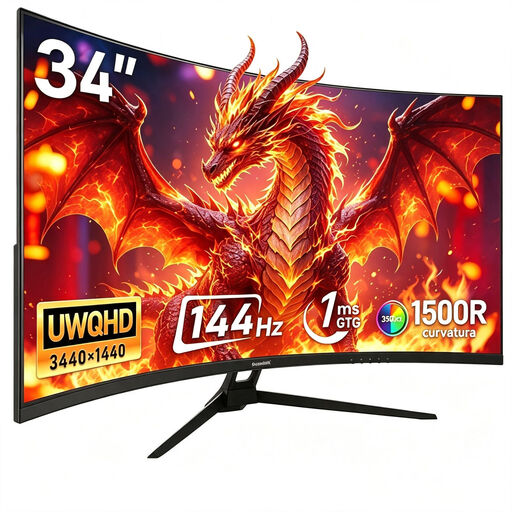
Écran gaming incurvé UWQHD Gawfolk de 34 pouces

Gawfolk, écran UWQHD incurvé de 34 pouces

Un écran ultralarge de 34 pouces à envisager si vous recherchez davantage d’espace horizontal depuis une seule position assise.

3440 × 1440 ; courbure 1500R ; dalle VA ; DisplayPort. Le titre du produit indique 144 Hz.

Voir sur Joybuy
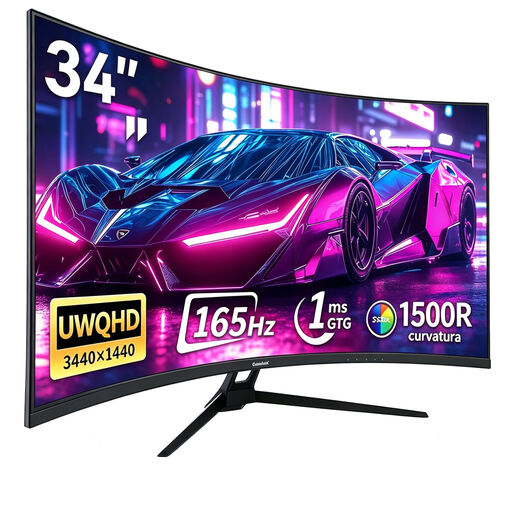
Écran UWQHD incurvé Gawfolk GF340C-H de 34 pouces

Gawfolk GF340C-H, UWQHD incurvé de 34 pouces

Un écran ultralarge incurvé de 34 pouces à envisager si vous souhaitez profiter d’un grand écran depuis votre siège.

3440 × 1440 ; courbure 1500R ; 165 Hz ; dalle VA ; DisplayPort ; VESA 75 × 75 mm.

Voir sur Joybuy

Questions fréquentes

Comment régler l’image depuis mon siège ?

Si vous utilisez iRacing, mesurez depuis votre position habituelle de conduite la distance entre vos yeux et l’écran, ainsi que la largeur de l’écran. Avec trois écrans, mesurez également l’angle entre les panneaux. Saisissez ces valeurs dans les paramètres d’écran du simulateur. Pour un autre jeu, suivez sa propre procédure de réglage.

Puis-je brancher trois écrans sur n’importe quel PC ?

Vérifiez d’abord que votre carte graphique dispose d’assez de sorties adaptées et que votre jeu prend en charge cette configuration. Pour NVIDIA Surround, iRacing recommande vivement trois écrans de même résolution. Le guide explique également comment étendre une fenêtre sur trois écrans.

Que signifient 144 ou 180 Hz pour la connexion ?

La fréquence de rafraîchissement disponible peut varier selon le port et les paramètres. Pour le S3422DWG, Dell indique 144 Hz via DisplayPort et 100 Hz via HDMI ; ASUS annonce 180 Hz pour le VG34VQL3A en mode overclocké. Vérifiez quel mode votre système prend en charge avec la connexion que vous souhaitez utiliser.

Aux Pays-Bas, puis-je encore obtenir une solution en cas de défaut après deux ans ?

C’est possible. L’ACM ConsuWijzer explique que la garantie légale néerlandaise n’est pas limitée à une durée fixe de deux ans : tout dépend notamment de ce que vous pouviez raisonnablement attendre du produit. Si un produit est défectueux, le vendeur doit proposer une solution adaptée. Une garantie commerciale du fabricant ne remplace pas ce droit légal.
