Pour afficher les scores d’un jeu de société en local, un écran classique réglable convient pour développer le programme et consulter les scores depuis un ordinateur fixe. Choisissez un écran tactile si les joueurs doivent saisir leurs scores directement à l’écran, ou un écran portable si vous déplacez souvent votre installation. Avant l’achat, vérifiez que l’ordinateur peut transmettre l’image, les éventuels signaux tactiles et l’alimentation par les ports choisis. L’écran ne fait pas fonctionner le programme de score et ne le stocke pas.
À qui s’adresse ce guide ?
Vous développez le programme depuis un poste fixe
Vous développez le programme de score en local et souhaitez consulter le code, les fenêtres de test et les scores sur un écran connecté. La documentation Raspberry Pi explique comment brancher un tel ordinateur à un écran.
Les joueurs saisissent les scores sur l’écran
Vous souhaitez saisir les points directement autour de la table. Vérifiez donc la connexion vidéo, mais aussi la connexion et la compatibilité logicielle nécessaires à la fonction tactile. ASUS et Lenovo proposent différentes configurations tactiles selon leurs modèles.
Vous animez les parties dans différents lieux
Vous emportez l’affichage des scores à différentes tables de jeu. Selon Philips, la vidéo via USB-C sur le modèle 16B1P3302D/00 nécessite un appareil source compatible avec le mode DP Alt Mode. Vérifiez également comment l’écran est alimenté.
Quels critères prendre en compte ?
Commencez par définir comment vous saisirez et consulterez les scores. N’ajoutez une fonction tactile ou la portabilité que si vous en avez besoin.
Écran fixe pour l’affichage
Idéal si : vous saisissez les scores au clavier ou à la souris et utilisez surtout l’écran pour le code et les récapitulatifs des scores.
À vérifier : un écran classique ne permet pas la saisie tactile. Vérifiez que l’ordinateur prend en charge la connexion vidéo souhaitée.
Écran tactile fixe
Idéal si : les joueurs doivent saisir leurs points à l’écran et que vous pouvez tester la connexion à votre ordinateur et à votre programme de score.
À vérifier : le tactile peut nécessiter une connexion distincte du câble vidéo. Le logiciel doit également prendre en charge la saisie tactile.
Écran portable
Idéal si : vous emportez l’affichage des scores dans différents lieux de jeu.
À vérifier : assurez-vous que l’appareil source prend en charge la sortie vidéo et l’alimentation nécessaires. Un écran plus petit n’est pas forcément lisible par toutes les personnes autour de la table.
| Critère |
Points à vérifier |
Pour quels utilisateurs ? |
| Connexion vidéo locale |
Comparez la sortie vidéo de votre ordinateur à l’entrée du modèle d’écran choisi. Avec l’USB-C, vérifiez précisément les capacités vidéo et l’alimentation. |
Si je veux m’assurer que les scores s’affichent sur l’ordinateur connecté, je vérifie la connexion vidéo avant de choisir un écran. Environ 33 % des consommateurs accordent la priorité à une connexion locale fiable. |
| Espace pour le code et les scores |
Évaluez la diagonale de l’écran, sa résolution, son pied et la taille de police réglable dans votre programme de score, en fonction de la table prévue. |
Si je veux pouvoir lire facilement le code ou les scores depuis ma place, je tiens compte de la taille de l’écran et de la taille du texte affiché. Environ 27 % des consommateurs privilégient un espace de lecture suffisant pour le code et les scores. |
| Saisie tactile des scores |
En plus du câble vidéo, vérifiez la connexion nécessaire aux signaux tactiles et testez l’application locale sur votre propre ordinateur. |
Si les joueurs doivent saisir leurs points directement à l’écran, je veux savoir si mon ordinateur et mon programme de score prennent en charge le tactile. Environ 20 % des consommateurs privilégient la saisie tactile. |
| Transport d’une table à l’autre |
Vérifiez la sortie vidéo et l’alimentation USB-C de l’appareil que vous emportez, et assurez-vous que le format de l’écran convient à la table. |
Si je veux emporter l’affichage des scores dans différents lieux de jeu, je compare le format portable aux connexions nécessaires et à l’espace de lecture disponible. Environ 20 % des consommateurs privilégient la facilité de transport. |
Les pièges à éviter à l’achat
-
Penser qu’une prise USB-C garantit la transmission de l’image
Selon Dell, le port USB-C en aval du P2425H est destiné aux données et fournit une puissance maximale de 15 W : il ne s’agit pas d’une entrée vidéo. Pour transmettre la vidéo via USB-C sur le Philips 16B1P3302D/00, Philips indique que l’appareil source doit prendre en charge le mode DP Alt Mode.
Avant l’achat, vérifiez les fonctions prises en charge par les ports de l’ordinateur et de l’écran choisi. Pensez aussi à vérifier comment l’écran est alimenté.
Si le port ne transmet pas l’image, vous devrez peut-être choisir un autre écran ou une solution vidéo adaptée.
-
Supposer que le HDMI transmet aussi les signaux tactiles
ASUS indique que le VT229H utilise un port USB 2.0 pour le signal tactile. Une image visible via HDMI ne signifie donc pas que la fonction tactile est opérationnelle.
Vérifiez les câbles nécessaires et testez la fonction tactile avec votre ordinateur et votre programme de score local.
L’installation peut nécessiter une connexion USB supplémentaire, en plus du câble vidéo.
-
Considérer comme identiques des modèles aux noms presque identiques
Le Dell P2425 et le Dell P2425H sont deux modèles différents. Dell indique que le P2425H mesure 23,8 pouces et offre une résolution de 1920 × 1080 pixels. La fiche produit Joybuy du P2425 mentionne une diagonale de 24,1 pouces et une résolution de 1920 × 1200 pixels.
Comparez la référence complète et les principales caractéristiques avant de considérer un produit comme un modèle de remplacement.
Marques et modèles pour vous guider
Ces modèles illustrent différentes configurations d’écran pour afficher des scores en local. Les caractéristiques mentionnées concernent les modèles correspondants et ne constituent pas une recommandation générale pour tous les produits de ces marques.
Dell
Le P2425H est un exemple d’écran fixe adapté au développement et à l’affichage des scores.
- Pour le P2425H, Dell indique un écran IPS Full HD de 23,8 pouces avec HDMI et un pied réglable en hauteur, pivotant et inclinable.
- Selon Dell, le port USB-C en aval sert uniquement au transfert de données et fournit une puissance maximale de 15 W ; il ne s’agit pas d’une entrée vidéo USB-C.
ASUS
Le VT229H est un exemple d’écran tactile fixe permettant de saisir les scores autour de la table.
- ASUS indique un écran tactile IPS de 21,5 pouces, une connexion HDMI et un port USB 2.0 pour le signal tactile.
- ASUS ne mentionne pas de réglage en hauteur pour le VT229H. Vérifiez également le fonctionnement tactile avec votre ordinateur et votre programme de score.
Lenovo
Le ThinkVision T24t-20 est un écran tactile fixe de plus grande taille, conçu pour une utilisation interactive.
- Lenovo annonce un écran Full HD de 23,8 pouces avec fonction tactile à 10 points, HDMI et USB-C pour l’image, les données et l’alimentation dans une configuration adaptée.
- L’ordinateur et le câble doivent prendre en charge les fonctions USB-C nécessaires. Les caractéristiques de ce modèle ne s’appliquent pas automatiquement aux autres ordinateurs.
Philips
Le 16B1P3302D/00 est un exemple d’écran portable à emporter dans différents lieux de jeu.
- Pour ce modèle, Philips indique un écran Full HD de 15,6 pouces, deux ports USB-C et un pied inclinable.
- Selon Philips, la vidéo via USB-C nécessite que l’appareil source prenne en charge le mode DP Alt Mode. Vérifiez qu’il s’agit bien du modèle 16B1P3302D/00 et non d’une autre variante.
LG
Le 27UP650K-W illustre un grand écran fixe pour afficher les scores et disposer d’un espace de travail supplémentaire.
- Pour ce modèle, LG indique un écran IPS de 27 pouces, une résolution de 3840 × 2160 pixels, une connexion HDMI et un pied réglable.
- Selon LG, le 27UP650K-W ne possède pas d’entrée USB-C. Sa résolution ne garantit pas que les chiffres des scores seront lisibles sans ajuster l’échelle d’affichage.
Les écrans chez Joybuy
Ces écrans Joybuy permettent d’afficher les scores à partir d’un appareil local connecté. Ils offrent différentes configurations, fixes, portables ou tactiles.
 Image indisponible
Écran portable TECLAST V16Q
Une solution portable pour afficher les scores dans différents lieux de jeu depuis un appareil connecté.
16 pouces ; 2560 × 1600 pixels ; format d’image 16:10 ; deux ports USB-C et Mini HDMI.
Voir sur Joybuy
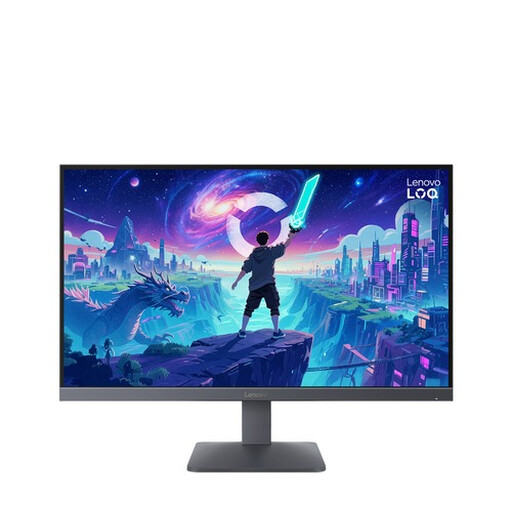 Image indisponible
Écran Full HD Lenovo LOQ 27-10 de 27 pouces
Un écran fixe pour afficher une interface de score locale depuis un ordinateur.
27 pouces ; Full HD ; Fast IPS ; deux entrées HDMI et une entrée DisplayPort ; pied inclinable.
Voir sur Joybuy
 Image indisponible
Écran Philips 27E1N1800AE/00 IPS 4K UHD de 27 pouces
Un écran fixe pour afficher les scores ou les fenêtres de travail. Ajustez l’échelle du texte de votre programme de score à l’écran.
3840 × 2160 pixels ; HDMI et DisplayPort ; pied réglable en hauteur.
Voir sur Joybuy
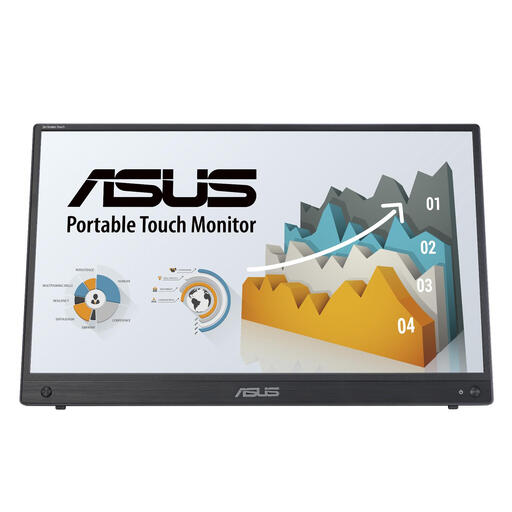 Image indisponible
Écran tactile Full HD ASUS ZenScreen MB16AHT de 15,6 pouces
Un écran tactile portable pour consulter ou saisir les scores dans différents lieux. Vérifiez que votre ordinateur et votre programme prennent en charge la fonction tactile.
15,6 pouces ; 1920 × 1080 pixels ; IPS ; HDMI et USB-C.
Voir sur Joybuy
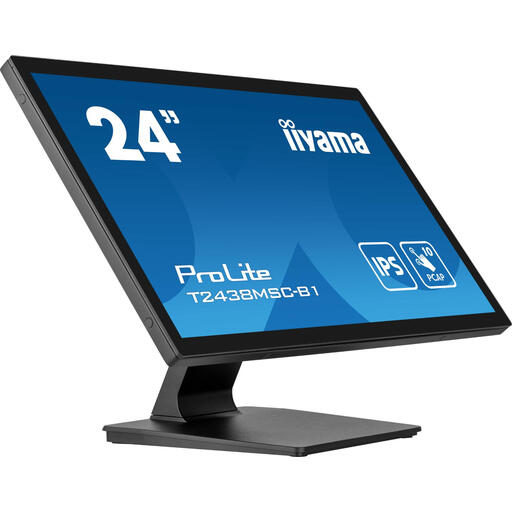 Image indisponible
Écran tactile Full HD iiyama ProLite T2438MSC-B1 de 23,8 pouces
Un écran tactile fixe pour permettre aux joueurs de saisir directement les scores à l’écran. Testez la fonction tactile avec votre ordinateur et votre programme de score.
23,8 pouces ; 1920 × 1080 pixels ; IPS ; fonction tactile multipoint à 10 points et fixation VESA.
Pour utiliser la fonction tactile, vous devez également connecter à l’ordinateur le câble USB tactile fourni, en plus de la connexion vidéo.
Voir sur Joybuy
Questions fréquentes
Un écran peut-il servir seul de tableau de scores sans le cloud ?
Non. Vous avez également besoin d’un appareil local adapté et d’un programme de score. La documentation Raspberry Pi explique comment brancher un ordinateur à un écran. Vérifiez que votre programme fonctionne en local et enregistre les scores localement.
Pourquoi la fonction tactile peut-elle ne pas fonctionner alors que l’image s’affiche via HDMI ?
Sur l’ASUS VT229H, le signal tactile passe par une connexion USB 2.0. En plus du câble vidéo, vérifiez donc la connexion requise pour le tactile et testez la compatibilité avec votre système d’exploitation et votre programme de score.
Puis-je brancher un écran portable sur n’importe quel port USB-C pour transmettre l’image ?
Pas nécessairement : pour transmettre la vidéo via USB-C sur le modèle 16B1P3302D/00, Philips exige que l’appareil source prenne en charge le mode DP Alt Mode. Vérifiez également comment l’écran est alimenté.
Quels sont mes droits aux Pays-Bas si j’achète un écran en ligne ?
Selon le gouvernement néerlandais, un achat en ligne auprès d’un professionnel ouvre généralement droit à un délai de rétractation de 14 jours, sous réserve de certaines exceptions selon la situation. La garantie légale est distincte : aux Pays-Bas, il n’existe pas de durée générale fixe de garantie et, en cas de produit défectueux, vous devez vous adresser au vendeur.
Que puis-je faire de mon ancien écran ?
Selon Milieu Centraal, lorsque vous achetez un nouvel appareil électrique similaire, vous pouvez rapporter gratuitement l’ancien. Cette possibilité s’applique également aux achats en ligne. Vous pouvez aussi continuer à utiliser un écran encore fonctionnel.


