Commencez par définir la taille de texte que vous utilisez réellement : un écran QHD de 27 pouces constitue un bon point de départ pour travailler sur un scénario, tandis qu’un écran 4K ou un écran plus grand ou ultralarge peut répondre à d’autres besoins. Testez votre scénario avec le niveau d’agrandissement souhaité et vérifiez combien de lignes et de fenêtres restent visibles, la place disponible sur votre bureau et la compatibilité des connexions avec votre ordinateur.
À qui s’adresse ce guide ?
Aux auteurs qui ont besoin de caractères plus grands
Si vous voulez lire facilement les lignes de votre scénario sans devoir constamment zoomer, tenez compte à la fois de la taille du texte, de la taille de l’écran et de sa netteté. Microsoft Support explique comment agrandir le texte ou l’ensemble de l’interface dans Windows.
Aux auteurs qui travaillent avec plusieurs fenêtres de référence
Si vous souhaitez afficher côte à côte votre scénario, vos notes d’intrigue et des références visuelles, trouvez le bon équilibre entre la lisibilité du texte et l’espace disponible sur votre bureau.
Aux auteurs qui disposent d’un poste de travail fixe
Lors de longues séances d’écriture, la position de l’écran et sa connexion à l’ordinateur comptent aussi. Vérifiez les réglages nécessaires pour votre espace de travail et les connexions prises en charge par votre ordinateur.
Quels critères prendre en compte ?
QHD de 27 pouces
Idéal si : vous travaillez principalement sur un scénario agrandi et ouvrez de temps en temps une deuxième fenêtre.
À prendre en compte : testez le nombre de lignes qui restent visibles avec le niveau d’agrandissement choisi ; la résolution QHD ne détermine pas à elle seule la taille des caractères.
4K de 27 pouces
Idéal si : vous souhaitez aussi examiner les détails fins de vos références visuelles et tester le texte avec le niveau d’agrandissement qui vous convient.
À prendre en compte : vérifiez que votre ordinateur prend en charge la résolution souhaitée via la connexion choisie ; réglez séparément la taille du texte.
Écran plus grand ou ultralarge
Idéal si : vous souhaitez garder longtemps côte à côte votre scénario, vos notes et vos références visuelles.
À prendre en compte : une plus grande surface d’écran prend davantage de place sur votre bureau et n’agrandit pas automatiquement le texte.
| Critère |
Que vérifier ? |
À qui est-ce important ? |
| Lisibilité du texte du scénario |
Ouvrez votre propre scénario avec le niveau d’agrandissement souhaité et comparez la lisibilité au nombre de lignes visibles. |
Si les caractères plus grands sont ma priorité, je veux pouvoir lire les lignes du scénario sans devoir constamment zoomer. Environ 36 % des consommateurs privilégient un agrandissement qui facilite la lecture. |
| Vue d’ensemble des fenêtres |
Affichez votre scénario et vos références côte à côte avec la taille de texte souhaitée, puis mesurez l’espace disponible sur votre bureau. |
Si je veux garder mes notes et mes références visuelles à côté de mon scénario, je dois trouver le bon équilibre avec l’espace disponible sur mon bureau. Environ 29 % des consommateurs privilégient une bonne vue d’ensemble de leurs fenêtres. |
| Poste de travail réglable |
Vérifiez les réglages de l’écran dont vous avez besoin et évaluez les reflets ainsi que son emplacement dans votre espace de travail. |
Pour les longues séances d’écriture, je veux pouvoir placer l’écran correctement et lire confortablement le texte dans mon espace de travail. Environ 21 % des consommateurs privilégient les réglages de leur poste de travail. |
| Connexion à votre ordinateur |
Comparez la sortie vidéo, le câble nécessaire et la puissance de charge souhaitée aux caractéristiques des deux appareils. |
Si je veux connecter l’écran à mon ordinateur ou l’utiliser pour alimenter mon ordinateur portable, je vérifie que les deux appareils sont compatibles. Environ 14 % des consommateurs privilégient la connexion à leur ordinateur. |
Les erreurs d’achat les plus fréquentes
-
Penser que la 4K agrandit automatiquement les caractères
La résolution et la taille du texte ou de l’interface sont deux réglages distincts. Le nombre de lignes de scénario visibles dépend aussi du niveau d’agrandissement choisi.
Testez votre scénario avec le niveau d’agrandissement que vous utilisez réellement et évaluez à la fois la netteté et la vue d’ensemble qui reste à l’écran.
-
Choisir uniquement en fonction de la largeur de l’écran
Un écran plus large peut faciliter l’affichage de plusieurs fenêtres côte à côte, mais il doit aussi convenir à votre niveau d’agrandissement et aux dimensions de votre bureau.
Mesurez votre espace de travail et essayez l’agencement de fenêtres que vous envisagez avant de choisir la taille de l’écran.
-
Supposer que tous les ports USB-C transmettent l’image et alimentent un ordinateur portable
La présence d’un port USB-C sur un écran ne garantit pas que votre ordinateur peut transmettre une image par ce port ou être rechargé à la puissance proposée.
Vérifiez la sortie vidéo de votre ordinateur et comparez la puissance de charge prise en charge aux caractéristiques de l’écran. Vous aurez peut-être aussi besoin d’un autre câble, d’un adaptateur ou d’une alimentation séparée.
-
Confondre garantie commerciale supplémentaire et garantie légale
Une garantie supplémentaire est différente de vos droits légaux. L’ACM ConsuWijzer explique que la garantie légale s’ajoute à celle du vendeur ou du fabricant.
Avant de choisir une garantie supplémentaire, vérifiez concrètement ce qu’elle vous apporte.
Les marques à comparer
ASUS
Le ProArt PA278CGV est un écran QHD de 27 pouces qui peut convenir si vous examinez également des références visuelles exigeant une grande fidélité des couleurs.
- Tweakers juge le réglage d’usine de ce modèle particulièrement réussi.
- Selon Tweakers, le PA278CGV présente un contraste inférieur à 900:1 et un pied instable. Cela ne s’applique pas nécessairement aux autres modèles ProArt.
Dell
Le Pro Plus P2725DE disponible aux Pays-Bas associe un écran QHD de 27 pouces à un concentrateur USB-C pour un poste de travail avec ordinateur portable.
- Dell indique que ce modèle dispose d’une alimentation USB-C de 90 W et d’un port RJ45.
- Vérifiez que la connexion et la puissance de charge conviennent à votre ordinateur portable. La description du confort par Dell ne constitue pas une évaluation indépendante de votre situation.
Philips
Le 27E1N1600AE/00 disponible aux Pays-Bas est un modèle QHD de 27 pouces doté d’un port USB-C, adapté à un espace de travail dédié à l’écriture.
- Philips indique que ce modèle offre une résolution QHD et une connexion USB-C avec alimentation.
- Tweakers relève des ports USB 2.0 plus lents sur le concentrateur, des angles de vision limités et un réglage des couleurs moins convaincant que sur l’ASUS ProArt PA278CGV. Cette appréciation ne concerne pas tous les écrans Philips.
Samsung
Le ViewFinity S8 S80UD de 27 pouces disponible aux Pays-Bas est un écran 4K à comparer si vous souhaitez évaluer la netteté d’un texte agrandi.
- Samsung indique que ce modèle offre une résolution de 3 840 × 2 160 pixels et un port USB-C.
- Une résolution plus élevée ne garantit pas que vous verrez davantage de lignes de scénario en même temps avec le niveau d’agrandissement choisi. Testez vous-même la taille souhaitée.
EIZO
Le FlexScan EV2740X est un écran bureautique 4K de 27 pouces disponible aux Pays-Bas, à comparer si vous souhaitez également profiter d’une station d’accueil.
- EIZO indique une densité de 163 ppp et une puissance Power Delivery de 94 W pour ce modèle.
- La netteté du texte mise en avant est une affirmation d’EIZO. Évaluez l’intérêt de cette caractéristique avec votre propre niveau d’agrandissement et votre ordinateur.
Les écrans chez Joybuy
Ces modèles répondent à trois façons d’aménager votre espace d’écriture : un écran QHD de 27 pouces, un écran 4K de 27 pouces ou un écran plus grand ou ultralarge pour afficher plusieurs fenêtres côte à côte.
 Aucune image disponible
Écran Dell Pro P3426WEV IPS WQHD incurvé de 34,1 pouces avec concentrateur USB-C et webcam, 100 Hz, Power Delivery 90 W
Convient à un espace d’écriture où vous souhaitez garder votre scénario et vos références côte à côte. Testez la taille de texte souhaitée et vérifiez que l’écran tient sur votre bureau.
Écran IPS WQHD incurvé de 34,1 pouces ; concentrateur USB-C, webcam, 100 Hz et Power Delivery 90 W.
Voir chez Joybuy
 Aucune image disponible
Écran Philips 27E1N1800AE/00 IPS 4K UHD de 27 pouces
Convient si vous souhaitez comparer un écran 4K de 27 pouces pour afficher un scénario agrandi et examiner les détails fins de vos références visuelles. Réglez la taille du texte comme vous le souhaitez et vérifiez combien de lignes restent visibles.
Écran IPS 4K UHD de 27 pouces, résolution de 3 840 × 2 160, 60 Hz et 4 ms ; HDMI, DisplayPort et pied réglable en hauteur.
Voir chez Joybuy
 Aucune image disponible
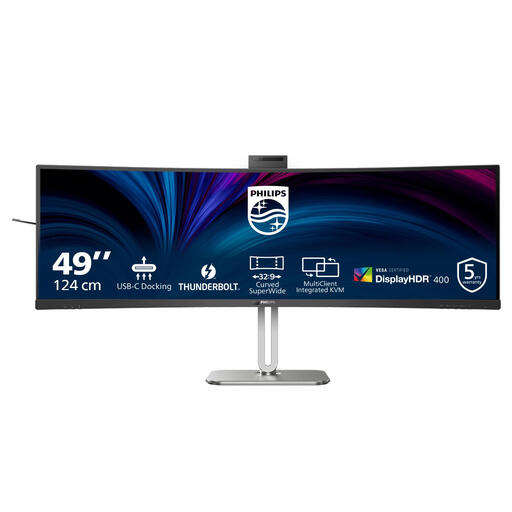
Écran Philips 49B2U6903CH/00 Dual QHD de 49 pouces
Convient à une configuration avec plusieurs fenêtres côte à côte. Vérifiez au préalable que votre bureau est assez large et évaluez la lisibilité du texte avec le niveau d’agrandissement souhaité.
Écran de 49 pouces avec une résolution de 5 120 × 1 440 pixels et Dual QHD.
Voir chez Joybuy
 Aucune image disponible
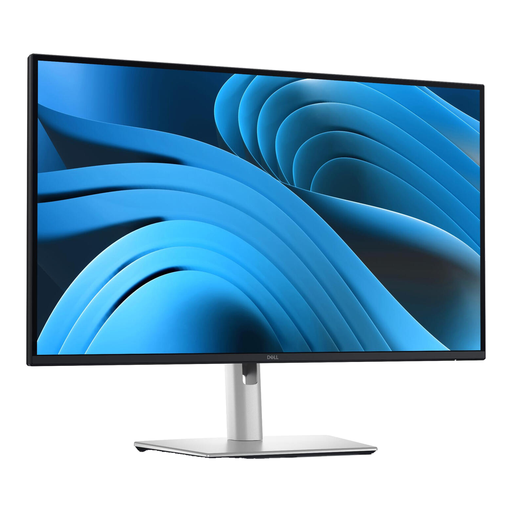
Écran Dell Pro Plus P2725D Quad HD de 27 pouces
Convient si vous souhaitez tester un écran QHD de 27 pouces comme point de départ pour afficher un scénario agrandi. Vérifiez combien de lignes restent visibles avec la taille de texte que vous utilisez.
Écran de 27 pouces avec une résolution de 2 560 × 1 440 pixels et Quad HD.
Voir chez Joybuy
 Aucune image disponible
Écran Dell Pro Plus P3425WE Wide Quad HD de 34,1 pouces
Convient si vous recherchez une plus grande surface d’écran pour afficher votre scénario et vos références côte à côte. Mesurez l’espace disponible sur votre bureau et testez la taille de texte que vous utilisez habituellement.
Écran de 34,1 pouces avec une résolution de 3 440 × 1 440 pixels et Wide Quad HD.
Voir chez Joybuy
Foire aux questions
Faut-il acheter un écran de plus faible résolution pour avoir des caractères plus grands ?
Non. Si vous utilisez Windows, vous pouvez agrandir le texte ou l’ensemble de l’interface. Comparez ensuite la netteté et le nombre de lignes de scénario visibles avec le niveau d’agrandissement souhaité : un plus grand nombre de pixels n’agrandit pas automatiquement les caractères à l’écran.
Comment régler un écran pour de longues séances d’écriture ?
Placez l’écran de façon à lire le texte sans reflets gênants, puis adaptez sa position et l’éclairage à votre espace de travail. Arboportaal présente également les règles qui s’appliquent aux employeurs et aux salariés pour le travail sur écran ; elles ne constituent pas nécessairement une exigence d’achat personnelle pour toute personne qui écrit chez elle.
Une garantie fabricant de deux ans correspond-elle à la totalité de la garantie légale aux Pays-Bas ?
Non. Selon l’ACM ConsuWijzer, la garantie légale s’ajoute à la garantie du fabricant ou du vendeur et dépend de ce que vous pouviez raisonnablement attendre du produit. Si le produit tombe en panne trop tôt dans le cadre d’une utilisation normale, votre interlocuteur est le vendeur.
Pouvez-vous retourner un écran acheté en ligne si le texte est inconfortable à lire chez vous ?
Pour un achat en ligne effectué par un particulier aux Pays-Bas, le délai légal de rétractation est en principe de 14 jours après la livraison. Vérifiez les conditions applicables avant l’achat ; l’ACM ConsuWijzer explique également les exceptions et les règles relatives à l’essai des produits.
Un écran d’ordinateur doit-il porter une étiquette énergie aux Pays-Bas ?
La Commission européenne classe les écrans d’ordinateur classiques parmi les écrans électroniques soumis aux règles européennes d’étiquetage énergétique. L’étiquette indique notamment la classe d’efficacité énergétique, la diagonale et la résolution de l’écran. Vérifiez les caractéristiques du modèle précis, et pas seulement celles de la marque.


