Quels critères prendre en compte ?
Pour retoucher des portraits à un bureau partagé, les principaux critères dépendent de l’évaluation des couleurs, du travail de précision, de l’installation partagée et du résultat final souhaité.
| Critère |
Que vérifier ? |
À qui cela importe-t-il ? |
| Couleurs et tons chair |
Examinez la gamme de couleurs annoncée et l’espace colorimétrique correspondant, les modes couleur disponibles et la méthode de calibrage du modèle exact. |
Si vous souhaitez évaluer soigneusement les tons chair, intéressez-vous également à la gestion et au calibrage des couleurs. Environ 28 % des consommateurs placent les couleurs et les tons chair en tête de leurs priorités. |
| Petits défauts |
Comparez la taille et la résolution de l’écran avec l’espace disponible sur le bureau et celui dont vous avez besoin pour les palettes d’outils. |
Pour corriger de petites rayures et des poussières, vous devez pouvoir examiner l’image correctement à côté de vos outils. Environ 22 % des consommateurs donnent la priorité aux détails de restauration. |
| Poste de travail partagé |
Vérifiez la transmission vidéo par USB-C, la puissance de charge requise, les réglages, la profondeur du pied et la compatibilité avec une fixation VESA pour le modèle exact. |
Si plusieurs personnes ou ordinateurs portables utilisent le même poste de travail, l’écran et ses connectiques doivent être adaptés aux appareils concernés. Environ 22 % des consommateurs placent l’utilisation partagée en tête de leurs priorités. |
| Impression finale |
Vérifiez le profil correspondant à la combinaison imprimante-papier et assurez-vous que votre logiciel prend en charge l’épreuvage avec gestion des couleurs. |
Si vous souhaitez imprimer le portrait, vous devez pouvoir évaluer son rendu à l’écran avec les bons paramètres de sortie. Environ 17 % des consommateurs privilégient la correspondance avec l’impression. |
| Achat et utilisation |
Vérifiez les éléments fournis et si la méthode de calibrage choisie nécessite une sonde de mesure. |
Si vous utilisez l’écran pour la retouche de temps en temps, vérifiez les fonctions et les accessoires dont vous avez réellement besoin. Environ 11 % des consommateurs placent le coût en tête de leurs priorités. |
Les écrans chez Joybuy
Ces écrans peuvent convenir à la retouche de portraits et aux besoins en matière de surface d’affichage ou de poste de travail partagé. Pour chaque modèle, vérifiez que les connectiques, la taille et la version indiquées correspondent à vos ordinateurs et à votre bureau.
 Aucune image disponible
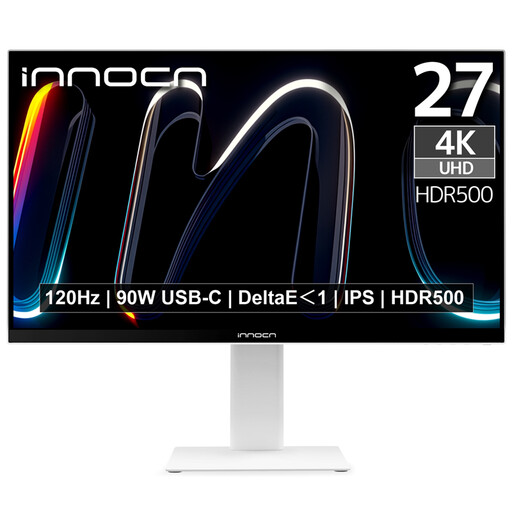
Écran INNOCN CB27U1 4K UHD de 27 pouces
Un écran 4K de 27 pouces à comparer si vous souhaitez afficher le portrait et d’autres fenêtres pendant la retouche.
Le nom du produit indique une résolution de 3840 × 2160 pixels, une dalle IPS, une fréquence de 120 Hz, la technologie HDR500, FreeSync, les fonctions PIP et PBP, une connectique USB-C avec 90 W PD, des ports HDMI et DP, ainsi qu’un pied réglable en hauteur.
Voir chez Joybuy
 Aucune image disponible
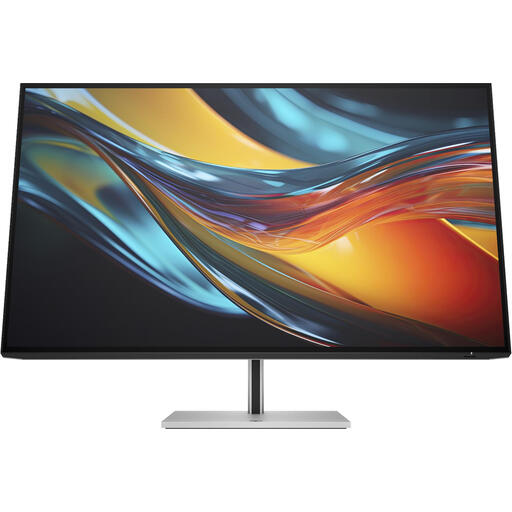
Écran HP Series 7 Pro 732pk 4K Thunderbolt 4 de 31,5 pouces
La diagonale de 31,5 pouces peut être intéressante si vous souhaitez afficher le portrait à côté des fenêtres de retouche pendant la restauration.
Le nom du produit indique une résolution 4K et la technologie Thunderbolt 4. Selon les informations du produit, le chargeur est vendu séparément. Vérifiez donc la puissance nécessaire.
Voir chez Joybuy
 Aucune image disponible
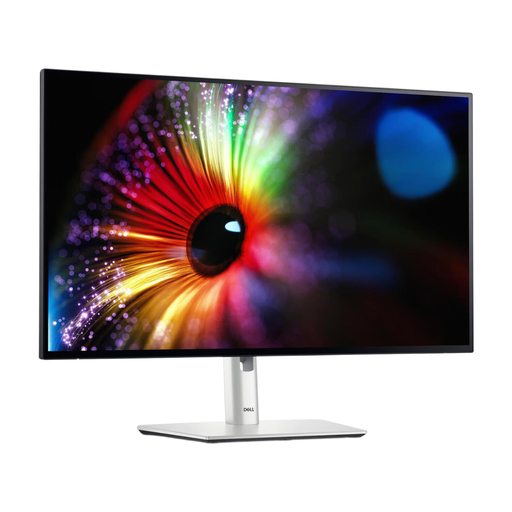
Écran Dell UltraSharp U2724D QHD de 27 pouces
Un écran de 27 pouces à comparer si vous recherchez une diagonale intermédiaire pour retoucher à un bureau partagé.
Le nom du produit indique une résolution de 2560 × 1440 pixels et un écran LCD.
Voir chez Joybuy
 Aucune image disponible
Écran ASUS ProArt PA278CV QHD de 27 pouces
Un écran de 27 pouces à comparer si vous associez la retouche de portraits à l’utilisation de fenêtres et de palettes d’outils.
Le nom du produit indique une résolution de 2560 × 1440 pixels et un écran LED.
Voir chez Joybuy
 Aucune image disponible
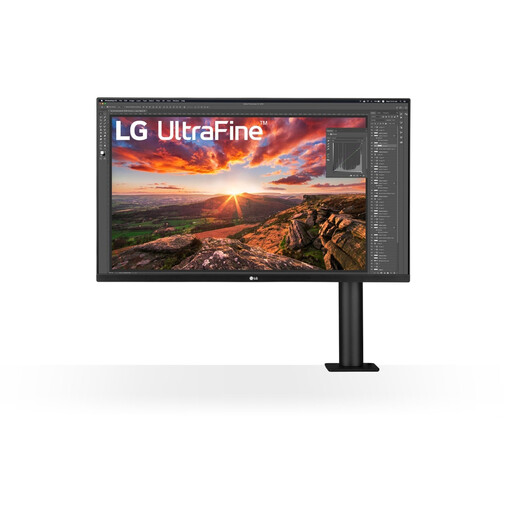
Écran LG 32UN880K 4K de 32 pouces
La diagonale de 32 pouces peut être intéressante si vous souhaitez garder de la place pour le portrait et plusieurs fenêtres de travail pendant la retouche.
Le nom du produit indique une résolution de 3840 × 2160 pixels et une définition 4K Ultra HD.
Voir chez Joybuy
Questions fréquentes
Une couverture de 99 % d’Adobe RGB est-elle indispensable pour retoucher un ancien portrait ?
Non, pas pour tous les flux de retouche. Une large gamme de couleurs adaptée à la photographie peut être utile si votre travail l’exige, mais tenez aussi compte de l’usage final et de la gestion des couleurs. Ne comparez pas les pourcentages d’Adobe RGB et de DCI-P3 comme s’ils mesuraient la même chose.
Quels réglages effectuer après avoir branché l’écran au bureau partagé ?
Vérifiez le mode d’affichage et le profil colorimétrique correspondant sur chaque ordinateur. Pensez également à l’état du calibrage si vous souhaitez évaluer soigneusement les couleurs. Adobe explique comment les profils colorimétriques aident à interpréter les couleurs de façon cohérente d’un appareil à l’autre.
Puis-je me fier directement à l’affichage à l’écran pour prévoir le résultat d’une impression ?
Pas sans tenir compte des paramètres d’impression. Si votre logiciel et votre service d’impression le permettent, utilisez le profil de sortie adapté et l’épreuvage écran avec gestion des couleurs. Adobe explique comment utiliser les profils colorimétriques pour prévisualiser une impression à l’écran.
Pour un achat en ligne aux Pays-Bas, ai-je toujours exactement deux ans de garantie ?
Non. Selon l’ACM ConsuWijzer, la garantie légale dépend de ce que vous pouvez raisonnablement attendre du produit dans le cadre d’une utilisation normale. En cas de défaut, vous devez vous adresser au vendeur. Une garantie du fabricant ou une garantie supplémentaire ne remplace pas ce droit légal.
Puis-je essayer chez moi un écran acheté en ligne et le retourner si nécessaire ?
Aux Pays-Bas, un achat en ligne par un consommateur ouvre en principe un délai légal de rétractation pouvant aller jusqu’à 14 jours après la livraison, sous réserve des exceptions prévues par la loi. Consultez les conditions de retour avant l’achat et manipulez l’écran avec soin pendant que vous l’évaluez.


