À qui s’adresse cet article ?

Vous retouchez des images pour l’impression

Si vous évaluez un ancien portrait en pensant au résultat imprimé, vous avez tout intérêt à choisir un espace colorimétrique adapté et à maîtriser le rendu de l’écran. Adobe et EIZO Nederland présentent plusieurs facteurs susceptibles d’influer sur les couleurs perçues, comme le papier, la lumière ambiante et l’étalonnage.

Vous restaurez les détails d’un portrait

Pour retoucher des zones abîmées et des transitions tonales subtiles, vous devez pouvoir examiner l’image en grand et avec précision, sans que les panneaux d’outils empiètent inutilement sur votre espace de travail. RTINGS.com souligne l’intérêt d’une haute résolution pour observer les détails fins d’une image.

Vous travaillez avec deux écrans

Si vous souhaitez afficher la photo sur un écran et les outils ou références sur l’autre, vérifiez les connexions, la disposition des écrans et les réglages colorimétriques de chacun. Le Support Microsoft explique comment ajuster la disposition de plusieurs écrans dans Windows.

Quels critères prendre en compte ?

Un écran photo spécialisé comme écran principal

Choisissez cette option si : vous retouchez vos images avec des exigences colorimétriques élevées ou préparez le portrait pour l’impression. Comparez l’espace colorimétrique à votre format de sortie et vérifiez comment intégrer l’étalonnage à votre flux de travail.

À prendre en compte : le rendu de l’écran dépend toujours de ses réglages et de son état d’étalonnage. EIZO et BenQ indiquent que les modèles ColorEdge CS2740 et PhotoVue SW272U disposent respectivement de l’étalonnage matériel.

Un écran polyvalent comme écran principal

Choisissez cette option si : vous souhaitez garder de nombreux outils ou références ouverts à côté de la photo et comparer la taille, la résolution et les connexions de l’écran. ASUS indique que le PA279CRV offre une diagonale de 27 pouces, une résolution 4K et une connexion DisplayPort en série.

À prendre en compte : la couverture sRGB annoncée ne correspond pas à la couverture Adobe RGB. Choisissez selon le format de sortie visé. BenQ indique que le PD3205U offre une diagonale de 31,5 pouces et une résolution 4K.

Ajouter un écran à votre moniteur actuel

Choisissez cette option si : votre écran actuel convient encore pour afficher les outils ou les références et que vous souhaitez consacrer votre budget principalement à l’écran principal.

À prendre en compte : des écrans d’âges et d’états d’étalonnage différents peuvent afficher une même photo de manière différente. Évaluez les couleurs sur l’écran principal que vous avez choisi.

Critère Que vérifier ? Pour qui est-ce le plus important ?
Couleurs pour l’impression Comparez l’espace colorimétrique de votre format de sortie à la couverture annoncée et vérifiez la méthode d’étalonnage ainsi que le matériel nécessaire. Quand j’évalue un portrait destiné à l’impression, je veux que les réglages de l’écran soient adaptés à mon format de sortie. Environ 31 % des consommateurs donnent la priorité aux couleurs pour l’impression.
Détails fins Comparez la résolution et la taille de l’écran, puis vérifiez que le réglage de mise à l’échelle de votre ordinateur reste confortable à lire. Pour restaurer de petites zones abîmées, je veux pouvoir examiner les détails sans organiser mon espace de travail de façon peu pratique. Parmi les consommateurs qui privilégient l’examen des détails, la proportion est d’environ 25 %.
Organisation de deux écrans Vérifiez les sorties vidéo, la prise en charge de la vidéo USB-C ou de la connexion DisplayPort en série, les câbles et les réglages colorimétriques de chaque écran. Si je veux afficher la photo sur un écran et les outils sur l’autre, mon ordinateur doit prendre en charge cette configuration. Environ 25 % des consommateurs donnent la priorité à l’organisation des écrans.
Sortie numérique Déterminez d’abord si votre flux de travail est axé sur sRGB, puis comparez les fonctions colorimétriques utiles. Pour un portrait utilisé dans un flux de travail numérique sRGB, je veux choisir des fonctions adaptées à ce format de sortie. Environ 19 % des consommateurs privilégient une utilisation numérique simple.

Les erreurs d’achat fréquentes

  • Considérer deux écrans comme une seule référence colorimétrique

    Le rendu des écrans peut varier ; leur âge et leur état d’étalonnage entrent également en jeu. Une même couleur de portrait peut donc paraître différente d’un écran à l’autre.

    Désignez un écran pour l’évaluation finale des couleurs et vérifiez les réglages des deux écrans.

    Vérifier séparément les réglages prend du temps ; l’étalonnage peut nécessiter du matériel.

  • Supposer que l’USB-C ou la connexion en série fonctionne avec tous les ordinateurs

    Les options de connexion d’un écran ne garantissent pas que l’ordinateur prenne en charge la sortie vidéo ou la combinaison d’écrans souhaitée.

    Avant l’achat, vérifiez les capacités vidéo et d’alimentation de l’ordinateur, de l’écran et de la connexion.

    Selon les connexions disponibles, un autre câble ou adaptateur peut être nécessaire.

  • Choisir un écran Adobe RGB sans définir le format de sortie

    Si votre flux de travail est uniquement axé sur une sortie numérique sRGB, une plage Adobe RGB plus étendue n’est pas forcément nécessaire.

    Déterminez d’abord l’usage du portrait, puis comparez les fonctions sRGB et Adobe RGB ainsi que les options d’étalonnage.

Les marques à comparer

EIZO

Le ColorEdge CS2740 est un modèle 4K de 27 pouces destiné à celles et ceux qui recherchent un écran principal avec gestion des couleurs pour la retouche photo.

  • Pour ce modèle, EIZO annonce une couverture Adobe RGB supérieure à 99 % et un étalonnage matériel.
  • Vérifiez le matériel d’étalonnage nécessaire à votre flux de travail. La couverture annoncée ne correspond pas à une mesure de l’écran que vous recevrez.

BenQ

Les modèles PhotoVue SW272U et DesignVue PD3205U illustrent deux approches différentes : le travail photographique sur les couleurs et un écran plus grand axé sur sRGB.

  • BenQ annonce une couverture Adobe RGB de 99 % et un étalonnage matériel pour le SW272U ; pour le PD3205U, la marque indique une diagonale de 31,5 pouces, une résolution 4K et une couverture sRGB de 99 %.
  • Ces caractéristiques concernent les modèles cités et ne s’appliquent pas à toute la gamme BenQ.

ASUS

Le ProArt PA279CRV est un modèle 4K de 27 pouces doté de connexions qui peuvent être utiles dans une configuration à plusieurs écrans.

  • ASUS annonce une couverture Adobe RGB de 99 %, une connexion DisplayPort en série et une alimentation de 96 W via USB-C.
  • Le fonctionnement de la connexion entre deux écrans dépend également de l’ordinateur. L’espace colorimétrique annoncé ne correspond pas à une mesure de l’écran que vous recevrez.

Dell

L’UltraSharp U2723QE est un écran-hub 4K de 27 pouces qui peut convenir à une configuration polyvalente à deux écrans.

  • Pour ce modèle, Dell indique une sortie DisplayPort, une alimentation USB-C jusqu’à 90 W et une couverture sRGB de 100 %.
  • Vérifiez que ces fonctions correspondent à votre ordinateur et à votre flux de travail. Ces caractéristiques propres au modèle ne s’appliquent pas automatiquement aux autres écrans Dell.

Notre sélection Joybuy

Ces écrans peuvent servir d’écran principal pour retoucher des portraits sur un poste de travail à deux écrans. Vérifiez que votre ordinateur prend en charge la combinaison de connexions souhaitée.

Écran QD-OLED Dell UltraSharp U3226Q de 32 pouces, 4K UHD, 120 Hz

Écran QD-OLED Dell UltraSharp U3226Q de 32 pouces, 4K UHD, 120 Hz

Une option à envisager si vous recherchez un grand écran principal avec une couverture colorimétrique annoncée et un étalonnage automatique.

Les informations produit indiquent une diagonale de 32 pouces, une résolution 4K UHD, une fréquence de 120 Hz, une dalle QD-OLED, une couverture sRGB de 100 %, une couverture Adobe RGB de 94 % et un colorimètre automatique intégré.

La connexion Thunderbolt en série mentionnée nécessite un ordinateur compatible avec les fonctions requises.

Voir sur Joybuy

Écran IPS Philips 27E1N1800AE/00 de 27 pouces, 4K UHD

Écran IPS Philips 27E1N1800AE/00 de 27 pouces, 4K UHD

Une option à envisager si vous recherchez un écran 4K de 27 pouces à ajouter à votre moniteur actuel.

Les informations produit indiquent une dalle IPS de 3 840 × 2 160 pixels, une fréquence de 60 Hz, deux ports HDMI, un port DisplayPort et un pied réglable en hauteur.

Voir sur Joybuy
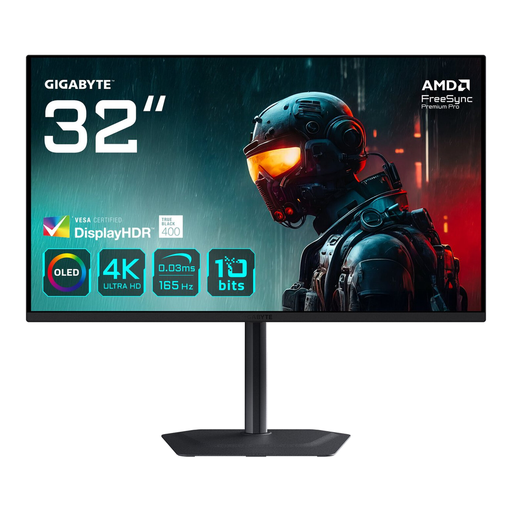
Écran OLED GIGABYTE MO32U de 31,5 pouces, 4K Ultra HD

Écran OLED GIGABYTE MO32U de 31,5 pouces, 4K Ultra HD

Une option à envisager si vous souhaitez ajouter un écran 4K de 31,5 pouces à votre configuration pour en faire l’écran principal, à côté d’un écran existant.

Les informations produit indiquent une dalle OLED de 3 840 × 2 160 pixels, un port DisplayPort et deux entrées HDMI.

Voir sur Joybuy

Écran IPS INNOCN CB27U1 de 27 pouces, 4K UHD

Écran IPS INNOCN CB27U1 de 27 pouces, 4K UHD

Une option à envisager si vous souhaitez comparer la couverture colorimétrique et les fonctions d’affichage côte à côte de plusieurs sources.

Les informations produit indiquent une résolution de 3 840 × 2 160 pixels, une fréquence de 120 Hz, une couverture sRGB de 100 %, une couverture Adobe RGB de 99 %, un Delta E < 1, les modes PIP et PBP.

La prise en charge de deux écrans dépend également de l’ordinateur et des connexions utilisées.

Voir sur Joybuy
Écran Dell Pro Plus P3225QE de 31,5 pouces, 4K

Écran Dell Pro Plus P3225QE de 31,5 pouces, 4K

Une option à envisager si vous recherchez un grand écran principal 4K et une connexion USB-C pour votre poste de travail.

Les informations produit indiquent une dalle IPS de 3 840 × 2 160 pixels, une alimentation USB-C de 90 W, un port RJ45 et un pied réglable.

L’alimentation USB-C et la connexion d’un deuxième écran dépendent des capacités de l’ordinateur.

Voir sur Joybuy

Questions fréquentes

Les deux écrans doivent-ils afficher exactement la même photo ?

Non, ne partez pas du principe que deux écrans afficheront automatiquement la photo de la même façon. Choisissez un écran principal pour évaluer les couleurs avec précision et réglez le rendu colorimétrique de chaque écran. Adobe cite notamment les différences entre les écrans, leur âge et leur état d’étalonnage parmi les facteurs susceptibles de créer des variations.

Comment placer le deuxième écran au bon endroit dans Windows ?

Une fois les écrans connectés, vous pouvez les détecter dans Windows et ajuster leur disposition. Sélectionnez l’écran concerné avant d’en modifier la résolution ou la mise à l’échelle, comme le recommande le Support Microsoft.

Un seul câble USB-C peut-il connecter votre ordinateur portable à deux écrans ?

Cela dépend des capacités de votre ordinateur et des écrans. Vérifiez séparément que l’ordinateur prend en charge la vidéo USB-C et la sortie souhaitée vers le deuxième écran. La prise en charge de la vidéo USB-C ou l’alimentation de l’ordinateur portable par un écran ne garantit pas que cette configuration fonctionnera.

À qui signaler une panne sur un écran acheté aux Pays-Bas ?

Selon le gouvernement néerlandais, en cas de défaut, c’est au vendeur de trouver une solution. Cette responsabilité légale est indépendante d’une éventuelle garantie fabricant ou d’une garantie supplémentaire payante.

Un achat en ligne donne-t-il automatiquement droit à un délai de retour fixe ?

Selon le gouvernement néerlandais, lors d’un achat à distance, le vendeur doit notamment vous informer du délai de rétractation, qui est généralement de 14 jours. Vérifiez les conditions de votre achat et ne confondez pas une période de retour prolongée proposée à titre commercial avec le délai légal de base.
