Commencez par définir le rendu souhaité : pour un portrait principalement destiné au partage en ligne, une restitution adaptée de l’espace sRGB compte davantage qu’une couverture Adobe RGB étendue. Adobe recommande sRGB pour l’affichage sur le Web. Si vous prévoyez aussi des impressions, adaptez l’écran et son étalonnage aux profils de l’imprimante, de l’encre et du papier. Pour examiner les images à plusieurs, pensez également à l’espace disponible sur la table, aux reflets et aux ports de connexion de l’ordinateur portable. Une large gamme de couleurs ne garantit pas à elle seule une correspondance avec l’impression.
À qui s’adresse ce guide ?
Créateur de portraits numériques
Vous retouchez le portrait du marché et le partagez surtout en ligne ou sur d’autres écrans. Privilégiez une restitution adaptée de l’espace sRGB, un espace de travail confortable et une gestion rigoureuse des profils colorimétriques. Adobe recommande sRGB pour un affichage cohérent sur le Web.
Créateur de tirages pour un atelier
Vous souhaitez également examiner le portrait sur papier. Tenez compte de la destination d’impression et du profil correspondant à la combinaison précise d’imprimante, d’encre et de papier. L’étalonnage de l’écran ne remplace pas ce profil de sortie. Adobe explique cette chaîne de gestion des couleurs.
Animateur d’un espace de travail partagé
Vous échangez sur les retouches autour d’une table ou branchez un ordinateur portable. Pensez aux positions de visionnage, aux reflets, à l’espace disponible ainsi qu’aux connexions vidéo et d’alimentation réellement prises en charge par votre ordinateur.
Quels critères prendre en compte ?
Pour un partage essentiellement numérique
Quand : Si vous affichez le portrait principalement en ligne ou sur d’autres écrans, Adobe recommande sRGB pour l’affichage sur le Web.
À prendre en compte : Une couverture Adobe RGB plus étendue n’est pas forcément nécessaire. Le réglage de l’écran et la gestion des profils colorimétriques restent essentiels.
Pour imprimer aussi le portrait
Quand : Si vous préparez un tirage, vérifiez d’abord le profil de fichier et le profil de sortie demandés.
À prendre en compte : Adobe recommande sRGB pour de nombreux services d’impression en ligne. L’étalonnage ne remplace pas le profil correspondant à l’imprimante, à l’encre et au papier choisis.
Pour examiner les images à plusieurs
Quand : Si les participants regardent l’écran depuis différents endroits pendant l’atelier, tenez compte de leur position et de la lumière ambiante.
À prendre en compte : Un écran plus grand ou une visière peut occuper davantage de place sur la table. Un traitement antireflet ne suffit pas à corriger un éclairage mal adapté.
| Préoccupation |
Points à vérifier avant l’achat |
Pour qui est-ce le plus important ? |
| Couleurs pour le partage numérique |
Vérifiez la prise en charge de sRGB, les modes couleur disponibles et la façon de profiler l’écran. Ne déduisez pas la précision des couleurs du seul pourcentage de couverture. |
Je partage surtout le portrait en ligne et souhaite évaluer mes choix de couleurs sur d’autres écrans. Environ 31 % des consommateurs accordent la priorité à la restitution des couleurs en numérique. |
| Détails et espace de travail |
Comparez la résolution et les dimensions, pied compris, avec l’espace disponible. Vérifiez aussi que le réglage de mise à l’échelle de votre ordinateur vous convient. |
Pour retoucher, je souhaite voir clairement le portrait et les outils. Pour environ 25 % des consommateurs, la précision des détails et l’espace de travail sont prioritaires. |
| Correspondance avec un tirage |
Demandez au service d’impression quel profil de fichier est requis. Évaluez Adobe RGB, l’étalonnage matériel et l’épreuvage écran en fonction de ce flux de travail. |
Si je fais imprimer le portrait, je veux savoir à l’avance quel profil est nécessaire et si l’étalonnage est adapté. Pour environ 19 % des consommateurs, le flux de travail d’impression est la priorité numéro un. |
| Regarder à plusieurs |
Examinez l’emplacement par rapport aux fenêtres, le traitement de l’écran, les réglages possibles, les positions de visionnage et la profondeur totale de l’installation. |
Pendant l’atelier, je souhaite que les autres puissent regarder l’écran sans reflets gênants. Pour environ 13 % des consommateurs, la priorité est de disposer d’un espace de visionnage partagé. |
| Brancher un ordinateur portable |
Vérifiez la sortie vidéo par le port de l’ordinateur, la puissance de charge nécessaire, le câble et les entrées HDMI, DisplayPort ou USB-C du modèle précis. |
Je souhaite brancher mon ordinateur portable d’atelier sans oublier une connexion vidéo ou d’alimentation nécessaire. Environ 12 % des consommateurs commencent par vérifier la connexion à l’ordinateur portable. |
Les points à vérifier avant l’achat
-
Prendre une large gamme de couleurs pour une garantie de fidélité à l’impression
La couverture d’un espace colorimétrique, le rendu réglé sur l’écran et le profil de sortie correspondent à différentes étapes de la gestion des couleurs.
Commencez par définir la destination de l’image, puis vérifiez le profil de l’écran et les profils d’impression nécessaires. L’étalonnage et les épreuves papier demandent une préparation supplémentaire.
-
Comparer des pourcentages DCI-P3 comme s’il s’agissait d’Adobe RGB
LG indique une couverture typique de 95 % du DCI-P3 pour le 27UP850K-W ; ASUS annonce 99 % d’Adobe RGB pour le PA279CRV. Ces pourcentages correspondent à des espaces colorimétriques différents et ne sont pas directement comparables.
Comparez la même gamme de couleurs pour le modèle précis et tenez compte de la destination numérique ou du flux de travail d’impression prévu.
-
Supposer que tous les ports USB-C transmettent une image et fournissent une puissance de charge suffisante
Le port de l’ordinateur portable, le câble et l’écran doivent être adaptés à la connexion vidéo comme à la puissance requise. ASUS indique une puissance de 96 W via USB-C pour le PA279CRV ; EIZO annonce jusqu’à 60 W pour le CS2740.
Avant l’achat, vérifiez les capacités des ports et la puissance de charge de votre ordinateur portable. Vous pourriez également avoir besoin d’un câble vidéo ou du chargeur de l’ordinateur.
-
Oublier l’espace nécessaire à l’installation de l’écran
Le pied et une éventuelle visière prennent eux aussi de la place. La position de l’écran et l’éclairage ambiant influencent la manière dont les participants voient l’image.
Mesurez la largeur et la profondeur disponibles, pied compris, et évaluez l’installation prévue en fonction de l’éclairage de la salle de l’atelier.
Les marques à comparer
BenQ
Les modèles PhotoVue SW méritent d’être comparés si vous envisagez également de retoucher le portrait en vue de l’imprimer.
- Pour le SW272U, BenQ indique une dalle de 27 pouces, une résolution de 3840 × 2160 pixels, une couverture de 99 % d’Adobe RGB, un étalonnage matériel et une visière fournie.
- Il s’agit de caractéristiques communiquées par le fabricant, et non d’une mesure indépendante de votre espace de travail. Vérifiez que les fonctions supplémentaires liées aux couleurs et à l’étalonnage conviennent à votre destination d’image.
EIZO
Le ColorEdge CS2740 est une option à étudier si vous souhaitez adopter une méthode d’étalonnage régulière et éventuellement préparer des tirages.
- EIZO annonce pour le CS2740 une diagonale de 27 pouces, une résolution 4K UHD, une couverture de plus de 99 % d’Adobe RGB, un étalonnage matériel et une puissance maximale de 60 W via USB-C.
- L’étalonnage nécessite une méthode adaptée et ne remplace pas le profil correspondant à la combinaison précise d’imprimante, d’encre et de papier. Comparez les 60 W aux besoins de votre ordinateur portable.
ASUS
Selon ASUS, le ProArt PA279CRV associe un espace de travail 4K de 27 pouces à des modes couleur et à des options de connexion pour ordinateur portable.
- Pour ce modèle, ASUS annonce une couverture de 100 % de sRGB et de 99 % d’Adobe RGB, une surface antireflet et une puissance USB-C Power Delivery de 96 W.
- Les caractéristiques et les performances colorimétriques annoncées par le fabricant ne garantissent pas le réglage d’un écran donné. Vérifiez aussi que votre ordinateur portable prend en charge la connexion souhaitée.
LG
L’UltraFine 27UP850K-W est une option 4K pour les travaux de précision et une installation avec ordinateur portable, si un écran spécialisé pour l’impression n’est pas votre priorité.
- LG annonce une diagonale de 27 pouces, une résolution de 3840 × 2160 pixels, une couverture typique de 95 % du DCI-P3 et une puissance maximale de 96 W via USB-C.
- Le DCI-P3 n’est pas un pourcentage de couverture Adobe RGB. LG précise également que le logiciel Calibration Studio n’est pas inclus.
Dell
L’UltraSharp U2725QE est une autre option à comparer si un espace de travail 4K et des possibilités de connexion pour un usage quotidien sont importants.
- Dell décrit ce modèle précis comme un écran-hub Thunderbolt 4K de 27 pouces.
- Les possibilités de connexion ne suffisent pas à déterminer si un écran convient à des impressions exigeant une grande précision des couleurs. Évaluez séparément le flux de travail correspondant.
Écrans Joybuy pour la retouche de portraits
Cette sélection Joybuy comprend des écrans 4K adaptés à la retouche de portraits, notamment des modèles pour les usages numériques et le visionnage à plusieurs. Pour chaque modèle précis, vérifiez le flux de travail colorimétrique adapté, l’espace disponible sur la table et la connexion à votre ordinateur portable.
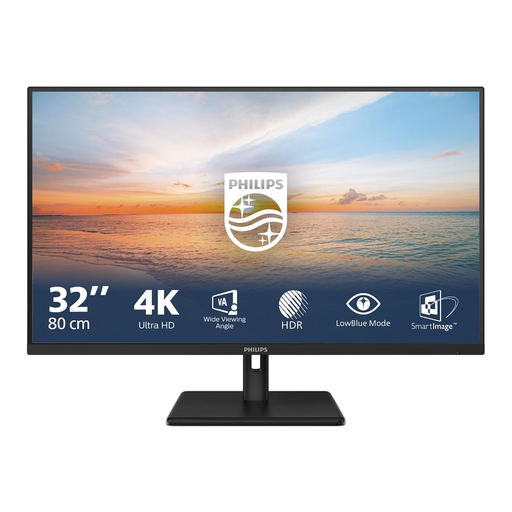 Image indisponible
Écran Philips 32E1N1800LA VA 4K UHD de 32 pouces
Un écran 4K de 32 pouces peut vous convenir si vous souhaitez disposer d’un grand espace pour le portrait et les fenêtres de retouche.
Le nom du produit indique une résolution de 3840 × 2160 pixels, une fréquence de 60 Hz, une luminosité de 300 cd/m², deux ports HDMI et un port DisplayPort.
Voir sur Joybuy
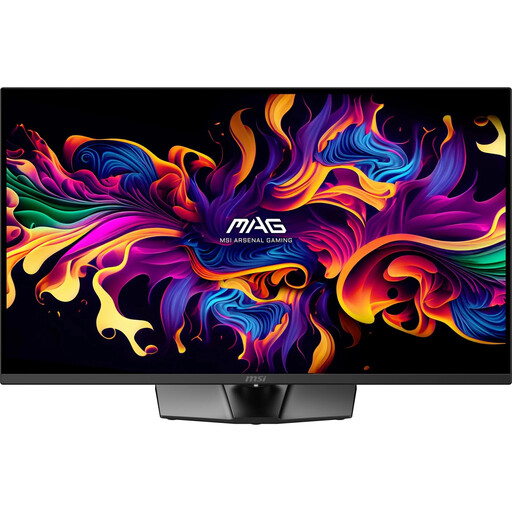 Image indisponible
MSI MAG 322UP QD-OLED E16 31,5 pouces
Cette option peut convenir à un espace de travail où vous envisagez un grand écran 4K et un flux de travail d’impression. Vérifiez les réglages couleur et la connectivité en fonction de votre usage.
Le nom du produit indique une dalle QD-OLED, une résolution 4K UHD, une fréquence de 165 Hz et un port USB-C. Les informations sur le produit recommandent d’éviter l’affichage prolongé d’images statiques à forte luminosité et d’utiliser les fonctions de protection OLED.
Voir sur Joybuy
 Image indisponible
Écran incurvé CRUA CR320QB 4K de 32 pouces
La couverture sRGB indiquée peut être intéressante si vous retouchez le portrait principalement pour un affichage numérique. Pensez également à vérifier le réglage de l’écran.
Le nom du produit indique une courbure de 3000R, une dalle VA, une résolution de 3840 × 2160 pixels, la technologie HDR10, Adaptive Sync et une couverture de 100 % de sRGB.
Voir sur Joybuy
 Image indisponible
Écran Philips 27E1N1800AE/00 IPS de 27 pouces
Un écran 4K de 27 pouces peut convenir si vous souhaitez travailler les détails tout en optant pour une diagonale plus compacte.
Le nom du produit indique une résolution de 3840 × 2160 pixels, une fréquence de 60 Hz, un temps de réponse de 4 ms, des ports HDMI et DisplayPort ainsi qu’un pied réglable en hauteur.
Voir sur Joybuy
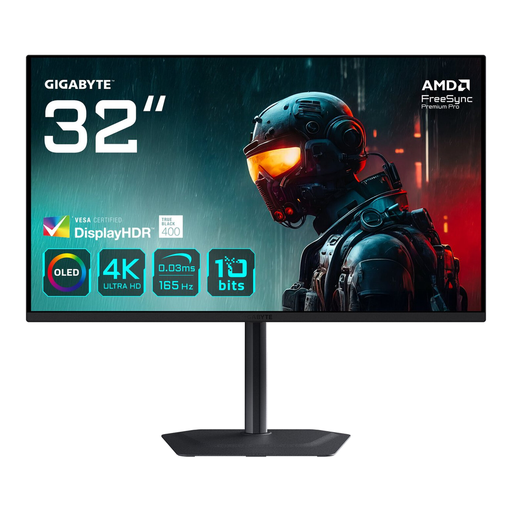 Image indisponible
Écran GIGABYTE MO32U OLED 4K UHD de 31,5 pouces
Ce grand écran peut convenir à la retouche de portraits et au visionnage à plusieurs. Vérifiez au préalable que son format est adapté à la table de l’atelier.
Le nom du produit indique une dalle OLED et une résolution de 3840 × 2160 pixels.
Voir sur Joybuy
Questions fréquentes
Avez-vous besoin d’Adobe RGB si vous faites imprimer le portrait ?
Pas nécessairement. Adobe recommande aussi sRGB pour de nombreux services d’impression en ligne, et Adobe RGB pour certains flux de travail d’impression. Suivez les indications du service choisi concernant le profil de fichier et le profil de sortie.
Pourquoi une épreuve papier peut-elle différer de l’image affichée à l’écran ?
L’écran, l’imprimante, l’encre, le papier et la lumière ambiante influencent le rendu. Adobe décrit la gestion des couleurs à l’aide de profils adaptés à l’écran et à la sortie. Si nécessaire, examinez également une épreuve écran ou un tirage d’essai.
Pouvez-vous connecter un ordinateur portable avec un seul câble USB-C ?
C’est possible uniquement si le port de l’ordinateur portable peut transmettre un signal vidéo et si le câble ainsi que la puissance conviennent. ASUS annonce une puissance de 96 W via USB-C pour le PA279CRV ; EIZO indique jusqu’à 60 W pour le CS2740. Vérifiez les caractéristiques de votre ordinateur portable.
L’étiquette énergie est-elle utile pour un écran d’ordinateur ?
Oui. La Commission européenne inclut les écrans d’ordinateur parmi les appareils électroniques pour lesquels l’étiquette énergie est pertinente. Pour un modèle précis, consultez l’étiquette et les informations correspondantes : les caractéristiques de couleur et de résolution ne vous indiquent pas sa consommation électrique.
À quoi faut-il penser si les participants travaillent longtemps sur l’écran ?
Réglez soigneusement la position de l’écran et l’éclairage. Pour les travailleurs qui passent plus de deux heures par jour devant un écran, Arboportaal mentionne des règles spécifiques concernant l’aménagement du poste de travail. Ces règles professionnelles ne s’appliquent pas nécessairement à toutes les personnes qui participent à un atelier bénévolement.


