Commencez par mesurer la largeur et la profondeur disponibles sur votre bureau, puis choisissez un format d’image et un espace colorimétrique adaptés à votre processus de retouche et d’exportation. Pour publier vos photos sur écran, un moniteur compact couvrant l’espace sRGB peut suffire. Pour un flux de travail d’impression avec gestion des couleurs, un modèle à large gamut mérite d’être envisagé. Le HDR n’est pas indispensable pour fusionner des expositions, mais il entre en jeu si vous souhaitez aussi visualiser et retoucher le résultat en HDR.
À qui s’adresse ce guide pour choisir un écran ?
Aux retoucheurs qui manquent de place sur leur bureau
Si vous souhaitez afficher à la fois votre photo et vos panneaux de réglages, comparez la taille de l’écran, son format d’image et l’espace occupé par son pied avec la place disponible sur votre bureau.
Aux photographes de paysages qui impriment leurs photos
Pour contrôler le rendu à l’impression, l’espace colorimétrique, les profils du moniteur et les possibilités d’étalonnage sont des critères importants. La taille de l’écran ne suffit pas à elle seule.
Aux retoucheurs qui visent un résultat HDR
Fusionner des prises de vue HDR et évaluer le résultat en HDR sont deux étapes différentes. Pour l’affichage HDR, l’écran et le système doivent également être compatibles.
Quels critères prendre en compte pour un écran de retouche photo ?
Écran compact 16:10 couvrant le sRGB
Idéal pour : retoucher des photos destinées à un affichage classique sur écran, en gardant de la place pour la photo et les panneaux de réglages.
À prendre en compte : vérifiez la profondeur du pied et les connectiques. La couverture sRGB ne renseigne pas, à elle seule, sur la couverture AdobeRGB.
Écran à large gamut pour l’impression
Idéal pour : évaluer des impressions dans un flux de travail avec gestion des couleurs, des profils adaptés et un étalonnage approprié.
À prendre en compte : mesurez également la profondeur avec le pied ou le pare-soleil et vérifiez que la résolution correspond à l’espace de travail souhaité.
Écran et système compatibles HDR
Idéal pour : utiliser les fonctions HDR afin de visualiser et de retoucher la photo fusionnée en HDR.
À prendre en compte : la seule mention HDR10 ne prouve pas qu’un écran répond aux recommandations HDR d’Adobe pour Windows.
| Critère |
Que vérifier ? |
À qui est-ce important ? |
| Place sur le bureau |
Mesurez la largeur et la profondeur disponibles, puis comparez-les aux dimensions de l’écran avec son pied ou son pare-soleil. Pour le SW242Q, BenQ indique une largeur de 533,2 mm et une profondeur de 262,6 mm avec le pied. Avec le pare-soleil, la profondeur indiquée est de 311,4 mm. |
Si votre bureau offre peu de place, vérifiez que l’écran pourra y tenir avec son pied ou son pare-soleil. Environ 36 % des consommateurs privilégient l’encombrement. |
| Espace d’affichage et niveau de détail |
Comparez la résolution et le format d’image. BenQ indique une résolution de 2560 × 1600 pixels pour le SW242Q au format 16:10 ; ASUS indique 1920 × 1200 pixels pour le PA248QV, lui aussi au format 16:10. |
Si vous souhaitez afficher simultanément la photo et les panneaux de réglages, tenez compte du nombre de pixels et de l’espace vertical disponible. Environ 29 % des consommateurs privilégient le niveau de détail et l’espace de travail. |
| Couleurs adaptées au résultat final |
Vérifiez l’espace colorimétrique du modèle exact et la façon dont l’écran peut être profilé ou étalonné. ASUS indique une couverture de 100 % du sRGB pour le PA248QV, BenQ une couverture de 99 % de l’Adobe RGB pour le SW242Q et EIZO plus de 99 % de l’AdobeRGB pour le CS2400S. |
Si vous évaluez des impressions, vérifiez que l’espace colorimétrique et la gestion des couleurs correspondent à votre processus de sortie. Environ 21 % des consommateurs privilégient la fidélité des couleurs pour l’impression. |
| Connectique |
Vérifiez les sorties vidéo de l’ordinateur et les entrées de l’écran, et déterminez si vous avez besoin de la vidéo et de l’alimentation via USB-C. Pour le SW242Q, BenQ indique une connexion USB-C avec DisplayPort Alt Mode et une alimentation de 90 W ; pour le PA248QV, ASUS indique des connexions HDMI et DisplayPort. |
Si vous souhaitez limiter le nombre de câbles sur votre bureau, vérifiez que votre ordinateur et votre écran sont compatibles avec la connexion souhaitée. Environ 14 % des consommateurs privilégient la connectique et la gestion des câbles. |
Quelles erreurs éviter au moment de choisir ?
-
Ne mesurer que la diagonale de l’écran
Le pied et, le cas échéant, le pare-soleil occupent eux aussi de la profondeur sur le bureau. L’écran peut donc prendre plus de place que ne le laisse penser sa diagonale.
Mesurez la largeur et la profondeur disponibles, puis comparez-les aux dimensions du modèle avec les éléments que vous comptez utiliser.
Si le pied ne tient pas correctement sur le bureau, vous devrez peut-être choisir un autre emplacement ou une autre fixation.
-
Confondre la mention HDR10 avec une configuration adaptée au HDR
Fusionner des expositions et visualiser le résultat en HDR sont deux étapes différentes. Pour l’optimisation HDR, Adobe mentionne un écran et un système compatibles. Sous Windows, Adobe recommande DisplayHDR 1000 ou une version supérieure. La mention HDR10 du BenQ SW242Q ne prouve pas, à elle seule, que l’écran répond à cette recommandation.
Déterminez d’abord si vous avez besoin d’une sortie HDR, puis vérifiez la compatibilité de l’écran, du système d’exploitation et de la configuration graphique dans son ensemble.
-
Confondre un large gamut avec une gestion des couleurs fiable
Un profil de moniteur décrit la manière dont un écran restitue les couleurs. Adobe précise qu’un profil incorrect peut fausser l’évaluation des couleurs, même si un espace colorimétrique est indiqué.
Comparez l’espace colorimétrique indiqué à votre processus de sortie et vérifiez comment profiler ou étalonner le modèle exact de l’écran.
Quelques marques d’écrans à connaître
BenQ
Le SW242Q est un écran photo compact au format 16:10, doté d’une connexion USB-C et de l’étalonnage matériel.
- Pour le SW242Q, BenQ indique une résolution de 2560 × 1600 pixels, une couverture de 99 % de l’Adobe RGB et une alimentation USB-C de 90 W.
- La profondeur indiquée est de 262,6 mm avec le pied et de 311,4 mm avec le pare-soleil. La mention HDR10 ne prouve pas que l’écran répond aux recommandations HDR d’Adobe pour Windows.
EIZO
EIZO présente le ColorEdge CS2400S comme un écran destiné à la photographie et à la retouche, avec une large gamme de couleurs et un étalonnage matériel.
- EIZO indique une couverture de plus de 99 % de l’AdobeRGB et la compatibilité avec l’étalonnage ColorNavigator.
- La résolution recommandée est de 1920 × 1200 pixels. Une large gamme de couleurs ne signifie donc pas automatiquement une résolution plus élevée.
ASUS
Le ProArt PA248QV est une option 24,1 pouces au format 16:10 pour la retouche photo, avec le sRGB comme point de départ.
- ASUS indique une couverture de 100 % du sRGB, un étalonnage en usine et une résolution de 1920 × 1200 pixels.
- Les connexions indiquées sont HDMI et DisplayPort, sans vidéo USB-C. La couverture sRGB indiquée ne renseigne pas, à elle seule, sur la couverture AdobeRGB.
Dell
L’UltraSharp U2424H est un écran polyvalent et compact à envisager si vous ne recherchez pas une configuration spécialement dédiée à la retouche photo.
- Dell indique pour ce modèle un écran IPS de 23,8 pouces avec une résolution de 1920 × 1080 pixels.
- Si la couverture AdobeRGB est importante pour vous, vérifiez l’espace colorimétrique du modèle exact avant de le choisir pour contrôler vos impressions.
Des écrans Joybuy pour retoucher des paysages sur un petit bureau
Cette sélection Joybuy comprend des modèles de 23,8 à 27 pouces ainsi qu’un écran portable de 16 pouces. Comparez la taille de l’écran et son format d’image à l’espace disponible sur votre bureau. Pour l’impression ou le HDR, vérifiez également la compatibilité couleur ou HDR du modèle exact.
 Image indisponible
Écran portable TECLAST V16Q
Une option portable de 16 pouces si vous recherchez un écran plus petit. Vérifiez au préalable que ses dimensions et son support conviennent à votre installation.
Le nom du produit indique un écran au format 16:10, une résolution 2.5K, une dalle IPS, une couverture de 100 % du sRGB, deux connexions USB-C et un port Mini HDMI.
Voir sur Joybuy
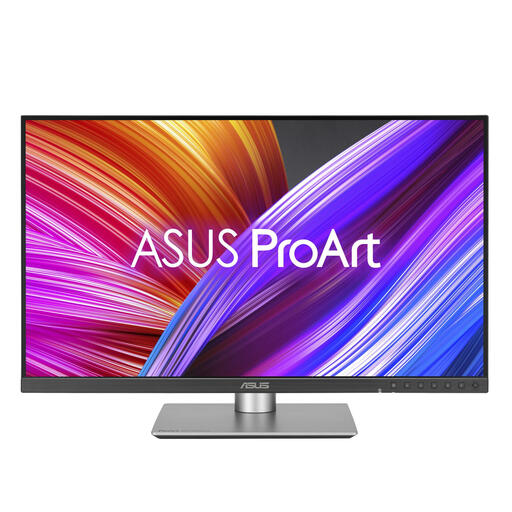 Image indisponible
ASUS ProArt Display PA24ACRV
Un modèle de 23,8 pouces à comparer si vous recherchez un écran pour la retouche photo. Tenez compte de son format 16:9 si vous avez besoin de plus d’espace de travail vertical.
Le nom du produit indique une résolution de 2560 × 1440 pixels, Quad HD et un écran LCD.
Voir sur Joybuy
 Image indisponible
Écran 4K INNOCN CB27U1 27 pouces
Le format 27 pouces peut convenir si vous souhaitez profiter d’une plus grande surface d’affichage. Si la place est limitée, prenez soin de mesurer votre bureau.
Le nom du produit indique une dalle IPS au format 16:9, une résolution de 3840 × 2160 pixels et une connexion USB-C avec alimentation de 90 W.
Voir sur Joybuy
 Image indisponible
ASUS ProArt PA278CGV
Ce modèle de 27 pouces est à comparer si vous privilégiez une grande surface d’affichage plutôt qu’un écran compact. Tenez compte de son format 16:9.
Le nom du produit indique une résolution de 2560 × 1440 pixels et un écran LCD Quad HD.
Voir sur Joybuy
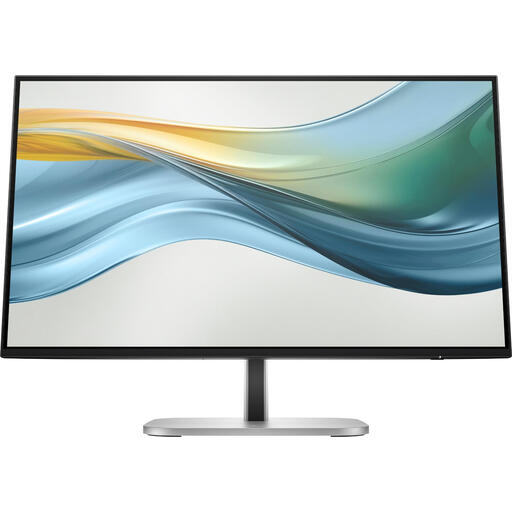 Image indisponible
Écran Full HD USB-C HP Series 5 Pro 23,8 pouces 524pu
Une option de 23,8 pouces à envisager si une connexion USB-C convient à votre installation. Comparez la résolution à vos besoins en matière de niveau de détail et d’espace de travail.
Le nom du produit indique une résolution Full HD et une connexion USB-C. Selon la description du produit, le chargeur n’est pas inclus.
Voir sur Joybuy
Questions fréquentes sur les écrans de retouche photo
Ai-je besoin d’un écran HDR pour fusionner des photos prises avec différentes expositions ?
Non, pas pour la fusion elle-même : Adobe décrit la fusion HDR comme la combinaison de prises de vue réalisées avec différentes expositions. Si vous souhaitez aussi visualiser et retoucher le résultat avec l’optimisation HDR, Adobe préconise un écran et un système compatibles. Sous Windows, Adobe recommande DisplayHDR 1000 ou une version supérieure.
Comment obtenir une évaluation fiable des couleurs ?
Utilisez la gestion des couleurs et un profil de moniteur adapté. Adobe explique qu’un tel profil décrit la manière dont l’écran restitue les couleurs. Vérifiez également que les profils de votre document et de sortie sont adaptés à l’écran ou au processus d’impression visé.
Puis-je renvoyer aux Pays-Bas un écran acheté en ligne s’il ne tient pas sur mon bureau ?
Pour un achat en ligne classique effectué par un consommateur, le délai légal de rétractation est généralement de 14 jours à compter de la livraison. ACM ConsuWijzer précise qu’il existe des exceptions et des conditions. Vérifiez donc les modalités de retour applicables à votre commande avant l’achat.
Ai-je besoin d’une garantie supplémentaire pour bénéficier de la protection légale ?
Non, la garantie légale s’ajoute à toute garantie du vendeur ou du fabricant. Selon ACM ConsuWijzer, le vendeur doit proposer une solution gratuite et adaptée si un produit utilisé normalement ne répond pas à ce que vous pouviez en attendre, sous réserve des conditions applicables.


