À qui s’adresse ce choix ?

Vous retouchez des panoramas avec de nombreux panneaux ouverts

Vous souhaitez voir le panorama et vos panneaux de retouche en même temps. Comparez donc les résolutions horizontale et verticale, et vérifiez que l’écran trouvera sa place sur votre bureau.

Vous êtes photographe et évaluez les couleurs

Vous adaptez l’espace colorimétrique et l’étalonnage à l’affichage à l’écran ou à l’impression. Adobe distingue à cet égard le profil d’un moniteur de celui d’une combinaison précise d’imprimante, d’encre et de papier.

Vous travaillez dans un espace calme

Vous passez de longues heures dans un endroit tranquille et souhaitez évaluer séparément les reflets, la position de l’écran et le bruit qu’il pourrait émettre.

Quels critères prendre en compte à l’achat ?

Ultra-large pour une vue d’ensemble

Choisissez cette option si : vous souhaitez voir le panorama et les panneaux de retouche côte à côte.

À prendre en compte : la largeur de votre bureau et le nombre de pixels en hauteur. ASUS indique une résolution de 3440 × 1440 pixels pour le PA348CGV ; Dell annonce 5120 × 2160 pixels pour le plus grand U4025QW.

4K de 27 pouces pour contrôler les détails

Choisissez cette option si : vous souhaitez examiner les raccords et les détails sur un écran moins large.

À prendre en compte : à échelle d’affichage identique, un long panorama occupe davantage de largeur sur un écran ultra-large. La couverture colorimétrique annoncée ne remplace ni un profil adapté ni, le cas échéant, un outil d’étalonnage.

Critère Points à vérifier À qui est-ce important ?
Vue d’ensemble pendant l’assemblage Comparez le format d’image, les résolutions horizontale et verticale, ainsi que la largeur de bureau nécessaire. Si je veux voir le panorama et mes panneaux de retouche en même temps, je privilégie l’espace disponible à l’écran. Environ 36 % des consommateurs placent la vue d’ensemble en tête de leurs critères d’achat.
Couleurs adaptées à l’utilisation prévue Déterminez si vous travaillez principalement pour un affichage à l’écran ou également pour l’impression. Vérifiez l’espace colorimétrique, les possibilités de gestion des profils et le matériel d’étalonnage nécessaire. Quand les couleurs doivent correspondre à mon flux de travail à l’écran ou à l’impression, je ne me contente pas de vérifier la couverture colorimétrique. Environ 29 % des consommateurs privilégient l’évaluation des couleurs.
Un espace de travail calme Évaluez les reflets, l’emplacement de l’écran et les possibilités de réglage ; vérifiez séparément le niveau sonore du modèle exact. Si je travaille longtemps dans un bureau calme, je veux pouvoir évaluer séparément les reflets et les éventuelles nuisances sonores. Environ 21 % des consommateurs placent l’espace de travail en tête de leurs priorités.
Compatibilité avec votre ordinateur Comparez la sortie vidéo de votre ordinateur aux connecteurs du moniteur et vérifiez que sa puissance de charge convient à votre ordinateur portable. Si je veux connecter mon ordinateur actuel et éventuellement le recharger avec le même câble, je vérifie ces deux points. Environ 14 % des consommateurs commencent par les connecteurs.

Les pièges les plus courants

  • Confondre écran large et plus grand niveau de détail dans toutes les directions

    Selon ASUS, le PA348CGV affiche 3440 × 1440 pixels ; selon leurs fabricants, les écrans 4K de 27 pouces cités affichent 3840 × 2160 pixels. La largeur de l’écran et le niveau de détail vertical sont donc deux critères différents.

    Comparez les deux dimensions en pixels et vérifiez que l’écran avec son pied tient sur votre bureau.

  • Prendre une large couverture colorimétrique pour la garantie de couleurs fidèles à l’impression

    Adobe décrit des profils distincts pour un moniteur et pour une combinaison précise d’imprimante, d’encre et de papier. Les caractéristiques de la dalle ne suffisent pas à gérer l’ensemble de ce flux de travail.

    Adaptez l’espace colorimétrique à l’utilisation prévue et vérifiez quel matériel d’étalonnage est fourni.

  • Prendre le traitement antireflet pour une preuve de fonctionnement silencieux

    Le traitement antireflet mentionné par BenQ pour le SW272U concerne les reflets et ne donne aucune indication sur le bruit que le moniteur pourrait émettre.

    Évaluez les reflets en tenant compte du traitement et de l’emplacement de l’écran ; vérifiez séparément le niveau sonore du modèle exact dans votre espace de travail.

Les marques à comparer

ASUS

Le ProArt PA348CGV est un modèle ultra-large qui permet d’afficher les panoramas à côté des panneaux de retouche.

  • ASUS annonce pour ce modèle une diagonale de 34 pouces, une résolution de 3440 × 1440 pixels, une couverture de 100 % du sRGB et de 98 % du DCI-P3, ainsi qu’un port USB-C de 90 W.
  • Sa résolution verticale est inférieure aux 2160 pixels des modèles 4K cités. Les caractéristiques annoncées par le fabricant ne constituent pas une mesure indépendante des performances colorimétriques.

BenQ

Le PhotoVue SW272U est conçu pour l’évaluation des couleurs et la préparation à l’impression sur un écran 4K de 27 pouces.

  • BenQ mentionne une dalle antireflet et des fonctions de gestion des couleurs.
  • La fiabilité de l’épreuvage écran dépend aussi du reste de votre flux de travail colorimétrique ; cet écran n’offre pas le grand espace de travail d’un modèle au format 21:9.

EIZO

Le ColorEdge CS2740 est un modèle 4K de 27 pouces destiné aux personnes qui recherchent un étalonnage matériel et une couverture AdobeRGB étendue.

  • EIZO annonce pour le CS2740 une couverture de plus de 99 % de l’AdobeRGB, l’étalonnage matériel et un port USB-C délivrant jusqu’à 60 W.
  • Vérifiez si le capteur de mesure dont vous avez besoin est disponible et si une puissance de 60 W suffit pour votre ordinateur portable. Ces caractéristiques concernent le CS2740, pas toute la gamme ColorEdge.

LG

L’UltraFine 27UP850K-W.AEU associe une résolution 4K sur 27 pouces, un réglage en hauteur et un port USB-C.

  • LG annonce une couverture typique de 95 % du DCI-P3 et une puissance maximale de 96 W via USB-C.
  • LG précise que le logiciel LG Calibration Studio n’est pas fourni. Vérifiez le matériel nécessaire pour effectuer un étalonnage complet.

Dell

L’UltraSharp U4025QW est un grand écran au format 21:9 offrant 2160 pixels en hauteur.

  • Dell annonce une résolution de 5120 × 2160 pixels et un écran incurvé dont la zone d’affichage active mesure 929,20 mm de large.
  • Vérifiez que l’écran tient sur votre bureau, que votre distance de visionnage est adaptée et que votre ordinateur prend en charge la sortie vidéo souhaitée. Ces caractéristiques ne donnent aucune indication sur le niveau sonore.

Les produits Joybuy

Cette sélection comprend des moniteurs ultra-larges pour profiter d’une vue étendue sur les panoramas et des modèles 4K pour contrôler les détails. Déterminez quelle configuration convient à votre bureau et à votre travail de retouche.

Moniteur Dell UltraSharp U3226Q 4K UHD QD-OLED de 32 pouces, 120 Hz

Moniteur Dell UltraSharp U3226Q 4K UHD QD-OLED de 32 pouces, 120 Hz

Un modèle à envisager si le contrôle des détails sur un écran 4K compte davantage qu’un grand espace de travail ultra-large.

Joybuy
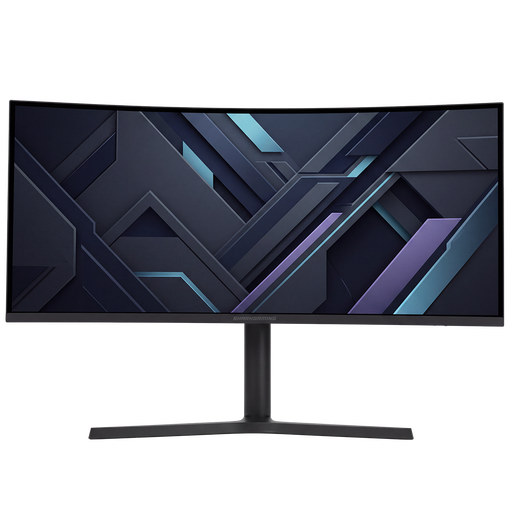
Moniteur UWQHD Shark Gaming de 34 pouces

Moniteur UWQHD Shark Gaming de 34 pouces

Un modèle adapté si vous souhaitez afficher un panorama étendu à côté de vos outils de retouche.

Joybuy
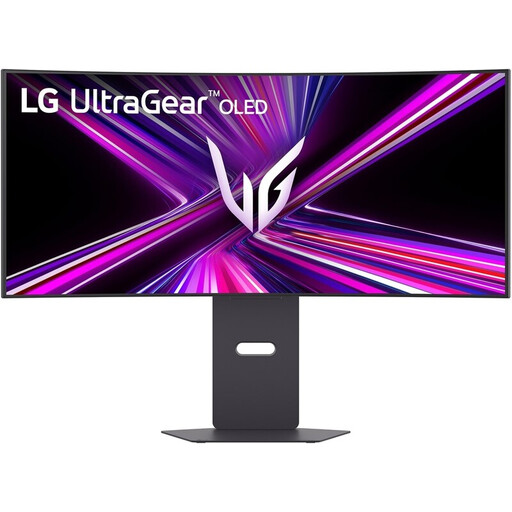
Moniteur OLED incurvé WQHD LG UltraGear 34GX900A-B.AEU de 34 pouces

Moniteur OLED incurvé WQHD LG UltraGear 34GX900A-B.AEU de 34 pouces

Un modèle ultra-large si vous souhaitez bénéficier d’une vue étendue sur le panorama pendant la retouche.

Joybuy
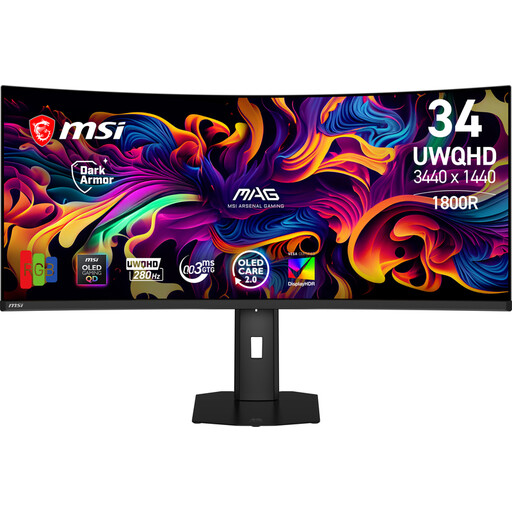
Moniteur UWQHD MSI MAG 341CQP QD-OLED X28 de 34,18 pouces

Moniteur UWQHD MSI MAG 341CQP QD-OLED X28 de 34,18 pouces

À comparer si vous recherchez un grand espace de travail et souhaitez vérifier la variante exacte du modèle.

Joybuy

Moniteur 4K UHD MSI Modern MD272UPHG de 27 pouces

Moniteur 4K UHD MSI Modern MD272UPHG de 27 pouces

Un modèle 4K de 27 pouces si le contrôle des détails sur un écran plus compact compte davantage qu’un affichage ultra-large.

Joybuy

Foire aux questions

Un moniteur ultra-large assemble-t-il lui-même le panorama ?

Non. Un moniteur affiche l’image, mais n’assemble pas les photos d’origine. Adobe explique comment utiliser Photomerge dans Photoshop pour créer des panoramas, notamment avec une disposition cylindrique pour les images larges.

Que faire après l’installation si les couleurs à l’impression sont importantes ?

Adaptez les profils colorimétriques à votre écran, à votre document et au résultat souhaité. Pour les travaux exigeant une grande précision des couleurs, Adobe recommande un instrument de mesure et un logiciel d’étalonnage. Vérifiez également quels accessoires sont fournis avec le moniteur choisi.

Pouvez-vous connecter votre ordinateur portable avec un seul câble USB-C ?

C’est possible uniquement si le port USB-C de votre ordinateur portable transmet le signal vidéo nécessaire et si la puissance de charge du modèle exact convient à votre ordinateur. ASUS annonce 90 W pour le PA348CGV ; EIZO annonce jusqu’à 60 W pour le CS2740.

Comment comparer la consommation électrique et vos droits lors d’un achat en ligne aux Pays-Bas ?

Pour comparer la consommation électrique, consultez l’étiquette énergie et la fiche d’information du modèle exact. Pour les achats en ligne concernés, le gouvernement néerlandais indique généralement un délai de rétractation de 14 jours. Aux Pays-Bas, la garantie légale s’applique, mais sa durée n’est pas fixée par la loi ; en cas de produit défectueux, adressez-vous au vendeur.

Les règles relatives au travail sur écran s’appliquent-elles aussi à l’utilisation d’un moniteur à domicile ?

Les obligations décrites par Arboportaal s’adressent aux employeurs et aux salariés. Elles ne s’appliquent pas du seul fait qu’une personne utilise un moniteur chez elle à titre privé. Pour les activités concernées impliquant un écran, Arboportaal mentionne notamment la possibilité de régler l’écran, la prévention des reflets et un éclairage adapté.
