
Retoucheur de panoramas attentif aux détails
Vous souhaitez examiner avec précision les raccords et les petits éléments de l’image pendant la retouche. Adobe explique comment Lightroom peut assembler plusieurs photos pour créer un panorama.


Un écran photo 4K de 27 pouces convient à l’inspection des détails et à l’évaluation des couleurs ; un écran ultra-large est idéal si vous souhaitez afficher le panorama et les panneaux d’outils côte à côte. Les modèles de 27 pouces étudiés chez EIZO, BenQ et ASUS affichent une résolution de 3840 × 2160 pixels. Les modèles ultra-larges de LG et Philips indiquent 3440 × 1440 pixels : ils offrent davantage de pixels à l’horizontale, mais moins à la verticale. Sur un bureau partagé, le réglage de l’écran, les connectiques et la présence éventuelle d’un commutateur KVM comptent également. Adobe explique que l’assemblage de photos est effectué par un logiciel : l’écran ne crée pas le panorama lui-même.
Vous souhaitez examiner avec précision les raccords et les petits éléments de l’image pendant la retouche. Adobe explique comment Lightroom peut assembler plusieurs photos pour créer un panorama.
Vous souhaitez adapter l’image affichée à la sortie numérique ou imprimée prévue. Vous vous intéressez donc à la gamme de couleurs, à l’étalonnage et aux profils colorimétriques. Adobe explique comment ces profils permettent de gérer l’affichage entre les appareils et le rendu final.
Vous souhaitez pouvoir régler à nouveau la position de l’écran et connecter le moniteur à votre ordinateur portable et à vos périphériques. Arboportaal présente les points à prendre en compte pour le travail sur écran au poste de travail.
Idéal pour : inspecter les détails et suivre un flux de travail où l’évaluation des couleurs est essentielle.
À prendre en compte : les modèles de 27 pouces étudiés chez EIZO, BenQ et ASUS affichent une résolution de 3840 × 2160 pixels. La surface physique est moins large pour afficher un long panorama à côté des panneaux d’outils.
Idéal pour : organiser votre espace de travail de façon à afficher le panorama et les panneaux de retouche côte à côte.
À prendre en compte : les modèles étudiés chez LG et Philips affichent une résolution de 3440 × 1440 pixels : davantage d’espace de travail à l’horizontale, mais moins de pixels en hauteur que les modèles 4K mentionnés.
| Critère | Que vérifier ? | Pour qui est-ce important ? |
|---|---|---|
| Détails du panorama | Comparez la résolution et la diagonale de l’écran. Vérifiez que votre ordinateur prend en charge la résolution souhaitée via la connectique choisie. | Si je veux examiner de petits raccords et des éléments de l’image, le niveau de détail est mon critère principal. Environ 33 % des consommateurs privilégient l’inspection des détails. |
| Couleurs adaptées au rendu prévu | Vérifiez la gamme de couleurs annoncée pour le modèle exact et déterminez les profils et les possibilités d’étalonnage nécessaires à votre flux de travail. | Lorsque j’évalue les couleurs pour un rendu numérique ou imprimé, je veux adapter ma gestion des couleurs en conséquence. Environ 27 % des consommateurs donnent la priorité à la gestion des couleurs pour le rendu final. |
| Passage d’un utilisateur à l’autre | Vérifiez la transmission vidéo via la connectique de l’ordinateur portable, la puissance de charge USB-C requise et la présence d’un commutateur KVM sur le modèle exact. | Si je passe d’un ordinateur portable ou de périphériques à l’autre sur un bureau partagé, je veux savoir si une seule connexion suffit. Environ 20 % des consommateurs privilégient la facilité de basculement. |
| Espace et réglages | Mesurez la largeur et la profondeur disponibles, puis vérifiez le réglage en hauteur, l’inclinaison et l’espace occupé par le pied. | Lorsque plusieurs personnes utilisent le même poste de travail, je veux pouvoir régler à nouveau la position de l’écran et m’assurer que le moniteur trouvera sa place. Environ 20 % des consommateurs privilégient l’installation et l’espace disponible sur le bureau. |
Les modèles ultra-larges étudiés chez LG et Philips affichent 3440 × 1440 pixels, tandis que les modèles 4K de 27 pouces étudiés chez EIZO, BenQ et ASUS affichent 3840 × 2160 pixels. Une surface de travail plus large ne signifie donc pas automatiquement davantage de pixels en hauteur.
Choisissez selon les éléments que vous souhaitez voir simultanément : le panorama et les panneaux côte à côte, ou davantage de détails pour l’inspection.
La gamme de couleurs annoncée ou l’étalonnage d’usine ne suffit pas à déterminer à lui seul le rendu des couleurs dans l’ensemble de votre flux de travail. Adobe présente les profils colorimétriques comme un élément de la gestion des couleurs entre les appareils et le rendu final.
Vérifiez comment attribuer un profil adapté à votre écran et quel type de rendu vous souhaitez évaluer.
La transmission vidéo et l’alimentation USB-C sont des fonctions différentes de celles d’un commutateur KVM. La puissance de charge annoncée varie également d’un modèle à l’autre.
Vérifiez les ports, la puissance de charge requise et la fonction KVM pour le modèle exact et les ordinateurs portables que vous utilisez.
Si les connectiques de vos appareils ne sont pas adaptées à l’installation choisie, vous aurez peut-être besoin de câbles ou d’adaptateurs supplémentaires.
Le ColorEdge CS2740 est un écran 4K de 27 pouces conçu pour la photographie et la retouche d’images.
Le PhotoVue SW272U associe un profil photo 4K de 27 pouces à des fonctions couleur et KVM.
Le ProArt PA279CRV est un écran 4K de 27 pouces doté d’un pied compact et de plusieurs possibilités de réglage.
L’UltraWide 34WQ75C-B est un écran au format 21:9 avec KVM, idéal pour afficher les images et les panneaux de travail côte à côte.
Le B Line 346B1C/00 est un écran ultra-large de 34 pouces doté d’une connectique USB-C et d’un pied ergonomique.
Cette sélection comprend des écrans 4K de 27 pouces pour examiner les détails et des modèles ultra-larges pour afficher un panorama et des panneaux de travail côte à côte. Vérifiez les fonctions couleur, les connectiques et les possibilités de réglage de chaque version selon les besoins de votre espace de travail partagé.
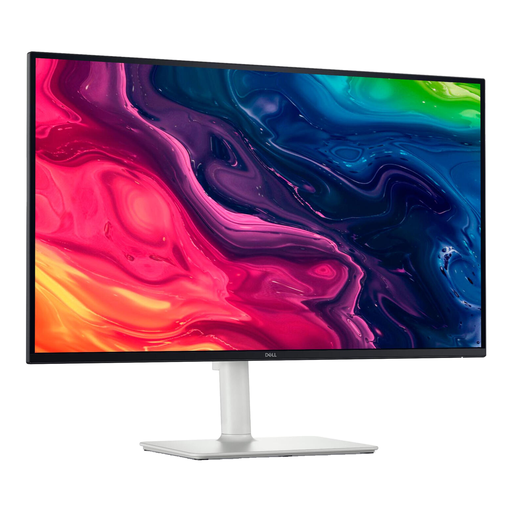 Aucune image disponible
Cette version 4K de 27 pouces convient à l’inspection des détails des panoramas et dispose d’un pied réglable, selon la description du produit.
3840 × 2160 pixels ; dalle IPS ; réglage en hauteur.
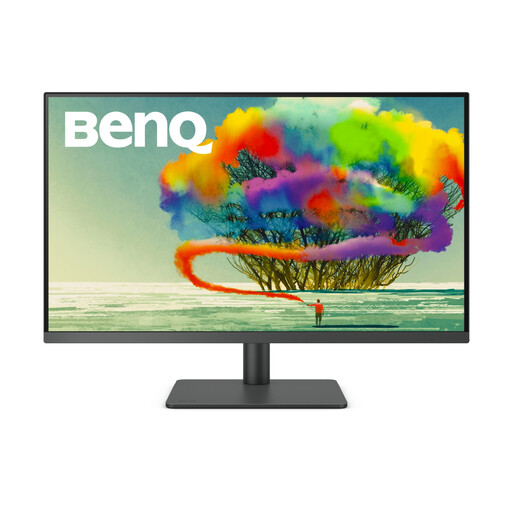 Aucune image disponible
Un écran 4K avec KVM peut convenir si vous souhaitez examiner les détails et passer d’un ordinateur à l’autre.
3840 × 2160 pixels ; 99 % sRGB ; USB-C avec Power Delivery de 90 W ; commutateur KVM ; pied réglable.
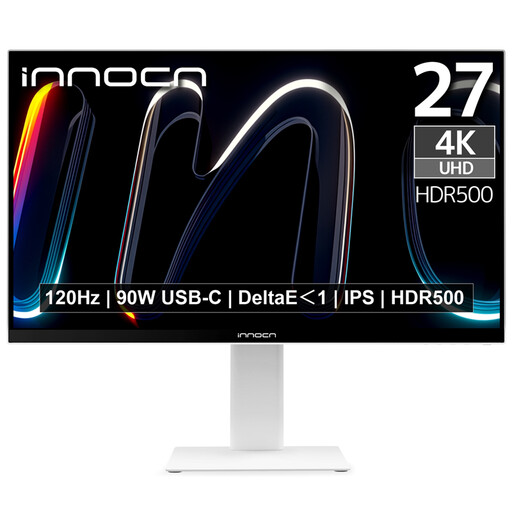 Aucune image disponible
Cette version 4K de 27 pouces peut convenir à l’inspection des détails et des couleurs. Pour un espace de travail partagé, pensez également à la manière de basculer entre les périphériques.
3840 × 2160 pixels ; dalle IPS ; 99 % Adobe RGB ; USB-C avec Power Delivery de 90 W ; PIP/PBP ; réglage en hauteur. Les informations produit ne mentionnent pas de commutateur KVM.
 Aucune image disponible
La surface ultra-large permet d’afficher le panorama et les panneaux de retouche côte à côte. La résolution verticale est inférieure à celle des modèles 4K présentés.
3440 × 1440 pixels ; station d’accueil USB-C avec Power Delivery de 95 W ; KVM ; RJ45 ; réglage en hauteur sur 15 cm.
 Aucune image disponible
La résolution au format large permet d’afficher le panorama et les panneaux de travail côte à côte. La résolution verticale est inférieure à celle des modèles 4K présentés.
5120 × 1440 pixels ; commutateur KVM ; station d’accueil USB-C ; RJ45 ; pied réglable en hauteur.
Non. Adobe explique comment Lightroom peut assembler des photos en panorama grâce à sa fonction de fusion. L’écran affiche le résultat et l’espace de retouche.
Vérifiez la position de l’écran et sélectionnez la bonne source d’entrée pour cette personne. Pour les travaux exigeant une grande fidélité des couleurs dans Photoshop, prévoyez également un profil d’écran adapté. Un même réglage de l’écran ne garantit pas automatiquement le même rendu des couleurs sur chaque ordinateur.
Non. L’USB-C peut transmettre l’image et alimenter un appareil, tandis qu’un commutateur KVM permet de partager des périphériques connectés entre plusieurs ordinateurs. Vérifiez les fonctions proposées par le modèle exact et assurez-vous que la puissance de charge convient à votre ordinateur portable.
Comparez l’étiquette énergie de la version envisagée et consultez les informations propres au modèle dans EPREL. La Commission européenne précise que les écrans électroniques, y compris les moniteurs d’ordinateur, portent une étiquette énergie allant de A à G.