
Vous vérifiez les doublons
Vous comparez des notes sources et des lignes d’index et souhaitez pouvoir les lire côte à côte. Le repérage et la suppression des doublons s’effectuent dans le logiciel utilisé, pas sur l’écran lui-même.


Choisissez un écran QHD si vous souhaitez surtout afficher deux fenêtres côte à côte, toutes deux faciles à lire. Un écran ultralarge offre davantage d’espace horizontal pour consulter des documents supplémentaires ou des colonnes d’index. Un écran avec station d’accueil intégrée est particulièrement intéressant si votre ordinateur portable prend en charge la connexion vidéo nécessaire et si sa puissance de charge lui convient. Aucun de ces écrans ne repère automatiquement les doublons : vous aurez besoin d’un logiciel adapté et d’une vérification du contenu.
Vous comparez des notes sources et des lignes d’index et souhaitez pouvoir les lire côte à côte. Le repérage et la suppression des doublons s’effectuent dans le logiciel utilisé, pas sur l’écran lui-même.
Vous gardez plusieurs documents ou de grands tableaux ouverts en même temps et souhaitez vérifier si un espace d’affichage horizontal supplémentaire convient à votre bureau et à la disposition de vos fenêtres.
Vous passez de longues heures à lire et à rédiger du texte. Vous souhaitez donc adapter la disposition de l’écran, les reflets et l’éventuelle connexion USB-C à votre espace de travail et à votre ordinateur portable.
Commencez par déterminer ce que vous souhaitez pouvoir lire simultanément, puis vérifiez votre installation et les éventuelles connexions de votre ordinateur portable.
| Critère | Points à vérifier | Pour qui surtout ? |
|---|---|---|
| Comparer des notes | Vérifiez la disposition des fenêtres et la taille du texte dans votre logiciel. Un espace d’affichage supplémentaire ne remplace pas la vérification du contenu des doublons potentiels. | Si vous souhaitez examiner côte à côte les notes sources et les éventuels doublons, la lisibilité est le critère le plus important. Environ 36 % des consommateurs la placent en tête de leurs priorités. |
| Afficher un index large | Évaluez le nombre de colonnes dont vous avez besoin simultanément et vérifiez si un écran ultralarge tient sur votre bureau. Philips indique un format 21:9 et une résolution de 3440 × 1440 pixels pour le 346E2CUAE/00. | Si vous souhaitez afficher un index large et plusieurs documents à la fois, la largeur disponible sur votre bureau est un critère important. Environ 29 % des consommateurs privilégient une vue d’ensemble étendue. |
| Lire pendant de longues heures | Vérifiez le réglage en hauteur, les reflets, l’éclairage et la mise à l’échelle du texte dans votre espace de travail. Dell indique que le P2725D est réglable en hauteur. | Si vous lisez pendant de longues périodes, vous devez pouvoir adapter la position de l’écran et la lisibilité à votre espace de travail. Environ 21 % des consommateurs donnent la priorité à cette installation. |
| Connecter un ordinateur portable | Vérifiez que votre ordinateur portable prend en charge la sortie vidéo via le port USB-C choisi et que la puissance de charge est suffisante. Les fonctionnalités USB-C varient selon les appareils et les modèles. | Si vous utilisez régulièrement un ordinateur portable et souhaitez le connecter à une station d’accueil, vérifiez également les câbles et l’alimentation nécessaires. Environ 14 % des consommateurs placent la connexion de leur ordinateur portable à une station d’accueil en tête de leurs priorités. |
Un espace de travail plus grand peut faciliter les comparaisons, mais le repérage et la suppression des valeurs en double se font dans le logiciel. La suppression peut effacer définitivement des données.
Vérifiez les colonnes que le logiciel compare et conservez les données sources avant de supprimer des lignes. Le support Microsoft explique comment repérer et supprimer les valeurs en double dans Excel.
Prévoyez du temps pour vérifier les résultats et corriger les lignes éventuellement signalées ou supprimées par erreur.
Selon Dell, le P2725D étudié affiche une résolution de 2560 × 1440 pixels ; Philips indique une résolution de 3440 × 1440 pixels pour le 346E2CUAE/00. La diagonale, à elle seule, ne permet pas de savoir comment vos fenêtres et votre texte s’afficheront à l’écran.
Comparez la résolution et le format de l’écran avec la disposition de vos fenêtres, la taille du texte et l’espace disponible sur votre bureau.
L’écran ne fonctionnera comme prévu que si votre ordinateur portable prend en charge les fonctionnalités requises et si la puissance de charge est adaptée.
Vérifiez la prise en charge vidéo de votre ordinateur portable, la puissance de charge nécessaire et le câble fourni avec le modèle d’écran exact.
Un adaptateur secteur séparé, un câble adapté ou une station d’accueil peut être nécessaire. Vérifiez ces éléments pour l’ensemble de votre installation.
Le P2725D étudié est un écran QHD de 27 pouces. Le P2725DE, un modèle différent, dispose d’un concentrateur USB-C.
Le 346E2CUAE/00 étudié est un écran ultralarge. Le 27E1N5600AE/00 est un modèle QHD de 27 pouces doté d’une connexion USB-C.
Le ThinkVision T27QD-40 associe une résolution QHD sur 27 pouces à une station d’accueil USB-C, pour les ordinateurs portables compatibles.
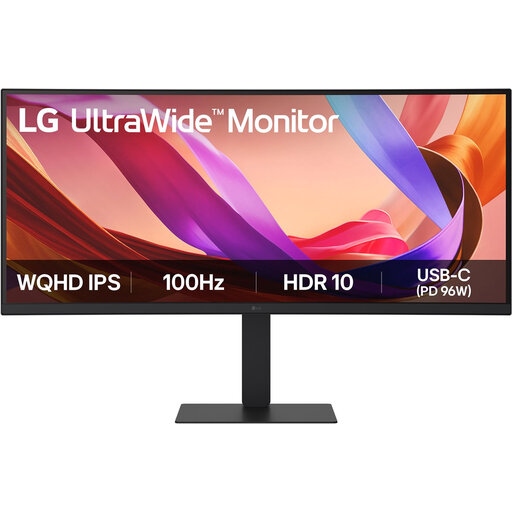
Le 34U650A-B étudié est un écran ultralarge de 34 pouces, adapté aux besoins d’un grand espace de travail horizontal.
Cette sélection réunit des écrans ultralarges pour consulter côte à côte des relevés architecturaux, des lignes d’index et d’autres documents.
 Aucune image disponible
Ce modèle ultralarge est conçu pour afficher plusieurs documents côte à côte.
Écran incurvé WQHD IPS de 34,1 pouces ; concentrateur USB-C, webcam, 100 Hz et alimentation Power Delivery de 90 W.
 Aucune image disponible
Ce modèle incurvé de 34 pouces convient à un espace de travail où vous souhaitez afficher plusieurs documents sur un écran large.
Écran professionnel incurvé de 34 pouces à double mode.
 Aucune image disponible
Cet écran ultralarge est une option pratique si vous souhaitez afficher plusieurs documents ou colonnes d’index simultanément.
Écran UltraWide de 34 pouces.
 Aucune image disponible
Son grand écran convient à une configuration qui permet d’afficher plusieurs documents à côté de l’index.
86,6 cm (34,1 pouces) ; 3440 × 1440 pixels ; écran LCD Wide Quad HD.
 Aucune image disponible
Ce modèle ultralarge s’adresse à ceux qui souhaitent comparer des informations sur un seul grand écran.
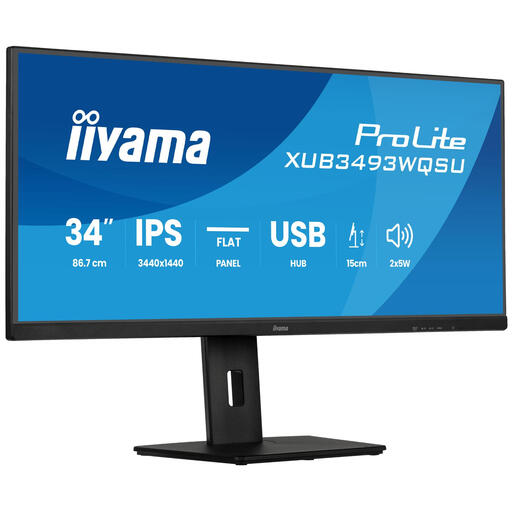
Écran plat ultralarge de 34 pouces IPS avec PiP, PbP et pied réglable en hauteur.
Non, un écran ne repère pas automatiquement les doublons. Si votre index se trouve dans une version compatible d’Excel, vous pouvez utiliser la mise en forme conditionnelle pour signaler les valeurs potentiellement en double et les vérifier avant toute action. Le support Microsoft avertit que la suppression des doublons peut effacer définitivement des données. Pensez donc à en conserver une copie et à vérifier les colonnes comparées.
Réglez la position de l’écran, la taille du texte et l’éclairage pour obtenir un affichage lisible avec le moins de reflets gênants possible. Arboportaal présente des recommandations supplémentaires concernant l’aménagement du poste de travail pour les salariés qui passent plus de deux heures par jour devant un écran. Cette condition ne s’applique pas automatiquement à tous les particuliers.
Tout dépend de votre ordinateur portable et de l’écran choisi. Vérifiez que votre ordinateur portable peut transmettre une image via la connexion prévue, la puissance de charge requise et le câble fourni avec le modèle d’écran exact. Lenovo indique qu’un câble USB-C est fourni avec le ThinkVision T27QD-40 et que son alimentation USB-C peut atteindre 100 W.
Aux Pays-Bas, la garantie légale s’applique aux achats effectués par des consommateurs, sans durée fixe prévue par la loi. Si un produit n’est pas conforme, le vendeur est votre interlocuteur pour trouver une solution ; une garantie supplémentaire proposée ne remplace pas ces droits légaux.
Les recommandations citées d’Arboportaal s’adressent aux employeurs et aux salariés. Pour les salariés qui travaillent plus de deux heures par jour sur écran, Arboportaal mentionne notamment des recommandations concernant l’aménagement du poste de travail. Cela ne signifie pas que chaque particulier est tenu d’acheter un modèle d’écran spécifique.