Quels critères prendre en compte ?
Pour cet espace de travail dédié à l’écriture, le choix repose sur quatre critères distincts : le confort de lecture du manuscrit, un poste de travail réglable, l’affichage des sources à côté du texte et la connectique de l’ordinateur portable.
Écran compact au format 16:10
À choisir si : vous travaillez surtout sur un long document et privilégiez l’espace vertical sur un petit bureau.
À prendre en compte : vous disposerez de moins de largeur pour afficher deux grandes fenêtres que sur un écran QHD plus grand.
QHD pour le texte et les sources
À choisir si : vous souhaitez régulièrement garder une source à côté de votre brouillon et que l’écran comme son pied tiennent sur votre bureau.
À prendre en compte : un plus grand nombre de pixels ne rend pas automatiquement le texte plus agréable à lire. Vérifiez le réglage de mise à l’échelle et les fonctions du port USB-C de chaque modèle.
Écran 4K de 27 pouces pour le texte et les images
À choisir si : vous souhaitez consulter des photos ou d’autres illustrations de la biographie en plus du texte.
À prendre en compte : la 4K n’est pas indispensable pour travailler uniquement sur du texte. Réglez la taille du texte pour obtenir un affichage confortable.
| Critère |
Points à vérifier |
Pour qui est-ce le plus important ? |
| Lire confortablement son manuscrit |
Comparez le format et la résolution de l’écran, puis essayez votre taille de texte habituelle avec la résolution recommandée. Microsoft Support explique comment régler la mise à l’échelle et la disposition de l’écran sous Windows. |
Quand je travaille longtemps sur un seul manuscrit, je veux pouvoir lire les lignes sans réduire le texte à une taille inconfortable. Environ 36 % des consommateurs accordent la priorité au confort de lecture du manuscrit. |
| Un poste de travail réglable |
Vérifiez le réglage en hauteur, l’inclinaison, les dimensions du pied et les reflets à l’endroit où vous écrivez. L’Arboportaal du ministère des Affaires sociales et de l’Emploi des Pays-Bas cite la lisibilité et la lumière ambiante parmi les critères à prendre en compte pour le travail sur écran. |
Lorsque j’écris pendant de longues périodes, je veux pouvoir ajuster la position de l’écran et l’éclairage de mon espace de travail. Environ 29 % des consommateurs donnent la priorité à la posture et au confort de lecture. |
| Afficher le brouillon et les sources côte à côte |
Testez deux fenêtres avec votre taille de texte habituelle et mesurez la largeur et la profondeur disponibles sur votre bureau. Selon Microsoft Support, vous pouvez placer des fenêtres côte à côte avec la touche Windows et une touche fléchée. |
Lorsque je vérifie des noms, des dates ou des citations pendant que j’écris, je veux pouvoir consulter ma source et mon brouillon en même temps. Environ 21 % des consommateurs accordent la priorité à l’affichage simultané des sources. |
| Brancher un ordinateur portable |
Comparez la sortie vidéo et les besoins en alimentation de votre ordinateur portable avec les fonctions vidéo, données et alimentation de la version exacte de l’écran. Pour le P2425, Dell indique un port USB-C de données en aval jusqu’à 15 W. Pour le GW2790QT, BenQ indique un port USB-C avec DisplayPort Alt Mode et une alimentation de 65 W. |
Si vous travaillez sur un ordinateur portable, mieux vaut vérifier à l’avance si la connexion souhaitée permet de transmettre l’image et, le cas échéant, d’alimenter l’appareil. Environ 14 % des consommateurs accordent la priorité à la connexion de leur ordinateur portable. |
Les écrans sur Joybuy
Cette sélection va d’un écran portable adapté à un ordinateur portable à de grands écrans QHD, 4K et ultralarges, pour afficher des documents et des sources. Comparez les dimensions, la disposition de l’écran et les fonctions de connexion avec votre espace de travail.
 Aucune image disponible
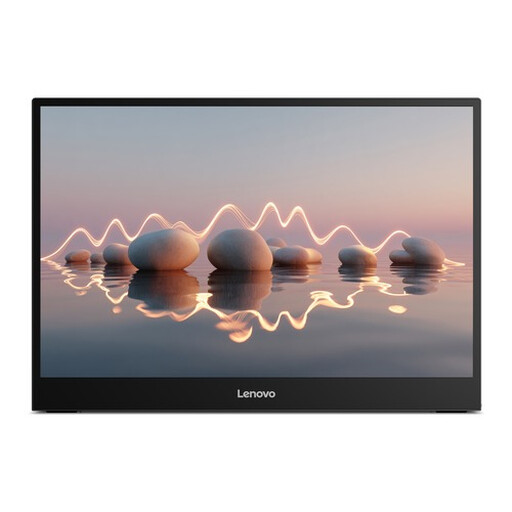
Écran portable Lenovo L16, 16" WUXGA IPS, USB-C, Luna Grey
Convient aux personnes qui recherchent un écran portable pour travailler avec un ordinateur portable.
Écran WUXGA de 16 pouces au format 16:10 avec dalle IPS.
La description indique un port USB-C avec DisplayPort Alt Mode et une alimentation jusqu’à 65 W. Vérifiez la compatibilité avec votre ordinateur portable.
Pied réglable et écran antireflet.
Voir sur Joybuy
 Aucune image disponible
Philips 27E1N1800AE/00, écran IPS 4K UHD de 27 pouces
Convient aux personnes qui travaillent sur des documents avec un écran 4K de 27 pouces.
3840 × 2160 pixels, 60 Hz et 4 ms d’après le nom du produit.
La description indique un mode EasyRead et un pied réglable en hauteur.
Voir sur Joybuy
 Aucune image disponible
MSI Modern MD272UPHG, écran 4K de 27 pouces
Convient aux personnes qui recherchent un écran 4K de 27 pouces pour consulter du texte et des images.
3840 × 2160 pixels. La description mentionne un pied réglable.
La description indique un port USB-C avec DP Alt Mode, une alimentation jusqu’à 98 W, les fonctions KVM et PIP/PBP. Vérifiez que ces fonctions de connexion correspondent à votre ordinateur portable et à votre façon de travailler.
Voir sur Joybuy
 Aucune image disponible
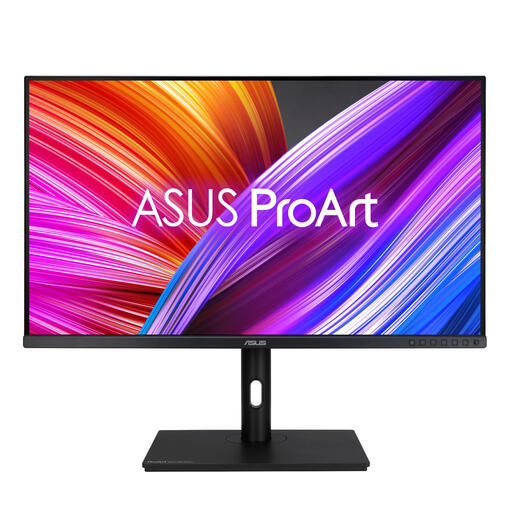
ASUS ProArt PA328QV, écran Quad HD de 31,5 pouces
Convient aux personnes qui souhaitent un grand écran pour consulter des documents et des sources.
2560 × 1440 pixels sur 31,5 pouces.
La description indique un pied réglable en hauteur, en inclinaison, en rotation et en pivot, ainsi qu’un concentrateur USB avec des ports HDMI et DisplayPort.
Voir sur Joybuy
 Aucune image disponible
LG 34WR50QK-B, écran Wide Quad HD de 34 pouces
Convient aux personnes qui souhaitent afficher leur brouillon et leurs sources côte à côte sur un écran ultralarge.
3440 × 1440 pixels au format 21:9. La description mentionne la fonction Picture-by-Picture.
Les modes Reader Mode et Flicker Safe sont également indiqués. La largeur annoncée, pied compris, est de 809 mm. Mesurez votre bureau avant de faire votre choix.
Voir sur Joybuy
Foire aux questions
Ai-je besoin d’un écran spécial pour rédiger ma biographie avec des raccourcis clavier ?
Non, les raccourcis clavier dépendent de votre logiciel de rédaction et de votre système d’exploitation. Microsoft Support indique par exemple que Ctrl+F ouvre le volet de navigation dans Word et que la touche Windows associée à une touche fléchée permet de placer des fenêtres côte à côte. Leur fonctionnement peut varier selon le logiciel, le système d’exploitation et la version. Choisissez votre écran en fonction du confort de lecture, de l’espace disponible pour les fenêtres et de la connectique.
Comment régler un écran pour de longues séances d’écriture ?
Utilisez la résolution recommandée et, si nécessaire, adaptez la mise à l’échelle du texte et des applications. Vérifiez également la position de l’écran, l’éclairage et les reflets dans votre espace de travail. L’Arboportaal cite la lisibilité et la lumière ambiante parmi les critères à prendre en compte pour le travail sur écran.
Tous les écrans USB-C peuvent-ils se connecter à mon ordinateur portable et le recharger avec un seul câble ?
Non, cela dépend des fonctions du port et de l’ordinateur portable. Pour le P2425, Dell indique un port USB-C de données en aval jusqu’à 15 W. Pour le GW2790QT, BenQ indique un port USB-C avec DisplayPort Alt Mode, transfert de données et alimentation de 65 W. Comparez ces caractéristiques aux ports et aux besoins de charge de votre ordinateur portable.
Que faire si mon écran tombe en panne prématurément dans des conditions d’utilisation normales ?
Si vous achetez en tant que consommateur aux Pays-Bas, vous pouvez vous adresser au vendeur si l’écran ne répond pas à ce que vous étiez en droit d’en attendre. ACM ConsuWijzer précise que le vendeur doit alors proposer une solution adaptée sans frais. La durée de la garantie légale n’est pas systématiquement de deux ans pour tous les écrans.
Quelles règles s’appliquent au travail sur écran si vous rédigez votre biographie chaque jour dans le cadre de votre emploi ?
Pour les salariés, des règles encadrent l’aménagement du poste de travail. Ainsi, lorsque le travail sur écran dépasse deux heures par jour sur un ordinateur portable, il faut utiliser un écran ou un clavier séparé. L’Arboportaal, qui dépend du ministère des Affaires sociales et de l’Emploi des Pays-Bas, décrit cette situation particulière. Il ne s’agit pas d’une exigence générale d’achat pour toute personne qui écrit à titre privé.


