Choisissez votre écran en fonction du nombre de documents que vous souhaitez consulter simultanément. Un écran QHD de 27 pouces constitue un bon point de départ pour afficher votre brouillon à côté d’une source. Un écran ultralarge offre davantage d’espace horizontal pour plusieurs fenêtres. Vérifiez également la largeur de votre bureau et assurez-vous que les ports et, le cas échéant, l’alimentation USB-C sont compatibles avec votre ordinateur. Un écran ne rend pas vos fichiers consultables hors ligne : enregistrez-les sur votre ordinateur et vérifiez qu’ils sont accessibles avant de commencer.
À qui s’adresse ce guide ?
Vous rédigez avec une source à côté de votre brouillon
Vous souhaitez consulter et modifier en même temps votre guide et un document enregistré en local, sans devoir passer sans cesse d’une fenêtre à l’autre. Microsoft Support explique comment afficher des fenêtres côte à côte sous Windows.
Vous travaillez avec plusieurs sources
Vous consultez plusieurs documents ou récapitulatifs à la fois et pouvez aménager votre bureau pour y installer un écran plus large.
Vous utilisez un ordinateur portable pour de longues sessions d’écriture
Vous souhaitez pouvoir régler la position de l’écran sur votre poste de travail et vérifier si un seul câble peut transmettre l’image et, éventuellement, alimenter votre ordinateur portable.
Quels critères prendre en compte ?
QHD de 27 pouces
Convient si : vous souhaitez généralement afficher un brouillon à côté d’une source et recherchez un écran réglable pour un bureau standard. Dell et LG indiquent une résolution de 2560 × 1440 pixels pour les modèles cités.
À prendre en compte : vous disposez de moins de pixels en largeur qu’avec le modèle ultralarge Philips de 34 pouces présenté ici.
Ultralarge de 34 pouces
Convient si : vous souhaitez régulièrement afficher côte à côte un brouillon, des sources et un récapitulatif, et si vous disposez d’un bureau suffisamment large. Philips indique pour le modèle 34B1U5600CH/00 un format d’image de 21:9 et une résolution de 3440 × 1440 pixels.
À prendre en compte : cet écran nécessite davantage d’espace en largeur, mais n’offre pas plus de pixels en hauteur que les modèles QHD cités dans cette comparaison.
Commencez par déterminer combien de fenêtres vous devez réellement afficher en même temps. Vérifiez ensuite les réglages de l’écran, l’espace disponible sur votre bureau et la compatibilité de la connexion avec votre ordinateur.
| Critère |
Que vérifier ? |
À qui cela s’adresse-t-il ? |
| Brouillon et source côte à côte |
Comparez la taille de l’écran et sa résolution native. Essayez votre disposition habituelle des fenêtres et le niveau de zoom du texte. |
Si je souhaite surtout lire mon brouillon à côté d’une source enregistrée en local, je veux pouvoir consulter confortablement les deux documents. Environ 29 % des consommateurs ont ce besoin principal. |
| Plusieurs sources à la fois |
Comptez le nombre de fenêtres que vous utilisez et mesurez la largeur disponible sur votre bureau. Comparez les résolutions horizontale et verticale. |
Lorsque je consulte plusieurs fichiers sources à la fois, un écran plus large peut m’aider à les afficher côte à côte. Environ 24 % des consommateurs recherchent avant tout un espace adapté à plusieurs sources. |
| Position de l’écran pour les longues sessions |
Vérifiez les possibilités de réglage du modèle exact, son emplacement par rapport aux fenêtres et si vous pouvez agrandir le texte pour le lire confortablement. |
Pour les longues sessions d’écriture, je veux pouvoir régler la position de l’écran sur mon poste de travail et lire le texte facilement. Environ 24 % des consommateurs privilégient avant tout un espace de travail réglable pour écrire. |
| Connexion à votre ordinateur portable |
Comparez la sortie vidéo et les besoins de recharge de votre ordinateur portable avec les ports et l’alimentation du modèle d’écran concerné. |
Si je veux connecter mon ordinateur portable à l’écran et éventuellement le recharger, je souhaite vérifier au préalable la compatibilité vidéo et la puissance de recharge. Environ 23 % des consommateurs ont avant tout besoin d’une connexion adaptée à leur ordinateur portable. |
Windows permet d’afficher des fenêtres côte à côte : un écran ultralarge n’est donc pas indispensable. La présence d’un port USB-C sur l’écran ne garantit pas à elle seule que votre ordinateur portable transmettra l’image et se rechargera suffisamment avec ce câble.
Les erreurs fréquentes
-
Penser que le travail hors ligne dépend de l’écran
Un écran connecté affiche ce que lui transmet l’ordinateur. Un fichier synchronisé visible dans l’Explorateur de fichiers n’est pas forcément disponible en local.
Rendez les fichiers nécessaires accessibles hors ligne à l’avance, puis vérifiez sur votre ordinateur que vous pouvez les ouvrir sans connexion.
-
Confondre des références presque identiques
Dell présente les P2725D et P2725DE comme deux modèles distincts. Le concentrateur USB-C et l’alimentation de 90 W indiqués par Dell pour le P2725DE ne sont pas automatiquement présents sur le P2725D.
Avant d’acheter, comparez la référence complète et les ports de l’écran exact que vous envisagez.
-
Choisir un écran ultralarge pour gagner de la hauteur d’affichage
Le modèle ultralarge Philips de 34 pouces cité et les modèles QHD de 27 pouces ont tous trois une résolution verticale de 1440 pixels. Dans cette comparaison, le modèle ultralarge offre davantage d’espace horizontal, mais pas de pixels supplémentaires en hauteur.
Optez pour un format plus large surtout si vous utilisez plusieurs fenêtres côte à côte et disposez de suffisamment d’espace sur votre bureau.
-
Prendre une fonction de confort visuel pour une garantie contre les troubles
L’aménagement de l’ensemble du poste de travail, notamment la position de l’écran et l’éclairage, reste important lors d’une utilisation prolongée. Une fonctionnalité du produit ne garantit pas un résultat particulier.
Évaluez les possibilités de réglage et votre espace de travail dans son ensemble. Considérez les arguments des marques comme des affirmations sur leurs produits, et non comme la preuve d’un effet qui vous serait garanti.
Quelques marques à comparer
Dell
Les modèles cités illustrent la différence entre un écran QHD classique et un modèle QHD doté d’un concentrateur USB-C.
- Dell indique pour le P2725DE une résolution de 2560 × 1440 pixels et une alimentation de 90 W.
- Le P2725D est un autre modèle. Vérifiez les ports de l’écran exact et sa compatibilité avec votre ordinateur portable.
LG
Les modèles de 27 pouces cités offrent une solution QHD. Le 27BA65QB-B bénéficie également de l’alimentation USB-C indiquée par LG.
- Pour le 27BA65QB-B, LG indique une résolution de 2560 × 1440 pixels, un pied réglable en hauteur et une alimentation USB-C Power Delivery jusqu’à 65 W.
- Les ports de votre ordinateur portable doivent prendre en charge la fonction vidéo souhaitée. Assurez-vous également que 65 W suffisent à ses besoins de recharge.
Philips
Les modèles cités comprennent un écran QHD de 27 pouces et une option ultralarge distincte de 34 pouces.
- Philips indique une résolution verticale de 1440 pixels pour les modèles 27E1N1600AE/00 et 34B1U5600CH/00. Pour le modèle ultralarge, Philips mentionne une résolution horizontale de 3440 pixels.
- Dans cette comparaison, la largeur supplémentaire du modèle ultralarge ne procure pas d’espace vertical supplémentaire pour les documents. Vérifiez les ports et le pied du modèle exact.
BenQ
Le GW2790QT est un modèle QHD de 27 pouces avec USB-C et conception réglable, pensé pour un poste de travail avec ordinateur portable.
- BenQ indique pour le GW2790QT une puissance de recharge de 65 W et un concentrateur USB.
- La désignation Eye-Care et les certifications correspondent aux informations fournies par BenQ sur le produit. Elles ne prouvent pas que cet écran prévient les troubles oculaires chez chaque utilisateur.
Les écrans disponibles chez Joybuy
Cette sélection Joybuy comprend des écrans pour un poste d’écriture permettant d’afficher un ou plusieurs documents côte à côte, des modèles de 27 pouces aux écrans ultralarges. Comparez la résolution et les dimensions indiquées avec celles de votre bureau et de votre ordinateur.
 Aucune image disponible
Écran Philips 27E1N1800AE/00 de 27 pouces, 4K UHD IPS
Le pied réglable en hauteur peut s’avérer pratique si vous souhaitez adapter la position de l’écran pendant que vous écrivez.
27 pouces ; 3840 × 2160 pixels ; 60 Hz ; 4 ms ; HDMI et DisplayPort.
Voir sur Joybuy
 Aucune image disponible
Écran professionnel incurvé Philips 34B2U5900C/00 de 34 pouces, Dual-Mode
Ce modèle incurvé de 34 pouces peut convenir si vous recherchez un espace de travail large pour afficher plusieurs fenêtres.
Les résolutions Dual Mode indiquées sont des options distinctes : 5120 × 2160 à 120 Hz ou 2560 × 1080 à 240 Hz.
Voir sur Joybuy
 Aucune image disponible
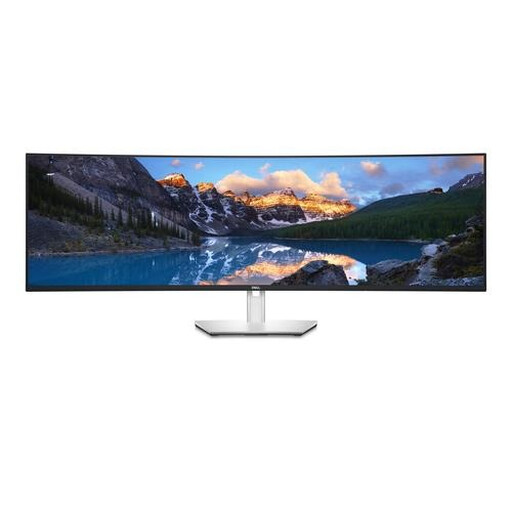
Écran Dell UltraSharp U4924DW de 49 pouces
Ce format extra-large est conçu pour un poste de travail où vous souhaitez disposer de beaucoup d’espace horizontal pour vos fenêtres.
49 pouces ; 5120 × 1440 pixels. La largeur indiquée avec le pied est de 1214,9 mm. Tenez compte de l’espace disponible sur votre bureau.
Voir sur Joybuy
 Aucune image disponible
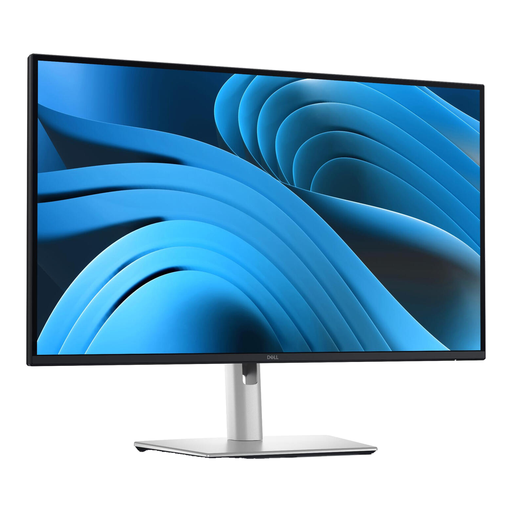
Écran Dell Pro Plus P2725D QHD de 27 pouces
Le format QHD de 27 pouces convient à une disposition où votre brouillon côtoie une source. Le pied est réglable.
2560 × 1440 pixels ; HDMI, DisplayPort et USB-C. La puissance USB Power Delivery indiquée est de 15 W maximum. Vérifiez donc qu’elle répond aux besoins de recharge de votre ordinateur portable.
Voir sur Joybuy
 Aucune image disponible
Écran ultralarge LG 34WR50QK-B de 34 pouces
Ce grand écran peut convenir si vous souhaitez organiser côte à côte un brouillon et plusieurs fenêtres.
21:9 ; 3440 × 1440 pixels. La largeur indiquée est de 809 mm. Mesurez l’espace disponible sur votre bureau au préalable.
Voir sur Joybuy
Foire aux questions
Un écran peut-il rendre mes fichiers sources accessibles sans connexion Internet ?
Non. Un écran classique affiche ce que lui transmet l’ordinateur. Pour les fichiers synchronisés, Microsoft Support conseille de rendre les fichiers nécessaires accessibles hors ligne à l’avance et de vérifier sur l’ordinateur qu’il est possible de les ouvrir sans connexion.
Comment afficher votre brouillon et votre source côte à côte ?
Sous Windows, vous pouvez faire glisser les fenêtres jusqu’au bord de l’écran ou choisir une disposition avec la fonction Ancrer. Vérifiez ensuite que les deux documents restent lisibles avec le niveau de zoom choisi.
Ai-je besoin de l’USB-C pour connecter un écran à mon ordinateur portable ?
Pas nécessairement : vérifiez les sorties vidéo de votre ordinateur portable et les entrées de l’écran. Si vous souhaitez également recharger votre ordinateur avec un seul câble USB-C, assurez-vous qu’il prend en charge la vidéo via ce port et que la puissance de recharge est suffisante. Dell indique 90 W pour le P2725DE et LG jusqu’à 65 W pour le 27BA65QB-B.
Existe-t-il des règles françaises concernant le poste de travail sur écran ?
L’INRS décrit les obligations des employeurs en matière de travail sur écran, notamment les règles relatives au poste de travail lorsqu’un salarié travaille sur écran plus de deux heures par jour. Il ne s’agit pas d’une exigence minimale générale pour chaque particulier qui achète un écran. Si vous rédigez ce guide dans le cadre de votre travail, parlez de votre poste avec votre employeur.
Comment comparer la consommation électrique des écrans ?
La Commission européenne indique que les écrans d’ordinateur sont soumis aux règles d’étiquetage énergétique applicables aux affichages électroniques et classés sur une échelle allant de A à G. Comparez l’étiquette ou la fiche d’information produit des modèles concernés. Ne déduisez pas leur consommation électrique de leur seule taille.


