
Rédacteur en chef avec beaucoup de texte à traiter
Vous gardez les textes, les corrections et les sources sur des écrans distincts et recherchez avant tout un espace de travail lisible et facile à organiser.


Pour corriger principalement des textes, un écran réglable de 24 pouces au format 16:10 et affichant 1 920 × 1 200 pixels constitue une option adaptée. Pour la mise en page et l’utilisation de plusieurs fenêtres, un écran QHD de 27 pouces offre une surface de travail plus généreuse. Vérifiez également le nombre d’écrans externes pris en charge par votre ordinateur, les câbles et les connexions vidéo nécessaires, ainsi que la compatibilité des données colorimétriques indiquées avec les exigences de votre flux de travail destiné à l’impression.
Vous gardez les textes, les corrections et les sources sur des écrans distincts et recherchez avant tout un espace de travail lisible et facile à organiser.
Vous souhaitez vérifier à l’avance si votre ordinateur portable peut gérer les deux écrans, et si son port USB-C transmet l’image tout en fournissant une puissance de charge suffisante. Cela varie selon l’ordinateur et l’écran.
Vous consultez la mise en page et les images à côté des éléments rédactionnels. Vous tenez donc compte de l’espace de travail et des données colorimétriques indiquées, sans assimiler les caractéristiques de l’écran à une épreuve d’impression.
Choisissez-le si : vous souhaitez surtout afficher les textes, les corrections et les exemples de pages les uns sous les autres, avec les sources sur le deuxième écran.
À prendre en compte : un écran plus petit offre moins d’espace pour les fenêtres larges qu’un modèle QHD de 27 pouces. Dell indique une résolution de 1 920 × 1 200 pixels pour le P2425. Selon Dell, son port USB-C en aval est réservé aux données et fournit une puissance maximale de 15 W.
Choisissez-le si : vous avez souvent besoin d’afficher simultanément un aperçu de page, une sélection d’images et des outils de mise en page.
À prendre en compte : un écran plus grand nécessite davantage de place sur le bureau. La couverture colorimétrique annoncée par le fabricant ne correspond pas à une mesure indépendante de votre exemplaire et ne garantit pas que l’impression reproduira les mêmes couleurs.
Choisissez-le si : vous souhaitez surtout disposer d’un espace séparé pour les sources, les e-mails ou les corrections, en complément d’un écran principal existant.
À prendre en compte : une résolution de 1 920 × 1 080 pixels offre moins d’espace vertical qu’une résolution de 1 920 × 1 200. Vérifiez également comment raccorder l’écran à votre écran actuel.
| Critère | Que vérifier ? | À qui cela s’adresse-t-il ? |
|---|---|---|
| Lisibilité du texte et espace disponible pour les pages | Comparez la diagonale, la résolution et le format de l’écran avec l’espace disponible sur votre bureau. Évaluez également le texte en tenant compte du réglage de mise à l’échelle de votre ordinateur. | Si je veux garder mes textes et mes corrections bien organisés, je regarde la hauteur disponible et l’espace dont je dispose pour les fenêtres. Environ 36 % des consommateurs placent la lisibilité du texte en tête de leurs priorités. |
| Connexion de deux écrans | Vérifiez le modèle exact de l’ordinateur, le nombre d’écrans externes pris en charge, la transmission vidéo par USB-C, les câbles nécessaires et, le cas échéant, la puissance de charge requise. | Si je veux savoir à l’avance si mon ordinateur peut gérer les deux écrans simultanément, je vérifie toute la chaîne de connexion. Environ 29 % des consommateurs privilégient une connexion fiable à deux écrans. |
| Poste de travail réglable | Vérifiez les possibilités de réglage du modèle exact et assurez-vous que les deux écrans peuvent être installés de manière stable, sans reflets gênants. | Si je veux positionner les deux écrans confortablement lors de longues séances de rédaction, je prête attention au pied et à leur disposition. Environ 21 % des consommateurs privilégient le confort de travail. |
| Données colorimétriques et mise en page | Vérifiez les exigences de votre flux de travail, les données du modèle exact et, si nécessaire, demandez une épreuve à votre imprimeur. | Si je veux examiner des pages et des images, je m’intéresse à l’espace de travail et aux données colorimétriques annoncées. Environ 14 % des consommateurs privilégient l’image et la mise en page. |
Les ports USB-C peuvent avoir des fonctions différentes. Selon Dell, le port USB-C du P2425 est réservé aux données et fournit une puissance maximale de 15 W. Pour le 27BA65QB-B, LG indique un port USB-C avec Power Delivery de 65 W. Ces capacités ne sont pas interchangeables.
Pour le modèle exact, vérifiez si le port transmet l’image, la puissance de charge disponible et la compatibilité de l’ordinateur et du câble avec la connexion souhaitée.
Le nombre d’écrans externes utilisables dépend également de l’ordinateur. La seule compatibilité de la prise de l’écran ne permet donc pas de savoir si la configuration à deux écrans souhaitée fonctionnera.
Consultez les capacités du modèle exact de votre ordinateur portable et vérifiez les connexions vidéo et les câbles nécessaires avant de choisir votre configuration.
Les données colorimétriques de BenQ et de LG sont des caractéristiques fournies par les fabricants. Elles ne constituent ni une mesure indépendante de l’exemplaire acheté ni une preuve du résultat final à l’impression.
Adaptez votre flux de travail en matière d’image et de couleurs aux exigences de votre imprimeur et demandez une épreuve si nécessaire.
Le P2425 est un écran réglable de 24 pouces au format 16:10 adapté au texte. Le P2425DE est un modèle QHD distinct de 23,8 pouces, équipé d’un concentrateur USB-C.
Le PD2705Q est un modèle QHD de 27 pouces conçu pour la mise en page et les travaux pour lesquels les données colorimétriques annoncées sont importantes.
Selon LG, le 27BA65QB-B associe un écran QHD de 27 pouces à un pied réglable et à un port USB-C.
Le 24B2G5200/00 est un modèle Full HD compact de 23,8 pouces, conçu pour servir de deuxième espace de travail distinct.
Le ThinkVision T24d-30 est une autre option WUXGA de 24 pouces, adaptée aux tâches principalement axées sur le texte.
Les modèles Joybuy ci-dessous offrent une grande surface de travail pour la mise en page, les images ou l’affichage de plusieurs fenêtres. Vérifiez, pour chaque modèle, que les connexions sont compatibles avec votre ordinateur et la configuration d’écrans souhaitée.
 Aucune image disponible
Cette version QHD de 27 pouces convient à la mise en page et à l’affichage de plusieurs fenêtres à côté des éléments rédactionnels.
Résolution : 2 560 × 1 440. Connexions : 2 × HDMI 2.0 et 1 × DisplayPort 1.4.
 Aucune image disponible
La grande surface de travail 4K et les fonctions annoncées pour plusieurs sources vidéo peuvent convenir aux tâches nécessitant d’afficher des pages et différentes fenêtres.
Résolution : 3 840 × 2 160. Les fonctions et connexions annoncées comprennent Picture-by-Picture, Picture-in-Picture, Thunderbolt 4, HDMI et DisplayPort. Le pied est réglable en hauteur, en inclinaison, en pivotement et en rotation.
 Aucune image disponible
Cette version 4K de 32 pouces permet de consulter des pages et des images sur une grande surface de travail.
Résolution : 3 840 × 2 160. Les caractéristiques annoncées comprennent une dalle VA, une courbure 3000R, la technologie HDR10, Adaptive Sync et une couverture sRGB de 100 %.
 Aucune image disponible
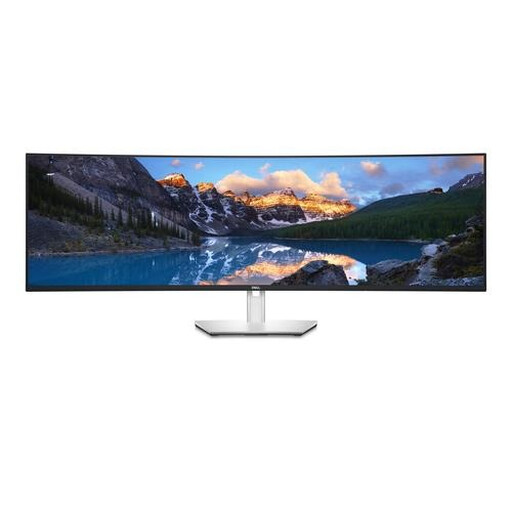
Sa large surface de travail est présentée comme adaptée au multitâche et peut, selon les informations du produit, être utilisée comme deux espaces de travail distincts.
Résolution : 5 120 × 1 440. Les connexions et fonctions annoncées comprennent l’USB-C avec Power Delivery de 90 W, HDMI, DisplayPort et KVM.
 Aucune image disponible
Cette version 4K de 27 pouces permet de consulter des textes et des aperçus de page sur un écran détaillé.
Résolution : 3 840 × 2 160. Les caractéristiques annoncées comprennent une dalle IPS, une fréquence de 60 Hz, des connexions HDMI et DisplayPort ainsi qu’un pied réglable en hauteur.
Non, les seules connexions des écrans ne permettent pas de le savoir. Apple indique que le nombre d’écrans externes pris en charge dépend du modèle exact de Mac. Vérifiez le nombre d’écrans pris en charge par votre ordinateur, ses ports vidéo et les câbles nécessaires. Sous Windows, vous pouvez identifier et organiser les écrans connectés.
Non, cela dépend du port et de l’ordinateur. Dell indique que le port USB-C en aval du P2425 est réservé aux données et fournit une puissance maximale de 15 W, tandis que LG annonce un port USB-C avec Power Delivery de 65 W sur le modèle distinct 27BA65QB-B. Vérifiez également que l’ordinateur et le câble utilisés prennent en charge la transmission vidéo via cette connexion.
Connectez les écrans à l’aide de câbles vidéo adaptés, identifiez-les dans les paramètres d’affichage et organisez-les en fonction de leur position physique. Sélectionnez la résolution recommandée pour chaque écran. Microsoft indique qu’un texte peut devenir flou lorsqu’un écran utilise une résolution inférieure à sa résolution native.
Non, la couverture colorimétrique annoncée par un fabricant ne prouve pas le rendu d’un exemplaire précis ni celui de l’impression finale. Adaptez le flux de travail souhaité aux exigences de votre imprimeur et demandez une épreuve si nécessaire.
Les écrans électriques commercialisés comme appareils électroniques sur le marché de l’UE doivent porter le marquage CE. Vérifiez sa présence sur le produit effectivement proposé à la vente : le nom du produit ou sa mention sur un site marchand ne suffit pas à prouver qu’il porte ce marquage.