Choisissez un écran que vous pourrez positionner facilement et dont la taille de texte et l’organisation des fenêtres vous conviennent. Le QHD peut suffire si vous faites surtout de la rédaction ; envisagez la 4K si vous souhaitez davantage de pixels sur une même diagonale et que votre ordinateur ainsi que vos paramètres de mise à l’échelle le permettent. Un hub USB-C peut simplifier les branchements, mais prévoyez séparément la sauvegarde hors ligne, depuis votre ordinateur et sur un support de stockage.
À qui s’adresse ce guide ?
Pour rédiger de longs textes d’interview
Si vous lisez et corrigez des textes pendant de longues périodes, privilégiez un écran que vous pouvez positionner confortablement. Les informations néerlandaises sur le travail sur écran soulignent l’importance de l’aménagement du poste de travail, sans pour autant garantir qu’un écran en particulier prévienne les douleurs. (Arboportaal ; TNO.)
Pour consulter la transcription à côté du texte en cours de rédaction
Si vous souhaitez afficher simultanément vos sources et votre texte pendant la rédaction, la surface d’affichage et la lisibilité du texte sont des critères importants. Les modèles bureautiques QHD et 4K offrent des résolutions différentes ; aucune des deux n’est indispensable pour tout le monde.
Pour rédiger sur un ordinateur portable et conserver des sauvegardes locales
Si vous souhaitez brancher un ordinateur portable et conserver également les fichiers d’interview hors ligne, évaluez séparément la connexion de l’écran et le stockage. VeiligInternetten indique qu’un disque dur externe ou une clé USB peut servir de support de sauvegarde.
Quels critères prendre en compte ?
Commencez par déterminer comment vous souhaitez positionner l’écran et quelle disposition des fenêtres vous convient. Vérifiez ensuite que la connexion de votre ordinateur portable est adaptée. Un écran ne crée ni ne conserve de sauvegarde à lui seul.
| Critère |
Que vérifier ? |
À quels utilisateurs cela s’adresse-t-il ? |
| Confort de lecture et installation |
Vérifiez les possibilités de réglage, les reflets dans votre espace de travail et le confort de lecture de la taille du texte. |
Je veux aménager confortablement mon espace pour de longues sessions de rédaction et de correction ; dans ce contexte de choix, le confort de lecture est la priorité d’environ 40 % des utilisateurs. |
| Transcription à côté du texte en cours de rédaction |
Testez la disposition souhaitée des fenêtres et la taille du texte. Comparez le QHD et la 4K sur une même diagonale. |
Je veux consulter simultanément la transcription et mon texte sans que celui-ci devienne trop petit ; environ 30 % des utilisateurs privilégient l’espace de travail disponible. |
| Connexion d’un ordinateur portable |
Vérifiez que le port de l’ordinateur portable prend en charge la sortie vidéo et que la puissance de charge du modèle d’écran exact est suffisante. |
Si je branche et débranche souvent mon ordinateur portable, je veux savoir si une seule connexion adaptée peut simplifier mon espace de travail ; environ 20 % des utilisateurs de ce contexte de choix ont ce besoin de connexion. |
| Sauvegarde hors ligne |
Déterminez où brancher votre support de stockage externe et vérifiez que vous pourrez retrouver des copies récentes. |
Je veux conserver mes fichiers d’interview localement et pouvoir retrouver mes copies ; environ 10 % des utilisateurs de ce contexte de choix évaluent l’écran principalement dans le cadre de ce type de méthode de sauvegarde. |
Points à vérifier avant l’achat et à l’utilisation
-
Ne confondez pas un hub USB-C avec un système de sauvegarde
Une connexion pour l’affichage ou les périphériques ne conserve pas vos fichiers d’interview. La sauvegarde doit être effectuée depuis votre ordinateur ou un appareil prévu à cet effet.
Organisez séparément vos copies et vérifiez que vous pouvez les retrouver sur le support de stockage choisi.
Vous aurez besoin d’une méthode de stockage distincte et devrez réellement effectuer et vérifier vos copies.
-
Ne partez pas du principe que tous les ports USB-C gèrent l’affichage et fournissent une puissance suffisante
Les possibilités varient selon l’ordinateur portable et le modèle d’écran. La présence d’un port USB-C ne garantit pas à elle seule la prise en charge de la sortie vidéo souhaitée ni une capacité de charge suffisante.
Comparez les exigences de votre ordinateur portable aux caractéristiques de connexion et d’alimentation du modèle, en vérifiant sa référence complète.
Selon la combinaison choisie, une alimentation séparée ou une autre connexion adaptée peut être nécessaire.
-
Ne confondez pas la garantie du fabricant avec l’ensemble de vos droits en matière de garantie
La garantie du fabricant et les droits légaux en cas de produit défectueux ne sont pas la même chose. L’ACM ConsuWijzer précise que la garantie légale néerlandaise n’est pas limitée à une durée fixe de deux ans.
Conservez vos justificatifs d’achat et contactez le vendeur si votre produit semble défectueux. Examinez séparément les conditions de la garantie du fabricant.
Marques à comparer
Dell
Le P2725DE est un écran bureautique QHD de 27 pouces avec hub USB-C ; le P2725QE est un modèle 4K distinct de 27 pouces.
- Dell indique pour le P2725DE une résolution de 2560 × 1440, un réglage en hauteur et une alimentation USB-C de 90 W.
- La puissance de 90 W est une caractéristique du modèle et ne garantit pas sa compatibilité avec tous les ordinateurs portables. Évaluez séparément le P2725QE : ses caractéristiques ne sont pas interchangeables avec celles du P2725DE.
Philips
Le 27E1N5600AE/00 est un modèle QHD de 27 pouces à envisager si vous souhaitez connecter un ordinateur portable compatible via USB-C.
- Philips indique que ce modèle prend en charge la vidéo, le transfert de données et l’alimentation via USB-C.
- La description du fabricant ne confirme pas que le port de votre ordinateur portable répond aux exigences ; vérifiez précisément les options de connexion.
LG
Selon LG, le 27UP850K-W est un écran 4K de 27 pouces doté d’un port USB-C et d’un pied réglable.
- LG indique que ce modèle permet de régler la hauteur et l’inclinaison, et de le faire pivoter en mode portrait.
- La 4K n’est pas nécessaire pour toutes les personnes qui rédigent des textes. Lorsque vous comparez des variantes, vérifiez la référence complète du modèle.
EIZO
EIZO présente le FlexScan EV2740X comme un écran bureautique 4K de 27 pouces avec station d’accueil USB-C.
- EIZO indique pour ce modèle une alimentation Power Delivery de 94 W et une fonction KVM.
- Ces fonctions supplémentaires ne sont pas indispensables pour tous les espaces de travail dédiés aux interviews ; déterminez si vous en avez réellement besoin.
Les produits Joybuy pour votre espace de travail
Cette sélection de produits Joybuy comprend des écrans QHD et 4K réglables, ainsi que des modèles offrant une surface d’affichage supplémentaire pour consulter côte à côte vos textes et vos sources.
 Aucune image disponible
MSI Modern MD272UPHG — 4K UHD, 27 pouces
Un écran adapté si vous souhaitez consulter du texte et plusieurs fenêtres sur une diagonale de 27 pouces.
27 pouces ; 3840 × 2160 pixels ; 4K Ultra HD.
Voir sur Joybuy
 Aucune image disponible
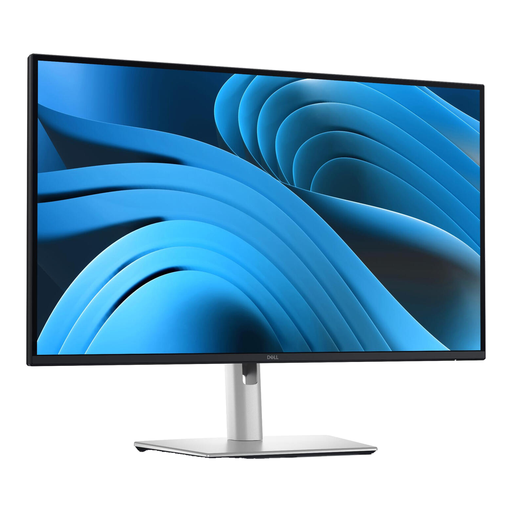
Dell Pro Plus P2725D — QHD, 27 pouces
Un modèle QHD à comparer si vous souhaitez afficher votre texte et la transcription sur un seul écran.
27 pouces ; 2560 × 1440 pixels ; Quad HD.
Voir sur Joybuy
 Aucune image disponible
Dell Pro Plus P3425WE — Wide Quad HD, 34,1 pouces
Un modèle ultra-large à envisager si vous souhaitez consulter côte à côte la transcription et votre texte.
34,1 pouces ; 3440 × 1440 pixels ; Wide Quad HD.
Voir sur Joybuy
 Aucune image disponible
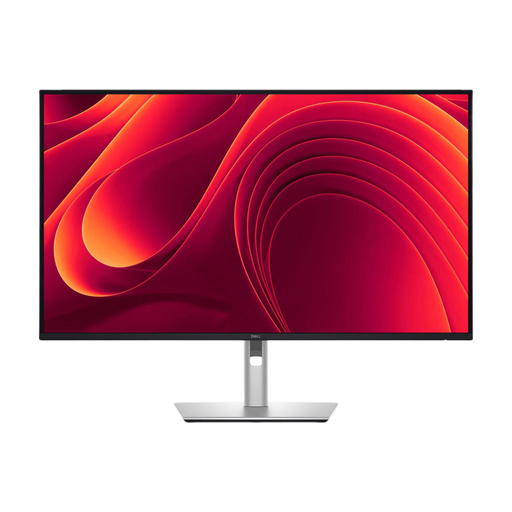
Dell Pro Plus P3225DE — QHD, 31,5 pouces
Sa grande diagonale peut être intéressante si vous souhaitez travailler avec un texte et des sources affichés côte à côte.
31,5 pouces ; 2560 × 1440 pixels ; Wide Quad HD.
Voir sur Joybuy
 Aucune image disponible
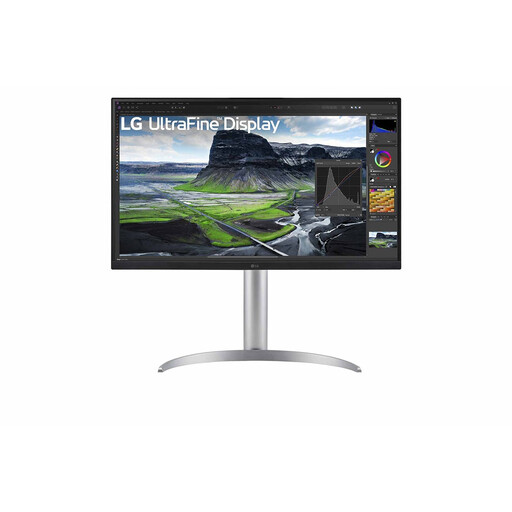
LG 27UQ850V-W — 4K UHD, 27 pouces
Un modèle 4K de 27 pouces à comparer si vous souhaitez davantage de pixels sur cette diagonale.
27 pouces ; 3840 × 2160 pixels ; 4K Ultra HD.
Voir sur Joybuy
Foire aux questions
Un écran effectue-t-il une sauvegarde hors ligne de mes interviews ?
Non. Effectuez les copies depuis votre ordinateur ou un appareil prévu à cet effet et conservez-les, par exemple, sur un disque dur externe ou une clé USB. Un écran ou un hub peut faire partie de votre installation, mais vérifiez que vous pouvez retrouver des copies récentes. (VeiligInternetten.)
Que faut-il vérifier avant de connecter un écran USB-C ?
Vérifiez que le port USB-C de votre ordinateur portable prend en charge la sortie vidéo et que la puissance de charge du modèle d’écran exact est suffisante. Dell indique une puissance de 90 W pour le P2725DE ; Philips précise que le 27E1N5600AE/00 prend en charge l’image, les données et l’alimentation via USB-C lorsqu’il est connecté à un appareil compatible.
Aux Pays-Bas, la garantie légale d’un écran est-elle fixée à deux ans ?
Non. Selon l’ACM ConsuWijzer, la garantie légale néerlandaise n’a pas de durée fixe : tout dépend de ce que vous pouviez raisonnablement attendre du produit dans le cadre d’une utilisation normale. En cas de produit défectueux, votre interlocuteur est le vendeur. La garantie du fabricant peut être soumise à des conditions distinctes.
Existe-t-il des obligations légales concernant le poste de travail si vous passez des heures à retranscrire des interviews en tant que salarié ?
Pour les salariés, Arboportaal décrit les règles applicables aux postes de travail sur écran. Au-delà de deux heures de travail sur écran par jour, l’écran et le clavier ne doivent pas être solidaires ; d’autres règles portent notamment sur les réglages et les reflets. Ces règles relatives au travail ne constituent pas des spécifications de produit uniformes pour tous les particuliers.
Peut-on conserver indéfiniment hors ligne des enregistrements et des transcriptions contenant des données personnelles ?
Ce n’est pas une règle générale. L’Autoriteit Persoonsgegevens indique que les organisations ne doivent pas conserver les données personnelles plus longtemps que nécessaire et qu’elles doivent définir des mesures de sécurité adaptées aux risques liés au traitement. Le choix d’un écran ne permet pas de déterminer la durée de conservation ni les mesures qui conviennent à vos interviews.


