Choisissez la taille de l’écran en fonction de la taille de texte qui vous convient et des fenêtres que vous souhaitez afficher en même temps : un écran compact au format 16:10 peut convenir à un seul document, tandis qu’un écran QHD de 27 pouces offre davantage d’espace pour placer un brouillon à côté d’instructions ou d’un texte précédent. Un écran ne conserve pas lui-même l’historique des versions : pour cela, vous avez besoin d’un logiciel de traitement de documents adapté, d’un espace de stockage et des droits d’accès nécessaires. Vérifiez également les possibilités de réglage et la compatibilité des ports avec votre ordinateur portable.
À qui ce choix s’adresse-t-il ?
Pour rédiger en consultant des sources à côté du brouillon
Vous souhaitez afficher votre texte à côté du règlement de la maison, de photos ou de versions précédentes. Choisissez la surface d’affichage en fonction de la taille de texte qui vous convient ; Dell Pays-Bas propose, par exemple, un écran compact au format 16:10 et un modèle QHD plus grand.
Pour relire et corriger de longs textes
Vous travaillez longtemps devant un écran et souhaitez pouvoir régler sa hauteur et sa position en fonction de votre espace de travail. Arboportaal traite du travail sur écran pour les salariés qui passent plus de deux heures par jour devant un écran ; Dell indique que les modèles étudiés sont réglables en hauteur.
Pour utiliser un ordinateur portable à un poste fixe
Vous souhaitez connecter facilement votre ordinateur portable, mais vous devez vérifier que le port choisi prend en charge la sortie vidéo et que la puissance de charge est suffisante. Dell et HP détaillent les possibilités de connexion de chaque modèle ; vérifiez-les en tenant compte des capacités de votre ordinateur portable.
Quels critères prendre en compte ?
Commencez par définir la disposition des fenêtres et la taille de texte dont vous avez besoin. Comparez ensuite les possibilités d’aménagement du poste de travail, puis les éventuelles fonctions de connexion à un ordinateur portable et à un concentrateur.
| Critère |
Que vérifier ? |
À qui est-ce utile ? |
| Espace pour le texte et les sources |
Testez la taille de texte que vous utilisez habituellement avec deux fenêtres, puis comparez la taille et la résolution de l’écran. |
Si vous souhaitez consulter le brouillon et les sources en même temps, une disposition lisible des fenêtres est importante ; environ 36 % des consommateurs en font leur priorité lors de l’achat. |
| Posture et éclairage |
Vérifiez le réglage en hauteur, l’espace disponible sur le bureau et la lumière qui se reflète sur l’écran. |
Si vous lisez et corrigez souvent des textes, vous devez pouvoir adapter la position de l’écran à votre poste de travail et éviter les reflets gênants ; environ 29 % des consommateurs privilégient le confort de travail. |
| Connexion et recharge de l’ordinateur portable |
Vérifiez la sortie vidéo via le port de l’ordinateur portable, la puissance de charge nécessaire et le câble adapté. |
Si vous connectez souvent votre ordinateur portable et utilisez des périphériques, vous devez savoir si la connexion transmet aussi la vidéo et fournit une puissance suffisante ; environ 21 % des consommateurs privilégient la facilité de connexion. |
| Taille adaptée à un petit bureau |
Mesurez l’espace disponible et comparez-le aux dimensions extérieures de l’écran. |
Si votre bureau doit aussi accueillir un clavier et des notes sur papier, les dimensions physiques comptent ; environ 14 % des consommateurs choisissent principalement en fonction de l’espace disponible sur leur bureau. |
Les points à vérifier avant l’achat
Les caractéristiques de l’écran ne résolvent pas automatiquement les problèmes d’historique des versions ou de connexion incompatible.
-
Confondre un écran plus grand ou plus net avec la gestion des versions
L’historique des versions dépend du service de traitement de documents, de l’emplacement de stockage et des droits d’accès, et non de la résolution de l’écran.
Choisissez l’écran en fonction de la lisibilité et de la disposition des fenêtres, puis configurez séparément la gestion des versions de votre guide.
-
Penser que tous les ports USB-C prennent en charge la vidéo et la recharge
Dell précise que le port USB-C aval du P2425 ne transmet que des données ; pour le P2725DE, Dell indique une alimentation de 90 W.
Comparez les fonctions du port du modèle exact avec la sortie vidéo et les besoins en charge de votre ordinateur portable.
Si la connexion n’est pas adaptée, vous aurez peut-être besoin d’une autre connexion compatible ou d’un chargeur séparé pour votre ordinateur portable.
-
Ne tenir compte que de la résolution
Un nombre de pixels adapté ne garantit pas que la hauteur et le positionnement de l’écran, ainsi que la lumière, conviendront à votre espace de travail.
Mesurez l’espace disponible, vérifiez les possibilités de réglage et essayez l’échelle de texte que vous souhaitez utiliser.
-
Confondre la garantie du fabricant avec l’ensemble de vos droits légaux
Le gouvernement néerlandais distingue les droits légaux des garanties supplémentaires proposées par le fabricant, le vendeur ou en option payante.
Lisez les conditions de toute couverture supplémentaire et comparez-les aux droits applicables à votre achat.
Une garantie supplémentaire payante peut être inutile si elle n’offre aucune couverture complémentaire pertinente.
Quelques marques à considérer
Dell
Les modèles étudiés vont d’un format compact 16:10 à un écran QHD de 27 pouces, avec ou sans concentrateur USB-C.
- Dell indique une résolution de 1920 × 1200 pixels pour le P2425 et de 2560 × 1440 pixels pour le P2725D.
- Selon Dell, le port USB-C du P2425 ne sert qu’au transfert de données ; ne confondez pas les modèles P2725D et P2725DE.
HP
HP présente le E27k G5 comme un écran 4K de 27 pouces avec pied réglable.
- HP indique une résolution de 3840 × 2160 pixels et des réglages en hauteur, en rotation, en inclinaison et en mode pivot.
- Une résolution supérieure ne signifie pas forcément que le texte sera plus lisible à l’échelle souhaitée ; testez le réglage et la disposition des fenêtres.
Lenovo
Lenovo présente le ThinkVision T27h-30 comme un écran QHD de 27 pouces doté d’une station d’accueil USB-C et d’un port Ethernet.
- Lenovo indique que le pied offre un réglage en hauteur de 155 mm.
- Vérifiez que les fonctions de la station d’accueil et les connexions sont adaptées à votre ordinateur portable et à votre espace de travail.
Philips
Philips présente le 27E1N5600AE/00 comme un écran QHD de 27 pouces doté d’un port USB-C.
- Selon Philips, un appareil compatible peut transmettre l’image et les données, et être alimenté via USB-C.
- Cette connexion dépend de la compatibilité ; vérifiez les capacités de votre appareil et l’ergonomie de votre installation.
Écrans Joybuy pour la rédaction
Ces écrans sont adaptés à la rédaction, avec de l’espace pour les documents et les sources. Ils sont proposés en QHD et en 4K, et l’un des modèles dispose d’un concentrateur USB-C.
 Aucune image disponible
Écran AOC G4 Q27G4ZR QHD de 27 pouces
Sa surface d’affichage peut convenir pour consulter un brouillon à côté de ses sources.
27 pouces ; 2560 × 1440 pixels ; Quad HD.
Voir sur Joybuy
 Aucune image disponible
Écran MSI Modern MD272UPHG 4K UHD de 27 pouces
Un écran 4K de 27 pouces à envisager si vous souhaitez consulter votre brouillon et vos documents de référence sur un écran plus grand.
27 pouces ; 3840 × 2160 pixels ; 4K Ultra HD.
Voir sur Joybuy
 Aucune image disponible
Écran INNOCN CB27U1 4K UHD de 27 pouces
Ce modèle de 27 pouces peut vous convenir si vous souhaitez consulter un document avec des ressources provenant de plusieurs sources.
27 pouces ; 3840 × 2160 pixels ; 4K UHD.
Voir sur Joybuy
 Aucune image disponible
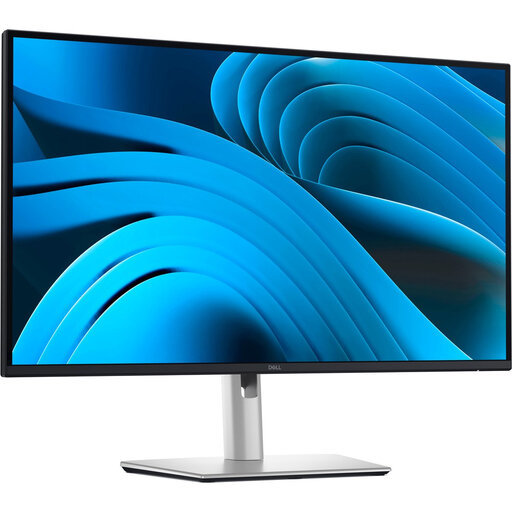
Écran Dell Pro Plus P2725DE QHD de 27 pouces
Un modèle QHD doté de fonctions de concentrateur à considérer si vous connectez souvent un ordinateur portable compatible.
27 pouces et 2560 × 1440 pixels. Dell indique une alimentation de 90 W via USB-C et un port Ethernet ; vérifiez que votre ordinateur portable prend en charge la vidéo via USB-C et que la puissance de charge est suffisante.
Voir sur Joybuy
 Aucune image disponible
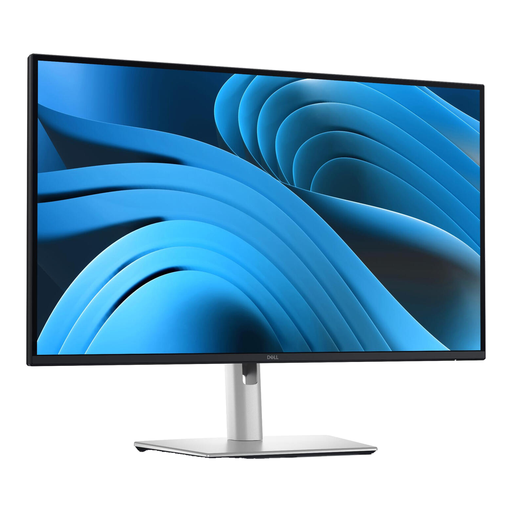
Écran Dell Pro Plus P2725D QHD de 27 pouces
Sa surface d’affichage peut convenir pour consulter côte à côte un guide et des documents de référence.
27 pouces et 2560 × 1440 pixels. Pour ce modèle, Dell indique un taux de rafraîchissement de 100 Hz et un réglage en hauteur.
Voir sur Joybuy
Foire aux questions
Un écran conserve-t-il l’historique des versions de mon guide ?
Non, c’est le service de traitement de documents qui gère l’historique des versions. Google Docs exige des droits de modification pour accéder aux versions précédentes ; Microsoft précise que la gestion des versions dans Word nécessite un stockage dans OneDrive ou une bibliothèque SharePoint.
Comment récupérer une ancienne version de mon guide ?
Cela dépend du service de traitement de documents et de l’emplacement où le fichier est stocké. Selon Google, dans Google Docs, vous pouvez consulter et restaurer ou copier des versions précédentes si vous disposez des droits de modification nécessaires. Pour gérer les versions dans Word, le document doit être enregistré dans OneDrive ou SharePoint, selon Microsoft.
Comment installer un écran pour de longues sessions de rédaction ?
Adaptez la hauteur et la position de l’écran à votre espace de travail et veillez à éviter les reflets gênants. Arboportaal décrit des règles spécifiques concernant le poste de travail pour les salariés qui travaillent plus de deux heures par jour sur écran ; ces règles ne s’appliquent pas automatiquement à tous les particuliers.
Ai-je besoin d’un autre câble ou d’un chargeur pour l’USB-C ?
Cela dépend de l’ordinateur portable et de la version exacte de l’écran. Dell indique que le port USB-C du P2425 ne transmet que des données et que le P2725DE fournit une alimentation de 90 W. Vérifiez la prise en charge de la vidéo, les besoins de charge et le câble adapté avant de compter sur une seule connexion.
Quels sont mes droits pour l’achat en ligne d’un écran aux Pays-Bas ?
Selon le gouvernement néerlandais, les achats à distance ouvrent souvent droit à un délai de rétractation de 14 jours ; les conditions applicables restent importantes. Vous avez également droit à un produit conforme. Le gouvernement néerlandais précise que les Pays-Bas ne prévoient pas de durée de garantie légale fixe ; la garantie du fabricant et toute garantie supplémentaire payante sont indépendantes de vos droits légaux.


