Quels critères prendre en compte pour choisir un écran ?
Commencez par déterminer le nombre de fenêtres numériques que vous souhaitez afficher simultanément et l’espace que vous voulez réserver aux documents papier sur votre bureau. Vérifiez ensuite si une station d’accueil ou des réglages supplémentaires seraient utiles pour votre poste de travail.
QHD de 27 pouces
Idéal pour : une fenêtre de rédaction et une fenêtre de référence numérique, tout en conservant de la place pour un guide papier.
À noter : les modèles cités ont moins de pixels que les modèles 4K de 27 pouces. Vérifiez également le pied et les connexions de la référence choisie.
4K de 27 pouces avec station d’accueil USB-C
Idéal pour : lire de petits caractères et connecter un ordinateur portable compatible à l’écran pour l’affichage et l’alimentation.
À noter : vérifiez que le port USB-C de votre ordinateur portable prend en charge la vidéo et que la puissance de l’écran convient à votre ordinateur. La station d’accueil est moins utile si vous utilisez d’autres connexions.
Ultra-large de 34 pouces
Idéal pour : afficher simultanément le guide, les instructions numériques et une fenêtre de paramètres, si vous disposez d’un bureau suffisamment large.
À noter : la largeur indiquée pour le LG 34WR55QC-B est de 809 mm. L’écran peut donc réduire l’espace disponible pour vos documents papier.
| Critère |
Que vérifier ? |
À qui est-ce important ? |
| Fenêtres côte à côte |
Comparez l’agencement d’écran dont vous avez besoin à la largeur disponible sur votre bureau. Pour les modèles étudiés, Philips et LG proposent respectivement des écrans QHD de 27 pouces et ultra-larges de 34 pouces. |
Si vous souhaitez consulter des instructions numériques à côté de votre texte pendant la rédaction, choisissez un agencement adapté qui n’occupe pas inutilement trop d’espace sur votre bureau. Environ 36 % des consommateurs accordent la priorité à l’affichage simultané de fenêtres numériques. |
| Documents papier et espace de travail |
Mesurez l’espace occupé par le pied de l’écran et celui dont vous avez besoin pour vos guides ou votre porte-documents. Vérifiez également le réglage en hauteur du pied. |
Si vous consultez des instructions imprimées pendant que vous tapez, vous devez pouvoir poser vos documents à portée de main. Pour environ 29 % des consommateurs, les sources papier et l’aménagement de l’espace de travail sont prioritaires. |
| Connexion d’un ordinateur portable |
Vérifiez que votre ordinateur portable peut transmettre un signal vidéo par USB-C et comparez ses besoins en alimentation à la puissance indiquée pour la référence exacte de l’écran. |
Si vous branchez régulièrement votre ordinateur portable à un poste de travail fixe, vérifiez que l’écran prend en charge les connexions et l’alimentation dont vous avez besoin. Environ 21 % des consommateurs citent la connexion d’un ordinateur portable comme priorité principale. |
| Espace et consommation d’énergie |
Mesurez la largeur et la profondeur disponibles. Pour comparer la consommation d’énergie, examinez les caractéristiques des modèles et leur étiquette énergie européenne sur une même base. |
Si votre bureau est petit, vous voudrez garder suffisamment de place pour vos documents papier. Si la consommation d’énergie compte aussi, comparez les caractéristiques précises des modèles. Environ 14 % des consommateurs privilégient l’espace disponible et les coûts d’utilisation. |
Les écrans Joybuy pour rédiger avec des sources numériques et papier
Cette sélection comprend des modèles QHD de 27 pouces, 4K de 27 pouces et ultra-larges de 34 pouces, adaptés à la rédaction avec des documents de référence numériques et papier. Comparez l’agencement de l’écran à votre bureau et vérifiez les connexions ainsi que la puissance nécessaire pour chaque ordinateur portable.
 Aucune image disponible
Écran Philips 27E1N1800AE/00 4K UHD IPS de 27 pouces
Sa résolution 4K et son pied réglable conviennent à la rédaction si vous souhaitez ajuster la position de l’écran.
3840 × 2160 pixels ; 60 Hz ; dalle IPS ; HDMI et DisplayPort ; pied réglable en hauteur ; mode EasyRead.
Voir sur Joybuy
 Aucune image disponible
Écran MSI Modern MD272UPHG 4K de 27 pouces
La puissance d’alimentation USB-C indiquée et les options d’affichage de plusieurs sources peuvent être utiles pour un poste de travail fixe avec ordinateur portable. Vérifiez la compatibilité de votre ordinateur.
3840 × 2160 pixels ; alimentation USB-C Power Delivery jusqu’à 98 W ; KVM et PIP/PBP ; pied réglable en hauteur, en inclinaison et en rotation.
Voir sur Joybuy
 Aucune image disponible
Écran INNOCN CB27U1 4K UHD de 27 pouces
Sa résolution 4K et ses fonctions PIP/PBP en font une option à envisager si vous souhaitez consulter du texte tout en combinant plusieurs sources vidéo.
3840 × 2160 pixels ; IPS ; 120 Hz ; alimentation USB-C Power Delivery jusqu’à 90 W ; PIP/PBP ; pied réglable en hauteur, en inclinaison, en rotation et en mode pivot.
Voir sur Joybuy
 Aucune image disponible
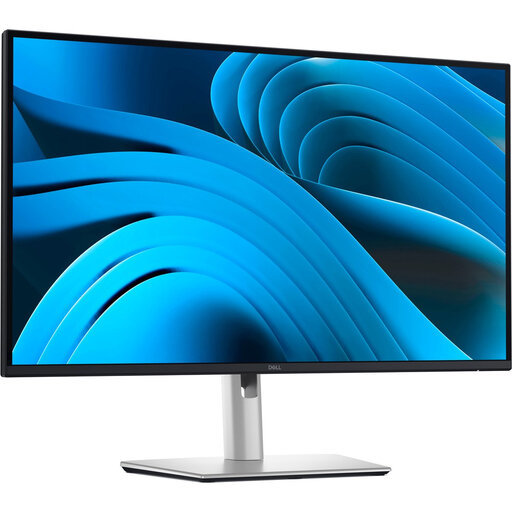
Écran Dell Pro Plus P2725DE QHD de 27 pouces
Cette option QHD convient à un espace de rédaction où la connexion USB-C et le réglage de la position de l’écran comptent également.
2560 × 1440 pixels ; USB-C pour la vidéo, les données et l’alimentation jusqu’à 90 W ; RJ45 ; pied réglable en hauteur, en inclinaison et en rotation.
Voir sur Joybuy
 Aucune image disponible
Écran LG 34WR50QK-B ultra-large de 34 pouces
Son format ultra-large et sa fonction PBP sont utiles si vous souhaitez afficher côte à côte des instructions numériques et du texte. Pensez à mesurer l’espace réservé aux documents papier.
3440 × 1440 pixels ; format 21:9 de 34 pouces ; PBP ; pied réglable. Largeur indiquée : 809 mm.
Voir sur Joybuy
Questions fréquentes sur les écrans pour consulter des instructions d’impression
La 4K est-elle indispensable pour rédiger un guide d’installation d’imprimante ?
Non, la 4K n’est pas indispensable. Comparez la quantité de texte et le nombre de fenêtres que vous souhaitez afficher simultanément : les modèles QHD de 27 pouces cités offrent une résolution de 2560 × 1440 pixels, contre 3840 × 2160 pixels pour les modèles 4K de 27 pouces. Vérifiez également que le texte reste confortable à lire à l’échelle souhaitée.
Comment installer votre écran si vous utilisez un guide papier ?
Placez l’écran bien en face de vous et réglez-le en suivant les recommandations d’Arboportaal pour votre poste de travail, de façon à regarder légèrement vers le bas. Vérifiez aussi où installer un porte-documents et prenez en compte l’ensemble de votre espace de travail.
Tous les écrans USB-C peuvent-ils connecter et recharger votre ordinateur portable avec un seul câble ?
Non. Vérifiez que le port USB-C de votre ordinateur portable prend en charge la vidéo et comparez ses besoins en alimentation à la puissance indiquée pour la référence exacte de l’écran. Les modèles étudiés affichent différentes puissances, notamment 65 W, 90 W et jusqu’à 94 W.
Comment comparer la consommation d’énergie et que faire si l’écran tombe en panne ?
La Commission européenne indique que les écrans d’ordinateur sont classés sur une échelle énergétique allant de A à G. Pour connaître les informations d’un modèle précis, consultez également sa fiche dans EPREL. Selon le gouvernement néerlandais, la garantie légale aux Pays-Bas n’a pas de durée fixe. Si un produit n’est pas conforme, c’est le vendeur que vous devez contacter pour trouver une solution.
Selon les règles néerlandaises de santé et de sécurité au travail, un écran destiné au télétravail doit-il être réglable ?
Arboportaal décrit les exigences applicables aux postes de travail sur écran des salariés, notamment le réglage de l’écran et la possibilité d’utiliser des accessoires. La limite de plus de deux heures par jour concerne précisément la séparation de l’écran et du clavier, par exemple lors de l’utilisation d’un ordinateur portable ; il ne s’agit pas d’un critère d’achat général pour tous les particuliers. Si vous êtes salarié, parlez de l’aménagement de votre poste de travail dans son ensemble avec votre employeur.


