À qui s’adresse ce guide d’achat ?

Pour lire cartes et menus

Vous souhaitez voir et lire facilement les voies ferrées, les fenêtres de données et les commandes. Dans Transport Fever 2, vous pouvez régler l’échelle de l’interface ; cela ne vous renseigne pas automatiquement sur l’interface des autres jeux.

Pour jouer et télétravailler

Vous utilisez le même bureau pendant de longues heures pour travailler et jouer. Vous prêtez donc attention à la hauteur de l’écran, aux reflets et à son emplacement par rapport à la lumière. Les recommandations d’Arboportaal s’appliquent aux salariés sous certaines conditions et ne constituent pas automatiquement des obligations légales pour un usage privé.

Pour profiter d’un écran plus large

Vous souhaitez disposer de plus d’espace à côté de la carte du jeu ou pour vos fenêtres. Vous envisagez un écran ultralarge, à condition qu’il trouve sa place sur votre bureau et que l’interface de vos jeux s’affiche correctement.

Quels critères d’achat prendre en compte ?

27 pouces QHD, 16:9

Ce format vous convient si : vous cherchez un seul écran pour les cartes de jeu, les menus et le télétravail au quotidien, sans la largeur supplémentaire d’un écran ultralarge.

À prendre en compte : vous disposez de moins d’espace horizontal qu’en 3440 × 1440. Un taux de rafraîchissement maximal élevé annoncé par le fabricant ne garantit pas que votre ordinateur l’atteindra en jeu.

34 pouces ultralarge, 3440 × 1440

Ce format vous convient si : un espace horizontal supplémentaire pour votre jeu ou vos fenêtres est important et que votre bureau est suffisamment grand.

À prendre en compte : vous devez tenir compte de l’espace nécessaire sur le bureau et de la charge graphique. Vérifiez l’affichage de l’interface dans chaque jeu, car il varie selon le format de l’écran.

Critère Points à vérifier avant l’achat Pour qui est-ce important ?
Lisibilité des cartes et de l’interface Vérifiez la résolution de l’écran et les options d’échelle de votre jeu. La documentation de Transport Fever 2 indique que l’échelle de l’interface peut être réglée de 75 % à 200 %. Si vous voulez lire facilement les voies ferrées et les menus, ne vous fiez pas uniquement à la résolution : vérifiez aussi les réglages de l’interface de votre jeu. Les consommateurs qui privilégient la lisibilité représentent environ 36 % des consommateurs de cette répartition.
Réglages et reflets Vérifiez si le pied est réglable en hauteur ou seulement inclinable, et observez la lumière sur votre bureau. Il peut être nécessaire d’acheter séparément un bras de moniteur adapté. Si vous utilisez le même bureau pendant de longues heures pour travailler et jouer, prêtez attention à la hauteur de l’écran et aux reflets. Les consommateurs qui donnent la priorité à leur espace de travail et aux possibilités de réglage représentent environ 29 % des consommateurs de cette répartition.
Format d’image et espace sur le bureau Comparez le format 16:9 en 2560 × 1440 au 3440 × 1440 et mesurez l’espace disponible. Vérifiez l’interface de vos propres jeux. Si vous souhaitez davantage d’espace à côté de la carte du jeu ou pour vos fenêtres, mettez en balance la largeur supplémentaire et l’espace disponible sur votre bureau. Les consommateurs qui privilégient un écran plus large représentent environ 21 % des consommateurs de cette répartition.
Ordinateur et connexion Vérifiez les sorties de votre ordinateur et les capacités du port du moniteur choisi à la résolution souhaitée. Pour vérifier que votre ordinateur peut gérer l’écran choisi et la fréquence d’affichage souhaitée, contrôlez la compatibilité entre la sortie, le port et les réglages du jeu. Les consommateurs qui privilégient la compatibilité du système représentent environ 14 % des consommateurs de cette répartition.

Les pièges à éviter à l’achat

  • Confondre des modèles Odyssey G5 aux noms similaires

    Le Samsung Odyssey G5 LC34G55TWWPXEN étudié ici est un écran ultralarge de 34 pouces. Une autre référence peut désigner un écran de 27 pouces : il ne s’agit pas automatiquement du même produit.

    Avant d’associer des informations à un modèle, comparez sa référence complète, ses dimensions et ses principales caractéristiques.

  • Supposer que toutes les connexions offrent la même fréquence en Hz

    Pour le G2725D en QHD, Dell annonce un maximum de 180 Hz via DisplayPort et de 144 Hz via les connexions HDMI indiquées.

    Consultez les caractéristiques de résolution et de fréquence en Hz correspondant au port que vous utiliserez sur le modèle exact, puis vérifiez la sortie de votre ordinateur.

  • Confondre inclinaison et réglage en hauteur

    Un pied inclinable ne permet pas nécessairement de régler la hauteur de l’écran. Xiaomi indique que le G27Qi dispose d’un réglage de l’inclinaison et d’une fixation VESA 75 × 75 mm ; AOC précise que le Q27G4XF est doté d’un pied réglable en hauteur.

    Déterminez les réglages dont votre bureau a besoin et vérifiez ce qui est fourni avec le modèle choisi.

    L’achat d’un bras de moniteur peut être nécessaire. Vérifiez également que votre bureau permet de le fixer.

  • Prendre une garantie de deux ans pour la durée totale de la garantie légale aux Pays-Bas

    Selon le gouvernement néerlandais, il n’existe pas de durée légale de garantie fixe aux Pays-Bas. Si un produit est défectueux, le vendeur est votre interlocuteur pour trouver une solution.

    Distinguez vos droits légaux d’une éventuelle garantie fabricant ou vendeur décrite séparément.

Quelques marques à découvrir

AOC

Le Q27G4XF étudié ici est un modèle QHD de 27 pouces destiné à celles et ceux qui alternent entre jeux et travail de bureau.

  • Selon AOC, ce modèle est doté d’une dalle Fast IPS, d’une fréquence de 180 Hz et d’un pied réglable en hauteur.
  • Ces caractéristiques ne constituent pas une confirmation indépendante des performances en jeu. La référence étudiée sur Joybuy est le Q27G42XNE, un autre modèle.

Samsung

L’Odyssey G5 LC34G55TWWPXEN étudié ici est un écran ultralarge à envisager si vous recherchez plus d’espace en largeur.

  • Samsung Pays-Bas indique pour ce modèle une diagonale de 34 pouces, une résolution de 3440 × 1440 et une courbure de 1000R.
  • La référence du modèle est importante : celui présenté sur Joybuy est un G53F de 27 pouces, et non ce modèle de 34 pouces.

Xiaomi

Le G27Qi EU étudié ici est un modèle QHD de 27 pouces pour celles et ceux qui envisagent un réglage de l’inclinaison ou une fixation sur un bras adapté.

  • Xiaomi indique une résolution de 2560 × 1440, une fréquence maximale de 180 Hz, un réglage de l’inclinaison et une fixation VESA 75 × 75 mm.
  • La page Joybuy du G27Qi indique que le produit est actuellement indisponible. Le G27Qi 2026 n’est pas nécessairement le même modèle.

Dell

Le G2725D étudié ici montre pourquoi il est important de vérifier les caractéristiques propres à chaque port sur un moniteur de jeu QHD.

  • Pour ce modèle, Dell indique une résolution QHD jusqu’à 180 Hz via DisplayPort et 144 Hz via les connexions HDMI mentionnées.
  • Le pied standard permet uniquement de régler l’inclinaison. La page Dell néerlandaise indique que le modèle est actuellement indisponible.

ASUS

Le TUF Gaming VG27AQ3A est une autre option étudiée parmi les moniteurs QHD de 27 pouces dotés d’une dalle IPS.

  • ASUS annonce pour ce modèle une fréquence de 180 Hz et différentes technologies de synchronisation.
  • Il s’agit des caractéristiques indiquées par le fabricant, et non d’une comparaison indépendante ou d’une confirmation de sa disponibilité aux Pays-Bas.

Les moniteurs Joybuy pour ces usages

Cette sélection comprend des moniteurs QHD de 27 pouces au format 16:9 ainsi que des modèles ultralarges de 34 pouces pour celles et ceux qui recherchent davantage d’espace horizontal. Comparez leur format à l’espace disponible sur votre bureau et vérifiez que la connexion et l’interface des jeux sont adaptées à votre ordinateur et à vos jeux.

Moniteur MSI MAG 272QPF E20 2K WQHD de 27 pouces

MSI MAG 272QPF E20

Un moniteur QHD de 27 pouces au format 16:9 pour afficher cartes de jeu et menus sur un écran large classique.

27 pouces ; 2K WQHD ; 200 Hz ; Rapid IPS.

Voir sur Joybuy

Moniteur AOC Q27G42XNE Quad HD de 27 pouces

AOC Q27G42XNE

Un moniteur QHD de 27 pouces au format 16:9 pour celles et ceux qui recherchent un écran large classique pour afficher cartes et menus.

27 pouces ; 2560 × 1440 ; 180 Hz ; 1 ms ; FreeSync Premium ; HDR10 ; 2 × HDMI 2.0 et 1 × DisplayPort 1.4.

Voir sur Joybuy
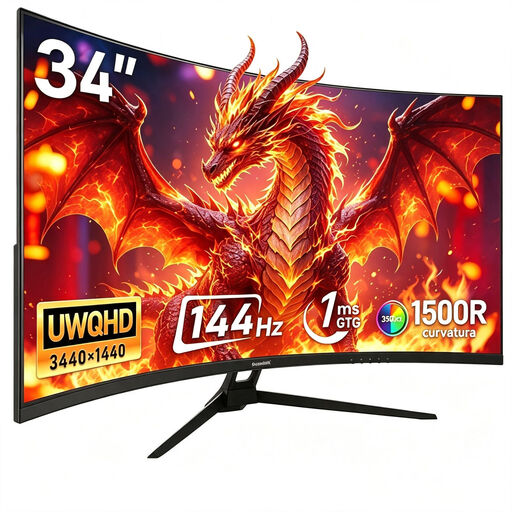
Moniteur de jeu incurvé Gawfolk UWQHD de 34 pouces

Moniteur de jeu incurvé Gawfolk de 34 pouces

Un modèle ultralarge pour celles et ceux qui recherchent davantage d’espace horizontal pour afficher un jeu ou des fenêtres. Vérifiez l’affichage de l’interface dans vos propres jeux.

34 pouces ; UWQHD 3440 × 1440 ; 21:9 ; 144 Hz ; 1500R ; dalle Fast VA ; sans haut-parleurs.

Voir sur Joybuy
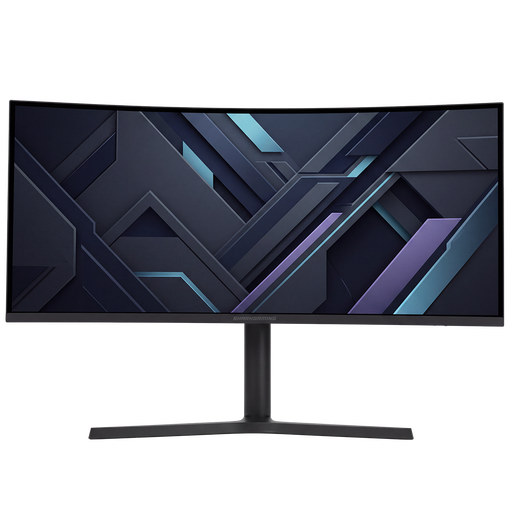
Moniteur Shark Gaming UWQHD de 34 pouces

Moniteur Shark Gaming UWQHD de 34 pouces

Un modèle ultralarge de 34 pouces pour celles et ceux qui recherchent plus d’espace pour afficher un jeu ou des fenêtres.

34 pouces ; UWQHD.

Voir sur Joybuy

Moniteur de jeu Philips Evnia 27M2N3500NF QHD de 27 pouces

Philips Evnia 27M2N3500NF

Un moniteur QHD de 27 pouces pour celles et ceux qui recherchent un écran large classique, également adapté à la productivité au quotidien.

27 pouces ; 2560 × 1440 ; 16:9 ; IPS ; 144 Hz ; DisplayPort 1.4 et HDMI 2.0 ; réglage de l’inclinaison.

Voir sur Joybuy

Questions fréquentes

Faut-il acheter un moniteur ultralarge pour jouer à Transport Fever 2 ?

Non, un écran ultralarge n’est pas indispensable. Le wiki de Transport Fever 2 indique que l’échelle de l’interface peut être réglée de 75 % à 200 %. Cela ne signifie pas pour autant qu’un écran ultralarge conviendra mieux à tous les joueurs ou à tous les autres jeux ferroviaires.

Ai-je besoin de 180 Hz pour un jeu de gestion ferroviaire ?

Ce n’est pas une exigence générale. Les 180 Hz correspondent à la fréquence maximale annoncée pour certains modèles. Vérifiez que votre ordinateur et la connexion utilisée peuvent prendre en charge cette fréquence à la résolution choisie. Pour le G2725D, par exemple, Dell indique des fréquences maximales différentes selon que vous utilisez DisplayPort ou HDMI.

Comment installer un nouveau moniteur sur mon bureau ?

Commencez par sélectionner la bonne entrée et la bonne résolution, puis ajustez la position de l’écran et l’éclairage de votre espace de travail. Pour le travail sur écran des salariés, Arboportaal mentionne notamment le réglage en hauteur et la prévention des reflets, dans le cadre des conditions applicables.

Quels sont mes droits si j’achète un moniteur en ligne ?

Selon le gouvernement néerlandais, un achat à distance auprès d’une entreprise donne souvent droit à un délai de rétractation de 14 jours. Vous avez également droit à un produit conforme. Si celui-ci est défectueux, le vendeur est votre interlocuteur pour trouver une solution. Aux Pays-Bas, la durée légale de garantie n’est pas fixée à deux ans.

Les règles relatives au travail sur écran s’appliquent-elles aussi à un bureau de jeu privé ?

Les règles relatives au travail décrites par Arboportaal concernent les employeurs et les salariés dans les conditions prévues. N’en déduisez pas l’existence d’une obligation légale spécifique concernant les moniteurs utilisés uniquement pour jouer à titre privé. Les conseils d’installation peuvent toutefois être utiles si vous utilisez le même espace pour travailler.
