Quels critères prendre en compte ?
QHD de 27 pouces, format 16:9
À privilégier si : vous travaillez surtout sur votre manuscrit, ouvrez régulièrement une deuxième fenêtre et recherchez un écran plus compact. Pour les P2725D et P2725DE, Dell indique une diagonale de 27 pouces, une résolution de 2560 × 1440 pixels et un réglage en hauteur.
À prendre en compte : cet écran offre moins de pixels à l’horizontale qu’un modèle ultra-large de 3440 × 1440. Vérifiez que deux fenêtres restent suffisamment larges avec l’échelle de texte que vous utilisez.
Ultra-large de 34 pouces, format 21:9
À privilégier si : vous souhaitez souvent consulter en même temps votre manuscrit, vos commentaires et vos sources et disposez d’un bureau suffisamment grand. LG indique une résolution de 3440 × 1440 pixels pour le 34WQ73A-B, tout comme Philips pour le 346B1C/00.
À prendre en compte : cet écran prend davantage de place. Pour le 346B1C/00, Philips indique qu’à la résolution de 3440 × 1440, la fréquence de rafraîchissement prise en charge est de 60 Hz avec l’USB 3.2 et de 100 Hz avec l’USB 2.0. Vérifiez quelle configuration convient à votre utilisation.
Deux écrans séparés
À privilégier si : vous préférez afficher votre manuscrit et vos sources sur des écrans distincts et que votre ordinateur comme votre bureau peuvent accueillir un deuxième écran. Le support Microsoft explique comment configurer et organiser plusieurs moniteurs sous Windows.
À prendre en compte : vérifiez au préalable les sorties vidéo disponibles et la capacité de votre ordinateur à gérer les écrans externes souhaités.
Avant de choisir une taille, comparez l’espace disponible à l’écran avec votre bureau, l’échelle de texte et les connexions de votre ordinateur portable.
| Point à prendre en compte |
Ce qu’il faut vérifier |
À qui est-ce important ? |
| Espace pour les fenêtres |
Testez l’échelle de texte et la largeur des fenêtres souhaitées. Comparez la résolution de 2560 × 1440 sur un modèle QHD de 27 pouces à celle de 3440 × 1440 sur un modèle ultra-large de 34 pouces. |
Quand mon manuscrit et mes sources sont ouverts en même temps, je veux pouvoir lire les deux fenêtres avec l’échelle de texte choisie. Environ 33 % des consommateurs privilégient une vue d’ensemble dans un éditeur en écran partagé. |
| Lisibilité et positionnement |
Vérifiez le réglage en hauteur ou la compatibilité avec une solution de fixation adaptée, la présence de reflets et la lisibilité du texte à l’échelle choisie. |
Lors de longues révisions, je veux pouvoir régler l’écran en fonction de mon espace de travail et lire confortablement. Environ 27 % des consommateurs privilégient la lisibilité et une posture de travail réglable. |
| Connexion de l’ordinateur portable |
Comparez la sortie vidéo et les besoins en alimentation de votre ordinateur portable avec les caractéristiques précises du moniteur et du câble. Vérifiez également si vous avez besoin d’un concentrateur ou d’une connexion réseau. |
Si je veux connecter mon ordinateur portable avec un seul câble, j’ai besoin d’une sortie vidéo et, si nécessaire, d’une puissance de charge suffisante. Environ 20 % des consommateurs privilégient une connexion adaptée à leur ordinateur portable. |
| Bureau et fonctionnalités |
Mesurez la largeur et la profondeur disponibles, en tenant compte du pied et de la distance de visionnage. Vérifiez ensuite quelles connexions et fonctionnalités vous utiliserez réellement. |
Avec un bureau peu spacieux, je veux un écran adapté et éviter de choisir des fonctionnalités dont je ne me servirai pas. Environ 20 % des consommateurs privilégient une taille adaptée et uniquement les fonctionnalités nécessaires. |
Les moniteurs Joybuy pour un vaste espace de travail dédié à l’écriture
Cette sélection Joybuy comprend des moniteurs ultra-larges de 34 pouces pour consulter votre manuscrit et vos sources côte à côte. Avant d’acheter, vérifiez que les connexions et l’installation conviennent à votre ordinateur et à votre espace de travail.
 Image non disponible
Moniteur LG UltraWide 34U601B-B WQHD VA, 1800R, 120 Hz
Ce modèle ultra-large de 34 pouces convient à celles et ceux qui souhaitent consulter leur manuscrit et leurs sources côte à côte.
WQHD ; dalle VA ; écran incurvé 1800R ; 120 Hz.
Voir sur Joybuy
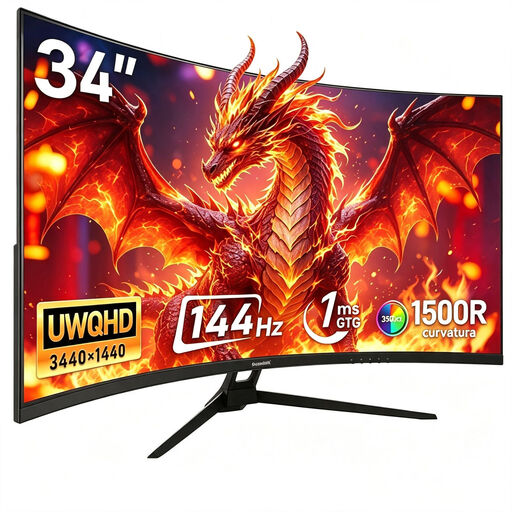 Image non disponible
Moniteur incurvé Gawfolk 34 pouces UWQHD, 144 Hz, 1500R
Ce modèle ultra-large est destiné à celles et ceux qui souhaitent garder leur manuscrit et leurs sources affichés en même temps.
34 pouces ; 3440 × 1440 ; 144 Hz ; écran incurvé 1500R. Le nom du produit ne mentionne pas de haut-parleurs.
Voir sur Joybuy
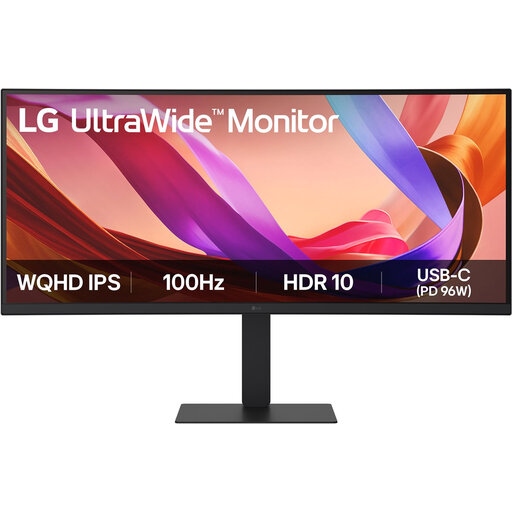 Image non disponible
LG UltraWide 34U650A-B, 34 pouces
Ce modèle LG de 34 pouces est proposé aux consommateurs qui recherchent un large espace de travail pour afficher un texte et des sources côte à côte.
34 pouces.
Voir sur Joybuy
 Image non disponible
LG 34WR50QK-B, 34 pouces, 3440 × 1440
Ce modèle ultra-large convient à celles et ceux qui souhaitent consulter plusieurs fenêtres de texte côte à côte.
34 pouces ; 3440 × 1440 pixels ; Wide Quad HD.
Voir sur Joybuy
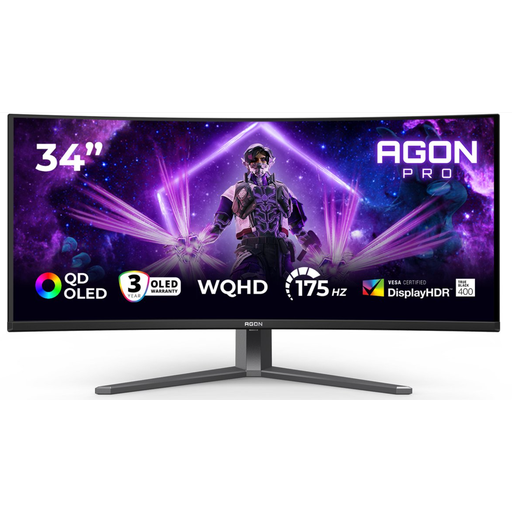 Image non disponible
AOC AGON PRO AG346UCD, 34 pouces, 3440 × 1440
Ce modèle ultra-large de 34 pouces est destiné à celles et ceux qui souhaitent consulter du texte et des sources en même temps sur un grand écran.
34 pouces ; 3440 × 1440 pixels. Le nom du produit mentionne une fréquence pouvant atteindre 175 Hz via DisplayPort et 100 Hz via HDMI, ainsi qu’un réglage en hauteur, en rotation et en inclinaison.
Voir sur Joybuy
Foire aux questions
Ai-je besoin d’un logiciel spécial d’affichage partagé intégré au moniteur ?
Pas nécessairement si vous utilisez Windows : d’après le support Microsoft, la fonction Ancrage permet de placer les fenêtres à gauche et à droite. Vérifiez que le texte reste lisible avec la taille et l’échelle de votre écran. LG précise que la fonction OnScreen Control peut ne pas fonctionner correctement avec certains ordinateurs.
Comment installer un moniteur pour de longues séances de révision ?
Adaptez la hauteur et le positionnement de l’écran à votre espace de travail, faites attention aux reflets et alternez régulièrement le travail sur écran avec d’autres activités. Arboportaal décrit également les règles d’aménagement des postes de travail qui s’appliquent aux employés concernés par la réglementation néerlandaise sur le travail sur écran.
Que faire si l’USB-C transmet l’image, mais ne recharge pas suffisamment mon ordinateur portable ?
Comparez les besoins en alimentation de votre ordinateur portable à la puissance fournie par le modèle exact du moniteur et, si nécessaire, utilisez le chargeur d’origine. Pour le P2725DE, Dell indique une alimentation USB-C pouvant atteindre 90 W. Vérifiez également la compatibilité de l’ordinateur portable et du câble : la puissance annoncée ne garantit pas le bon fonctionnement de toutes les configurations.
Quels sont mes droits en cas d’achat en ligne aux Pays-Bas ?
Pour un achat en ligne auprès d’un professionnel relevant des règles applicables aux consommateurs, vous disposez généralement d’un délai de rétractation de 14 jours, selon le gouvernement néerlandais. Ce droit ne s’applique pas à toutes les transactions. Vous avez également droit à un produit qui, dans le cadre d’une utilisation normale, répond à vos attentes légitimes. ACM ConsuWijzer précise qu’une garantie commerciale ne remplace pas la garantie légale.
Puis-je connecter un deuxième moniteur sans changer de système d’exploitation ?
Windows prend en charge la connexion et l’organisation de plusieurs moniteurs, selon le support Microsoft. Vérifiez au préalable que votre ordinateur peut effectivement gérer les écrans externes souhaités : cela dépend des capacités de l’appareil concerné.


