À qui s’adresse cet article ?

Développeur qui utilise trois fenêtres de travail

Vous souhaitez afficher simultanément du code, une fenêtre de navigateur et de la documentation ou des données de formulaire. Pour évaluer un écran ultra-large, tenez compte de la largeur réellement disponible pour chaque fenêtre, et pas seulement de la diagonale de l’écran. Microsoft Support explique comment organiser les fenêtres dans Windows ; Philips indique une résolution de 3440 × 1440 pixels pour le modèle 346E2CUAE/00.

Lecteur de code avec un bureau plus petit

Vous passez surtout du code à une fenêtre de navigateur et cherchez un écran lisible et réglable, sans la largeur d’un modèle ultra-large. Selon Dell, le P2725DE offre une résolution de 2560 × 1440 pixels et un réglage en hauteur. Arboportaal recommande de veiller à la lisibilité des symboles et du texte.

Utilisateur d’un ordinateur portable avec un poste fixe

Vous souhaitez peut-être utiliser l’écran pour transmettre l’image, connecter des périphériques et alimenter votre ordinateur portable. La possibilité de tout faire avec un seul câble dépend des fonctions de votre ordinateur, de l’écran et du câble. Vérifiez leur compatibilité avant de prendre en compte le concentrateur intégré. Dell et LG indiquent une alimentation USB-C pouvant atteindre 90 W pour les modèles présentés.

Quels critères prendre en compte ?

Écran QHD réglable de 27 pouces

Convient si : vous travaillez généralement avec du code et une fenêtre de navigateur côte à côte, ou si vous cherchez un écran plus compact. Dell indique une résolution de 2560 × 1440 pixels et un réglage en hauteur pour le P2725DE.

À prendre en compte : cette résolution offre moins de pixels horizontaux que les écrans ultra-larges de 34 pouces présentés ici. Pour afficher trois fenêtres, vous devrez peut-être les réorganiser ou passer de l’une à l’autre.

Écran ultra-large de 34 pouces, 3440 × 1440 pixels

Convient si : vous souhaitez régulièrement organiser du code, un navigateur et de la documentation côte à côte et disposez de suffisamment de place pour l’écran et son pied. Philips et LG indiquent cette résolution pour les modèles présentés.

À prendre en compte : la résolution de 3440 × 1440 offre plus de pixels horizontaux que celle de 2560 × 1440, mais pas davantage de pixels verticaux. Vérifiez également que l’écran trouve sa place sur votre bureau.

Critère Points à vérifier Pour qui est-ce important ?
Espace pour les fenêtres Comparez la résolution horizontale et vérifiez que le code, le navigateur et la documentation restent lisibles sur la largeur de votre écran. Si je veux afficher plusieurs fenêtres simultanément, chacune doit rester suffisamment large pour être utilisable. Environ 36 % des consommateurs donnent la priorité à l’espace nécessaire pour afficher plusieurs fenêtres en même temps.
Lisibilité Vérifiez la taille du texte et la mise à l’échelle de l’affichage sur votre propre ordinateur : davantage de pixels ne rend pas automatiquement le texte plus grand. Quand je lis du code, des libellés et des formulaires, la clarté du texte compte davantage que la possibilité d’afficher un maximum de fenêtres. Environ 29 % des consommateurs privilégient la lisibilité.
Aménagement du poste de travail Vérifiez le réglage en hauteur, l’espace nécessaire au pied et la position de l’écran par rapport aux fenêtres. Si je veux ajuster mon écran à mon poste de travail, le pied et la largeur de l’écran doivent aussi convenir. Environ 21 % des consommateurs privilégient un poste de travail adapté et réglable.
Ordinateur portable et périphériques Vérifiez la sortie vidéo, la puissance nécessaire pour alimenter l’ordinateur portable, les ports de l’écran et le câble. Les fonctions permettant de connecter deux ordinateurs ne sont utiles que si vous les utilisez. Si je veux connecter l’écran, l’alimentation ou des périphériques à l’écran, les appareils et le câble doivent prendre en charge ces fonctions. Environ 14 % des consommateurs privilégient des connexions adaptées à leurs besoins.

Les erreurs d’achat les plus courantes

  • Se fier uniquement à la diagonale de l’écran

    La diagonale ne vous indique pas l’espace horizontal disponible pour les fenêtres. L’écran de 27 pouces présenté ici offre 2560 pixels horizontaux, contre 3440 pour les modèles ultra-larges de 34 pouces.

    Comparez les résolutions et vérifiez que les fenêtres dont vous avez besoin restent suffisamment larges.

  • Penser que l’USB-C garantit une installation complète avec un seul câble

    L’écran, l’ordinateur portable et le câble doivent prendre en charge les fonctions vidéo et d’alimentation nécessaires. La présence d’un port USB-C ne garantit pas, à elle seule, que l’ensemble sera compatible.

    Vérifiez la sortie vidéo, la puissance nécessaire à l’ordinateur portable ainsi que les caractéristiques de l’écran et du câble avant de tenir compte du concentrateur intégré.

    Vous pourriez avoir besoin d’un autre câble ou d’un autre port, ou encore d’une alimentation séparée pour votre ordinateur portable.

  • Penser qu’un écran plus large élimine tous les risques liés au poste de travail

    Même avec davantage d’espace à l’écran, la position de celui-ci, les reflets et la lisibilité du texte restent importants lorsque vous travaillez sur écran.

    Vérifiez que l’écran et son pied trouvent leur place et aménagez votre poste de travail en privilégiant la lisibilité.

  • Confondre une extension de garantie payante avec les droits légaux

    Selon le gouvernement néerlandais, le vendeur doit proposer une solution si un produit est défectueux ; aux Pays-Bas, il n’existe pas de durée de garantie légale fixe.

    Vérifiez quelles garanties supplémentaires propose une extension payante et ce qu’elle apporte par rapport à vos droits actuels.

Marques et modèles de référence

Dell

Le Dell P2725DE présenté ici est un modèle QHD de 27 pouces, adapté au code et à une fenêtre de navigateur sur un écran plus compact.

  • Dell indique une résolution de 2560 × 1440 pixels, un réglage en hauteur, une alimentation USB-C pouvant atteindre 90 W et un port RJ45.
  • Sa résolution offre moins de pixels horizontaux que celle des écrans ultra-larges de 34 pouces présentés ici. Vérifiez que les fonctions du concentrateur sont compatibles avec votre ordinateur portable et votre câble.

Philips

Le modèle E Line 346E2CUAE/00 présenté ici est un écran ultra-large de 34 pouces, conçu pour organiser plusieurs fenêtres de travail sur un seul écran.

  • Philips indique une résolution de 3440 × 1440 pixels, l’USB-C et la fonction MultiView.
  • Cet écran plus large n’offre pas davantage de pixels verticaux que le moniteur QHD présenté ici. Vérifiez quelles fonctions de connexion sont nécessaires à votre installation.

LG

Le modèle 34BA75QE-B présenté ici associe un écran ultra-large de 34 pouces à des connexions et des fonctions permettant d’utiliser deux ordinateurs.

  • Selon LG, ce modèle offre une résolution de 3440 × 1440 pixels, une dalle IPS, une alimentation USB-C pouvant atteindre 90 W, un port RJ45, les fonctions image par image et KVM.
  • Les fonctions prévues pour deux ordinateurs sont peu utiles si vous utilisez uniquement plusieurs fenêtres sur un seul ordinateur. Vérifiez de quelles connexions vous avez réellement besoin.

Écrans chez Joybuy

Cette sélection comprend des écrans de 27 pouces et des modèles ultra-larges adaptés à l’affichage côte à côte du code, d’un navigateur et de documentation. Pour chaque modèle, comparez l’espace réellement disponible pour les fenêtres, l’encombrement de l’écran et les connexions nécessaires à votre ordinateur portable.

Écran INNOCN CB27U1 IPS 4K UHD de 27 pouces

Écran INNOCN CB27U1 IPS 4K UHD de 27 pouces

Sa diagonale de 27 pouces convient à ceux qui souhaitent organiser le code et d’autres fenêtres de travail sur un écran plus compact.

La résolution annoncée est de 3840 × 2160 pixels. Le nom du produit mentionne une dalle IPS, une alimentation USB-C pouvant atteindre 90 W, un réglage en hauteur et les fonctions PIP/PBP. La transmission de l’image et de l’alimentation par un seul câble dépend de la compatibilité de l’ordinateur portable et du câble.

Joybuy

Écran ultra-large INNOCN 40C1U 5K de 40 pouces

Écran ultra-large INNOCN 40C1U 5K de 40 pouces

Son format ultra-large est destiné à ceux qui souhaitent placer plusieurs fenêtres de travail côte à côte. Pensez à l’espace qu’un écran de 40 pouces occupera sur votre bureau.

La résolution annoncée est de 5120 × 2160 pixels au format 21:9. Le nom du produit mentionne une dalle IPS, une fréquence de 100 Hz, une alimentation USB-C pouvant atteindre 65 W, les fonctions PIP/PBP et un réglage en hauteur. L’alimentation de l’ordinateur portable par USB-C dépend de la compatibilité de l’ordinateur et du câble.

Joybuy

Écran ultra-large LG 34WR50QK-B de 34 pouces, 3440 × 1440 pixels

Écran ultra-large LG 34WR50QK-B de 34 pouces

Son format ultra-large de 34 pouces est conçu pour organiser plusieurs fenêtres de travail côte à côte. Vérifiez que l’écran trouve sa place sur votre bureau.

Le nom du produit indique une résolution de 3440 × 1440 pixels. La description du produit mentionne la fonction PBP, qui permet d’afficher simultanément deux sources informatiques.

Joybuy
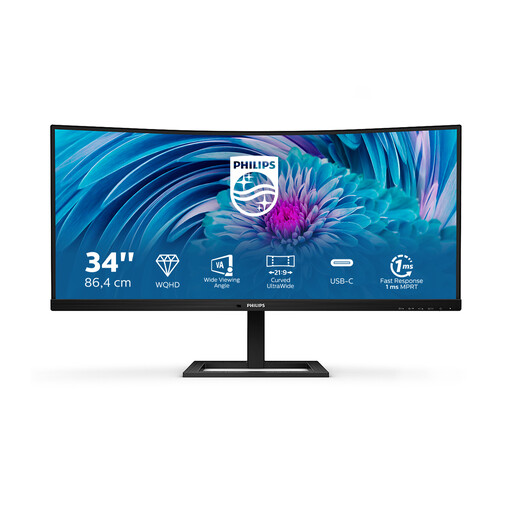
Écran ultra-large Philips E Line 346E2CUAE/00 de 34 pouces, 3440 × 1440 pixels

Écran ultra-large Philips E Line 346E2CUAE/00 de 34 pouces

Son format ultra-large de 34 pouces convient à ceux qui souhaitent consulter plusieurs fenêtres de travail en même temps. Pensez à l’espace nécessaire pour l’écran et son pied.

La résolution annoncée est de 3440 × 1440 pixels. La description du produit mentionne l’USB-C, MultiView et un pied réglable. Vérifiez que l’ordinateur portable et le câble prennent en charge les fonctions USB-C souhaitées.

Joybuy
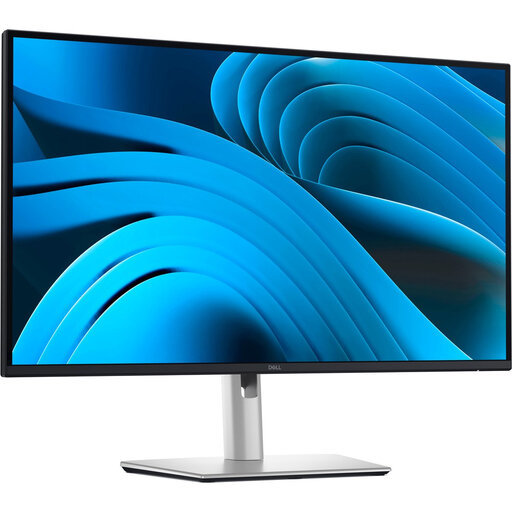
Écran QHD Dell Pro Plus P2725DE de 27 pouces

Écran QHD Dell Pro Plus P2725DE de 27 pouces

Ce modèle de 27 pouces convient à ceux qui utilisent surtout du code et une fenêtre de navigateur sur un écran plus compact. Pour afficher trois fenêtres simultanément, vous devrez peut-être les réorganiser ou passer de l’une à l’autre.

La résolution annoncée est de 2560 × 1440 pixels. La description du produit mentionne une alimentation USB-C pouvant atteindre 90 W, un port RJ45 et un pied réglable. Les fonctions USB-C dépendent de la compatibilité de l’ordinateur portable et du câble.

Joybuy

Questions fréquentes

Ai-je besoin d’un écran ultra-large pour utiliser plusieurs fenêtres de navigateur ?

Non, vous pouvez également organiser les fenêtres côte à côte ou en grille sur un écran classique. Les écrans ultra-larges présentés ici, avec une résolution de 3440 × 1440 pixels, offrent plus de pixels horizontaux que l’écran présenté en 2560 × 1440. La lisibilité dépend de vos fenêtres et de vos paramètres de texte.

Comment régler un écran pour lire du code et des formulaires ?

Réglez la hauteur et la taille du texte pour que le code et les formulaires soient lisibles, et évitez les reflets. Microsoft Support explique comment régler la mise à l’échelle de l’affichage sous Windows ; Arboportaal recommande également de varier les activités et de faire de courtes pauses lorsque vous travaillez sur écran.

Tous les écrans USB-C rechargent-ils mon ordinateur portable avec un seul câble ?

Non. Vérifiez que l’écran fournit de l’énergie, que l’ordinateur portable prend en charge l’affichage et la recharge via le port utilisé, que la puissance est suffisante et que le câble dispose des fonctions nécessaires. La mention « 90 W » ne garantit pas, à elle seule, la compatibilité de l’écran avec votre ordinateur portable.

Dois-je acheter une extension de garantie ?

Pas nécessairement. Selon le gouvernement néerlandais, le vendeur doit proposer une solution si un produit est défectueux ; aux Pays-Bas, il n’existe pas de durée de garantie légale fixe. Vérifiez quels droits supplémentaires une extension payante vous apporte réellement.

La législation néerlandaise impose-t-elle des exigences concernant mon poste de travail sur écran ?

Les obligations applicables aux salariés varient selon la situation professionnelle et le lieu de travail. Arboportaal indique notamment qu’après plus de deux heures de travail sur écran par jour, l’écran et le clavier ne doivent pas être fixés l’un à l’autre. Il ne s’agit pas d’une obligation générale imposant aux particuliers de choisir un format d’écran spécifique.
