Quels critères prendre en compte ?
Commencez par mesurer l’espace disponible pour l’écran et son pied. Déterminez ensuite si vous souhaitez surtout afficher plusieurs éléments de mise en page en même temps, évaluer les couleurs pour l’impression ou connecter votre ordinateur portable avec un seul câble.
| Critère |
Que vérifier ? |
Quels consommateurs y sont particulièrement attentifs ? |
| Espace de travail à l’écran |
Comparez la résolution et le format de l’écran aux pages et aux panneaux de commande que vous souhaitez afficher simultanément. Tenez également compte de la distance de visionnage. |
Si vous souhaitez afficher clairement le texte, les pages et les panneaux de mise en page en même temps, privilégiez une surface d’écran suffisante sans choisir un écran trop grand ; environ 40 % des consommateurs accordent la priorité à l’espace de travail. |
| Couleurs pour l’impression |
Demandez à l’imprimeur le profil de sortie adapté au procédé d’impression et au papier, puis vérifiez que votre logiciel peut utiliser les profils colorimétriques nécessaires. |
Si vous évaluez des photos ou des illustrations destinées à l’impression, adaptez votre flux de travail colorimétrique au résultat final ; environ 30 % des consommateurs privilégient la maîtrise des couleurs à l’impression. |
| Espace et réglages |
Mesurez la largeur et la profondeur de l’ensemble de votre installation, pied compris. Vérifiez également que les possibilités de réglage conviennent à l’emplacement prévu pour l’écran. |
Si votre bureau offre peu d’espace, vérifiez que l’écran et son pied y tiennent réellement et qu’il peut être bien positionné ; environ 20 % des consommateurs font de l’encombrement le premier critère à prendre en compte. |
| Connexion d’un ordinateur portable et de périphériques |
Vérifiez que l’ordinateur portable peut transmettre l’image par le port USB-C utilisé et que la puissance de charge de l’écran est adaptée à l’ordinateur. |
Si vous souhaitez connecter votre ordinateur portable et vos périphériques avec le moins de câbles possible, vérifiez d’abord la compatibilité ; environ 10 % des consommateurs privilégient la facilité de connexion. |
Écrans chez Joybuy
Cette sélection comprend des écrans compacts QHD et 16:10 adaptés au texte et à la mise en page, ainsi qu’un modèle de 27 pouces. Pour chaque modèle, vérifiez que le format, le pied et les connectiques conviennent à votre espace de travail.
 Aucune image disponible
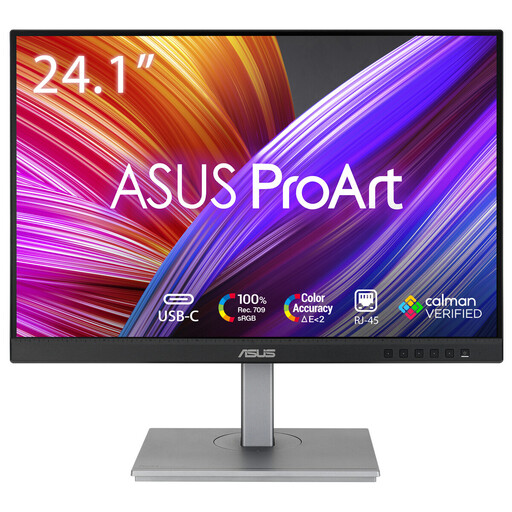
ASUS ProArt PA248CNV
Un écran 16:10 adapté au texte et à la mise en page, si vous souhaitez aussi ajuster sa position et ses paramètres de couleur à votre espace de travail.
24,1 pouces ; 1920 × 1200 pixels ; calibrage en usine et couverture de 100 % sRGB et Rec. 709 selon la description du produit ; USB-C avec Power Delivery de 90 W.
Voir sur Joybuy
 Aucune image disponible
Dell Pro Plus P2425DE
Un écran QHD compact pour afficher le texte, les pages et les panneaux de mise en page, tout en connectant votre ordinateur portable à vos périphériques.
24 pouces ; 2560 × 1440 pixels ; USB-C avec Power Delivery de 90 W et concentrateur USB-C intégré selon la description du produit.
Voir sur Joybuy
 Aucune image disponible
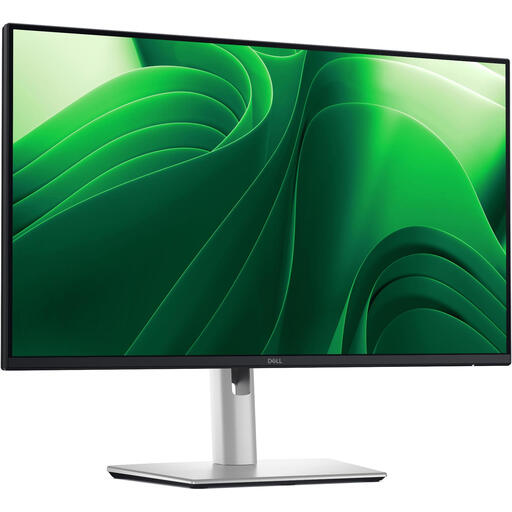
Dell Pro Plus P2425D
Un écran QHD compact dont vous pouvez ajuster la position en fonction de l’agencement de votre bureau.
24 pouces ; 2560 × 1440 pixels ; 100 Hz ; réglage en hauteur, inclinaison, rotation et pivot selon la description du produit.
Voir sur Joybuy
 Aucune image disponible
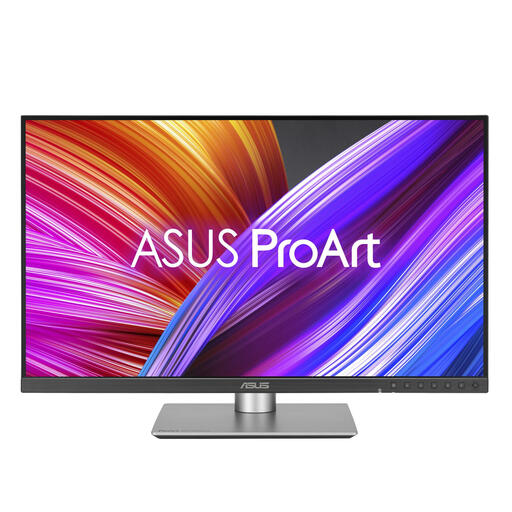
ASUS ProArt Display PA24ACRV
Un écran QHD compact pour le texte et la mise en page, si vous accordez de l’importance à une position réglable.
23,8 pouces ; 2560 × 1440 pixels ; couverture de 95 % DCI-P3 et préréglages sRGB et Rec. 709 calibrés en usine selon la description du produit.
Voir sur Joybuy
 Aucune image disponible
Écran KTC M27P6 27 pouces 4K MiniLED
Ce modèle de 27 pouces est plus grand que les modèles compacts d’environ 24 pouces ; mesurez donc l’espace disponible sur votre bureau avant de faire votre choix.
Le nom du produit mentionne 4K 160 Hz et Full HD 320 Hz, USB-C 65 W, KVM et réglages en hauteur, inclinaison et rotation.
Voir sur Joybuy
Foire aux questions
La résolution QHD est-elle indispensable pour mettre en page un programme ?
Non, cela dépend du nombre d’éléments de page et de panneaux de commande que vous souhaitez afficher simultanément, ainsi que de l’espace disponible sur votre bureau. Les modèles mentionnés de 23,8 pouces existent en résolution QHD comme en Full HD.
Comment préparer l’évaluation des couleurs pour l’impression ?
Utilisez la gestion des couleurs avec un profil d’écran adapté et le profil de sortie correspondant au procédé d’impression et au papier. Adobe explique que les profils des périphériques de sortie décrivent l’espace colorimétrique des imprimantes et des presses ; définissez les paramètres avec l’imprimeur, car une large gamme de couleurs ne suffit pas à reproduire à l’écran les couleurs de l’impression.
À quoi faut-il veiller lorsqu’on travaille longtemps à la rédaction devant un écran ?
Vérifiez l’emplacement de l’écran par rapport aux fenêtres et aux reflets, ainsi que les possibilités de réglage. Pour les salariés qui travaillent plus de deux heures par jour sur écran, Arboportaal indique notamment que l’écran et le clavier ne doivent pas être solidaires ; cette exigence ne s’applique pas automatiquement à tous les acheteurs.
Quels sont vos droits en cas d’achat d’un écran en ligne aux Pays-Bas ?
Selon le gouvernement néerlandais, un achat en ligne auprès d’une entreprise par un consommateur ouvre en principe un délai de rétractation de 14 jours, lorsque les règles applicables le prévoient. Vous avez également droit à un produit conforme : aux Pays-Bas, il n’existe pas de durée légale fixe de garantie et, en cas de produit défectueux, votre interlocuteur est le vendeur.


