Choisissez votre écran en fonction de l’usage que vous ferez de votre programme : pour la mise en page numérique, la lisibilité et une organisation claire de l’écran sont essentielles. Pour des impressions exigeant une grande précision des couleurs, il faut aussi prévoir un flux de gestion des couleurs adapté. Comparez ensuite la surface d’affichage, les possibilités de réglage et la compatibilité avec votre ordinateur. Une large couverture de l’espace colorimétrique ou un port USB-C ne garantit ni une correspondance avec le résultat imprimé ni une connexion fonctionnelle avec un seul câble.
À qui s’adresse ce guide ?
Pour mettre en page de nombreuses pages
Vous souhaitez afficher côte à côte le texte, les aperçus de pages et les panneaux d’outils, tout en gardant les détails lisibles. RTINGS.com souligne que la taille et la résolution de l’écran influent sur l’espace de travail disponible et le niveau de détail affiché.
Pour créer un programme imprimé
Vous vérifiez aussi des photos ou des illustrations destinées à être imprimées selon des conditions convenues. La couverture d’un large espace colorimétrique ne suffit pas : les réglages des couleurs et le profil de sortie doivent également correspondre au processus d’impression. Adobe explique qu’InDesign peut utiliser le profil d’imprimante choisi lors de l’impression.
Pour travailler longtemps chez vous sur un ordinateur portable
Vous souhaitez bien positionner votre écran et vérifier à l’avance qu’il peut afficher l’image de votre ordinateur portable et, éventuellement, le recharger. BenQ Nederland et ASUS Nederland indiquent une alimentation USB-C pour les modèles présentés ; pensez aussi à vérifier les capacités de votre ordinateur portable.
Quels critères prendre en compte ?
Commencez par définir la destination de votre programme, puis déterminez quelle disposition d’écran, quel flux de gestion des couleurs et quelle connectique conviendront à votre espace de travail.
| Critère |
Que devez-vous vérifier ? |
Pour qui est-ce particulièrement important ? |
| Lisibilité et visibilité d’ensemble |
Comparez la taille de l’écran et sa résolution native à l’espace disponible sur votre bureau et au niveau de zoom qui vous permet de lire confortablement. |
Si vous souhaitez voir en même temps le texte, un aperçu de page et les panneaux d’outils sans sacrifier la lisibilité, privilégiez une bonne visibilité d’ensemble pour la mise en page. Environ 36 % des consommateurs accordent la priorité la plus élevée à ce besoin. |
| Couleurs pour l’impression |
Déterminez d’abord les conditions d’impression et les profils de sortie disponibles, puis comparez les réglages colorimétriques et les possibilités d’étalonnage de l’écran. |
Si vous vérifiez des photos ou des illustrations destinées à être imprimées selon des conditions convenues, vous voudrez que vos réglages correspondent à ce flux de travail. Environ 29 % des consommateurs privilégient la vérification des couleurs pour l’impression. |
| Réglages et positionnement |
Vérifiez les possibilités de réglage, les reflets et les dimensions de l’écran par rapport à votre bureau et à la position de visionnage souhaitée. |
Si vous travaillez longtemps chez vous, vous voudrez pouvoir installer l’écran à la bonne place sur votre bureau. Pour environ 21 % des consommateurs, le confort de travail est le principal critère d’achat. |
| Connexion et alimentation de l’ordinateur portable |
Comparez la sortie vidéo et les besoins en alimentation de votre ordinateur portable aux fonctionnalités indiquées pour l’écran et au câble compatible. |
Si vous souhaitez connecter votre ordinateur portable à l’écran et éventuellement le recharger avec le même câble, vérifiez d’abord que les deux appareils le permettent. Environ 14 % des consommateurs font de cette connexion leur priorité numéro un. |
Les pièges courants
-
Penser qu’un large espace colorimétrique garantit une correspondance à l’impression
Une caractéristique relative à l’espace colorimétrique ne décrit pas l’ensemble du processus de création et d’impression du document. Adobe explique que le profil d’imprimante choisi joue également un rôle lors de l’impression.
Pour des impressions exigeant une grande précision des couleurs, renseignez-vous sur les conditions de sortie convenues et vérifiez les profils et les réglages utilisés dans votre flux de travail.
La gestion des couleurs et la réalisation d’une épreuve adaptée peuvent demander du travail supplémentaire lors de la préparation.
-
Vérifier uniquement si l’écran est équipé d’un port USB-C
La présence d’un port USB-C ne signifie pas automatiquement que l’écran peut recevoir le signal vidéo de tous les ordinateurs portables ou fournir assez de puissance pour les recharger.
Vérifiez séparément la prise en charge de la vidéo, les besoins en alimentation et le câble adapté à chacun des deux appareils.
Si la connexion ou l’alimentation n’est pas adaptée, vous aurez peut-être besoin d’un chargeur séparé ou d’une autre connexion vidéo.
-
Partir du principe que la garantie légale est toujours de deux ans
ACM ConsuWijzer précise qu’aux Pays-Bas, la garantie légale n’est pas limitée à une durée fixe de deux ans : elle dépend de la durée de vie à laquelle vous pouvez raisonnablement vous attendre pour le produit.
Veillez à distinguer vos droits légaux des éventuelles garanties commerciales proposées séparément par le fabricant ou le vendeur.
Quelques marques à découvrir
ASUS
Le ProArt PA278CV est un écran WQHD à envisager pour la mise en page et un espace de travail réglable avec un ordinateur portable.
- Pour ce modèle, ASUS indique une diagonale de 27 pouces, une résolution de 2560 × 1440 pixels, une couverture sRGB de 100 %, un étalonnage en usine et une alimentation USB-C de 65 W.
- Le WQHD offre moins de pixels que les modèles 4K mentionnés. Les caractéristiques communiquées par le fabricant ne constituent pas une mesure indépendante de l’exemplaire que vous recevrez.
BenQ
Selon BenQ, le PD2705U associe une dalle 4K de 27 pouces, des réglages sRGB et une connexion USB-C, pour le travail de conception.
- BenQ indique une couverture sRGB de 99 %, un rapport d’étalonnage en usine et une alimentation Power Delivery de 65 W.
- Pour des impressions exigeant une grande précision des couleurs, les réglages de sortie et une gestion des couleurs adaptée restent indispensables.
EIZO
Le ColorEdge CS2740 est un modèle à découvrir si votre programme est destiné à une impression exigeant une grande précision des couleurs.
- Pour ce modèle, EIZO indique un écran 4K de 27 pouces et une dalle IPS à large gamut, et revendique une large couverture Adobe RGB.
- Un large espace colorimétrique ne garantit pas que l’impression correspondra à l’image affichée : le flux de travail doit aussi être adapté au profil d’impression.
Dell
L’UltraSharp U2723QE est un exemple d’écran 4K de 27 pouces également conçu pour servir de station d’accueil USB-C au bureau.
- Pour ce modèle, Dell indique une alimentation USB-C pouvant atteindre 90 W et un pied réglable.
- Vérifiez que l’alimentation et les connexions sont adaptées à votre ordinateur portable et à la configuration souhaitée.
LG
Le 27UP850K-W est un écran 4K de 27 pouces avec USB-C et pied réglable.
- LG indique une couverture typique de 95 % de l’espace colorimétrique DCI-P3.
- Cette couverture ne mesure pas les erreurs de couleur et ne confirme pas, à elle seule, que l’écran convient à des conditions d’impression précises.
Écrans Joybuy pour la mise en page et le télétravail
Cette sélection comprend des écrans adaptés à la mise en page, à la vérification des couleurs et aux espaces de travail avec ordinateur portable. Pour des impressions exigeant une grande précision des couleurs, vérifiez toujours que les réglages de l’écran correspondent au profil de sortie prévu.
 Aucune image disponible
Écran Dell UltraSharp U3226Q QD-OLED 32 pouces 4K UHD 120 Hz
La résolution 4K et la grande taille de l’écran permettent d’afficher côte à côte des pages et des panneaux d’outils.
La description du produit indique une couverture sRGB de 100 %, une couverture Adobe RGB de 94 %, un colorimètre intégré et une connexion Thunderbolt 4 avec une alimentation Power Delivery pouvant atteindre 140 W. Il s’agit de caractéristiques annoncées pour le produit, et non de mesures indépendantes. La couverture de l’espace colorimétrique et l’étalonnage ne garantissent pas, à eux seuls, une correspondance avec le résultat imprimé : adaptez vos réglages au profil de sortie.
Voir sur Joybuy
 Aucune image disponible
Écran MSI Modern MD272UPHG 27 pouces 4K
Cette version 4K de 27 pouces est une option à comparer pour la mise en page et le travail de précision.
La description du produit indique une dalle IPS, un étalonnage en usine, une connexion USB-C avec une alimentation Power Delivery pouvant atteindre 98 W et un pied réglable. La couverture de l’espace colorimétrique indiquée ne permet pas, à elle seule, de prévoir une correspondance avec le résultat imprimé : vérifiez également les réglages de sortie. La transmission vidéo et la recharge en USB-C dépendent de la compatibilité et des besoins en alimentation de votre ordinateur portable.
Voir sur Joybuy
 Aucune image disponible
Écran Dell Plus S2725QC 27 pouces 4K
La description du produit présente un écran IPS 4K de 27 pouces pour visualiser les mises en page et les détails.
Parmi les caractéristiques annoncées figurent une connexion USB-C avec une alimentation Power Delivery de 65 W et un pied inclinable réglable en hauteur. Vérifiez que la sortie vidéo et les besoins en alimentation de votre ordinateur portable sont compatibles avec la connexion USB-C.
Voir sur Joybuy
 Aucune image disponible
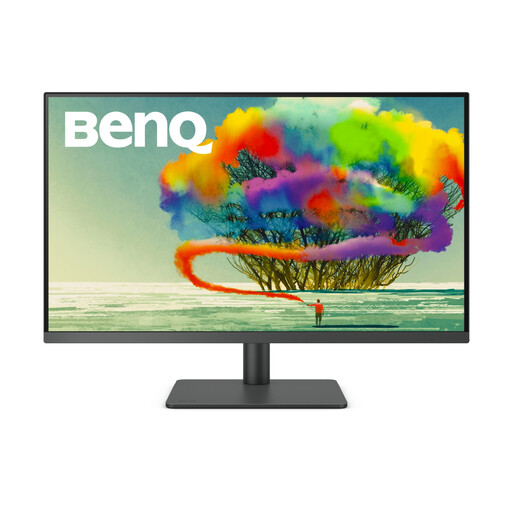
Écran BenQ PD3205U 31,5 pouces 4K
L’écran de 31,5 pouces offre assez d’espace pour afficher côte à côte des pages et des panneaux d’outils.
La description du produit indique une couverture sRGB et Rec.709, une connexion USB-C avec une alimentation Power Delivery de 90 W, un commutateur KVM et des réglages en hauteur et en inclinaison. Une large couverture de l’espace colorimétrique ne garantit pas une correspondance avec le résultat imprimé. Vérifiez aussi la compatibilité de votre ordinateur portable pour la vidéo et l’alimentation.
Voir sur Joybuy
 Aucune image disponible
Écran ASUS ProArt PA278CV 27 pouces WQHD
Cette version WQHD de 27 pouces convient à la mise en page et à un espace de travail avec ordinateur portable.
La description du produit indique une résolution de 2560 × 1440 pixels, une couverture sRGB de 100 %, un étalonnage en usine, une connexion USB-C avec une alimentation Power Delivery de 65 W et des réglages en hauteur et en inclinaison. Vérifiez que les possibilités de transmission vidéo et de recharge sont compatibles avec votre ordinateur portable.
Voir sur Joybuy
Questions fréquentes
La 4K est-elle indispensable pour créer un programme de concert ?
Non, pas nécessairement. Comparez un aperçu de page et vos panneaux d’outils en choisissant un niveau de zoom qui préserve la lisibilité du texte : selon ASUS, le PA278CV offre une résolution de 2560 × 1440 pixels sur 27 pouces, tandis que BenQ indique 3840 × 2160 pixels sur 27 pouces pour le PD2705U.
Puis-je utiliser directement les couleurs de l’écran comme épreuve d’impression ?
Non, pas en vous fiant uniquement à l’écran. Déterminez les conditions d’impression visées et utilisez des réglages de gestion des couleurs et de sortie adaptés. Adobe explique qu’InDesign peut appliquer le profil d’imprimante choisi lors de l’impression.
Un écran USB-C fonctionne-t-il avec n’importe quel ordinateur portable à l’aide d’un seul câble ?
Pas automatiquement. Vérifiez que votre ordinateur portable peut transmettre un signal vidéo par cette connexion et que la puissance de recharge est adaptée. BenQ et ASUS indiquent tous deux une alimentation Power Delivery de 65 W pour les modèles présentés ici.
Quels sont vos droits si vous achetez un écran en ligne ou s’il tombe en panne ?
Pour un achat en ligne effectué en tant que consommateur, ACM ConsuWijzer indique un délai légal de rétractation de 14 jours à compter de la livraison. Par ailleurs, la garantie légale s’applique lorsqu’un produit utilisé normalement ne présente pas les caractéristiques auxquelles vous pouviez vous attendre. Aux Pays-Bas, sa durée n’est pas fixée à deux ans et le vendeur en est responsable.
Existe-t-il des règles concernant le travail sur écran à domicile ?
Arboportaal indique que, pour les salariés qui travaillent plus de 2 heures par jour sur écran, celui-ci ne doit pas être solidaire du clavier. Cette règle concerne les salariés et ne constitue pas une caractéristique générale applicable à tous les acheteurs particuliers.


