
Développeur qui code et prévisualise
Vous souhaitez afficher le code de votre système de suivi à côté du navigateur ou d’une vue des modifications.


Pour afficher du code à côté d’un navigateur ou comparer différentes versions, un écran QHD de 27 pouces réglable constitue un bon point de départ. Optez pour la 4K si vous souhaitez aussi examiner les détails fins de l’interface de suivi et pouvez régler confortablement la taille du texte. Avec un ordinateur portable, une configuration à un seul câble dépend de la prise en charge de l’affichage et d’une puissance de charge USB-C adaptée. L’écran, à lui seul, ne gère pas les versions.
Vous souhaitez afficher le code de votre système de suivi à côté du navigateur ou d’une vue des modifications.
Vous souhaitez garder un bureau bien rangé et recherchez éventuellement un écran doté d’un port USB-C compatible avec votre ordinateur portable.
Vous souhaitez pouvoir régler la position de l’écran pendant les longues sessions de programmation. L’aménagement de l’ensemble de votre espace de travail compte également.
Idéal si : vous souhaitez afficher côte à côte le code et un navigateur ou une vue des différences, sans partir d’emblée sur la 4K.
À prendre en compte : le QHD offre moins de pixels que les modèles 4K cités. Vérifiez également que l’écran trouvera sa place sur votre bureau.
Idéal si : vous souhaitez examiner les détails fins de l’interface de suivi en plus du code et pouvez régler la taille du texte pour un confort de lecture optimal.
À prendre en compte : un plus grand nombre de pixels ne garantit pas un espace de travail plus lisible. La distance de visionnage, la taille du texte et les connecteurs comptent aussi.
Idéal si : vous manquez de place sur votre bureau ou préférez afficher la documentation et le navigateur sur un écran séparé.
À prendre en compte : chaque écran Full HD offre moins de pixels que les options QHD et 4K citées. Avec deux écrans, prévoyez aussi suffisamment de place et de connecteurs.
| Critère | Que vérifier ? | Pour qui est-ce particulièrement important ? |
|---|---|---|
| Espace de travail lisible | Comparez la résolution, la diagonale de l’écran et la taille du texte avec la disposition des fenêtres que vous utilisez réellement. | Si vous souhaitez lire le code, le navigateur et les différences côte à côte, le texte doit rester confortable à lire à votre distance de visionnage. Environ 36 % des consommateurs accordent la priorité à un espace de travail lisible. |
| Connexion à l’ordinateur portable | Vérifiez que le port de l’ordinateur portable permet de transmettre l’image et que la puissance de charge ainsi que les fonctions vidéo et données de l’écran sont adaptées. | Si vous souhaitez utiliser un seul câble pour connecter votre ordinateur portable, vérifiez que l’image et la charge fonctionnent réellement. Environ 29 % des consommateurs privilégient la compatibilité avec leur ordinateur portable. |
| Poste de travail réglable | Vérifiez le réglage en hauteur, l’inclinaison et, le cas échéant, le mode portrait. Prenez aussi en compte votre chaise, votre bureau, les reflets et l’alternance des tâches. | Si vous programmez pendant de longues périodes, vous voudrez pouvoir adapter la position de l’écran à votre espace de travail. Environ 21 % des consommateurs font des réglages possibles leur priorité numéro un. |
| Coût et consommation | Comparez le coût total d’achat, y compris les câbles ou adaptateurs éventuellement nécessaires, et consultez l’étiquette énergétique du modèle exact. | Si vous ne souhaitez pas payer pour des fonctions inutiles à votre projet, mettez en balance la surface d’affichage et les connecteurs avec le coût et la consommation. Environ 14 % des consommateurs commencent par cette comparaison. |
Les fonctions USB-C et la puissance de charge varient selon l’ordinateur portable et le modèle d’écran. La seule présence d’un connecteur adapté sur l’écran ne suffit donc pas à garantir une configuration avec un seul câble.
Avant de compter sur un seul câble, vérifiez les caractéristiques du port de votre ordinateur portable et celles de la référence exacte de l’écran.
Des pixels supplémentaires ne vous seront d’aucune utilité si le texte est difficile à lire à votre distance de visionnage et avec le réglage d’échelle choisi.
Examinez le code, le navigateur et la vue des différences avec la taille de texte que vous souhaitez utiliser, puis comparez le QHD et la 4K dans cette configuration.
La possibilité de régler la position de l’écran ne dispense pas de prêter attention à la chaise, au bureau, aux reflets et à l’alternance du travail sur écran. Arboportaal souligne également l’importance de ces aspects plus généraux du poste de travail.
Évaluez l’ensemble de votre espace de travail et distinguez les conseils qui vous concernent des obligations applicables à un employeur.
La durée de garantie fabricant annoncée n’est pas équivalente à la garantie légale. Le gouvernement néerlandais précise que les Pays-Bas n’appliquent pas de durée légale de garantie fixe.
Conservez votre preuve d’achat et les caractéristiques du produit. Si le produit est défectueux, contactez le vendeur.
Le Pro Plus P2725DE étudié associe un écran QHD de 27 pouces à un concentrateur USB-C. Le P2725QE est un exemple de modèle 4K de 27 pouces.
Le 27UP850K-W est un écran 4K de 27 pouces étudié pour celles et ceux qui souhaitent également examiner les détails de l’interface de suivi.
Le VG2409U-2 est un écran Full HD compact de 24 pouces doté de fonctions de station d’accueil.
Le 27E1N5600AE/00 est un écran QHD de 27 pouces étudié, doté d’un port USB-C.
Le ViewFinity S6 S60UD de 27 pouces, référence LS27D600UAUXEN, est un écran QHD avec USB-C étudié.
Cette sélection comprend des écrans adaptés à l’affichage côte à côte du code et du navigateur, avec des modèles compacts et d’autres conçus pour servir de deuxième écran. Si vous utilisez un ordinateur portable, vérifiez séparément les connecteurs et les fonctions dont vous avez besoin.
 Image indisponible
Un deuxième écran pour afficher le code et la documentation à côté d’un ordinateur portable.
16 pouces, format 16:10, dalle IPS et résolution de 2560 × 1600 pixels. La description mentionne un support intégré, deux ports USB-C et un port mini-HDMI.
 Image indisponible
Un écran 4K de 27 pouces pour afficher le code et les détails fins de l’interface de suivi sur un même écran.
3840 × 2160 pixels. La description du produit mentionne un port USB-C délivrant jusqu’à 98 W, un commutateur KVM et un pied réglable. L’affichage et la charge par USB-C dépendent de l’ordinateur portable.
 Image indisponible
Un écran QHD plus compact pour aménager un espace de travail où afficher le code et un navigateur.
24 pouces et 2560 × 1440 pixels. La description du produit mentionne une alimentation USB-C de 90 W et un port RJ45. L’affichage et la charge dépendent de la compatibilité de l’ordinateur portable et de ses besoins en alimentation.
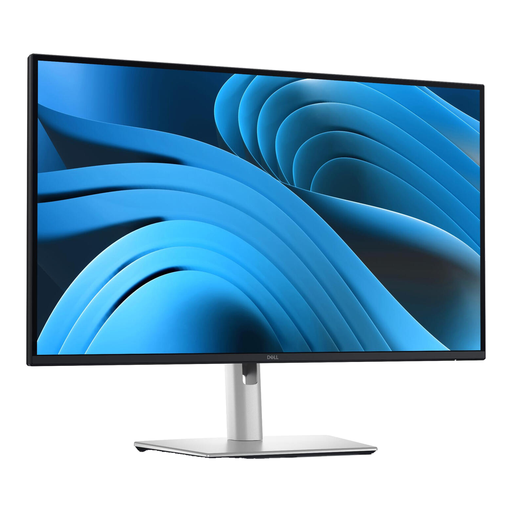 Image indisponible
Un écran QHD de 27 pouces pour afficher le code à côté d’un navigateur ou d’une vue des différences.
2560 × 1440 pixels et 100 Hz. La description du produit mentionne un pied réglable en hauteur, inclinable, orientable et pivotant en mode portrait.
 Image indisponible
Un écran ultralarge pour afficher plusieurs fenêtres côte à côte.
34,1 pouces et 3440 × 1440 pixels. La description du produit mentionne un concentrateur USB-C, un commutateur KVM, un port RJ45 et une alimentation USB-C jusqu’à 90 W. La charge USB-C nécessite un ordinateur portable compatible prenant en charge DisplayPort Alt Mode et USB Power Delivery à la puissance adaptée.
Non. Un écran affiche ce que votre ordinateur et vos logiciels lui transmettent ; la gestion des versions n’est pas une fonction de l’écran. Choisissez la surface d’affichage en fonction de la manière dont vous souhaitez organiser le code, le navigateur et les modifications.
C’est possible uniquement si le port de l’ordinateur portable prend en charge la transmission de l’image et si l’écran offre les fonctions vidéo, données et alimentation nécessaires, avec une puissance de charge adaptée. Vérifiez les caractéristiques des deux appareils avant de prévoir une configuration avec un seul câble.
La 4K peut être un bon choix si vous souhaitez examiner les détails fins de l’interface de suivi en plus du code et pouvez régler confortablement la taille du texte. Un plus grand nombre de pixels ne garantit pas, à lui seul, un espace de travail plus lisible : la distance de visionnage et la disposition des fenêtres comptent également.
Ajustez la position de l’écran, de la chaise et du bureau, limitez les reflets et alternez les tâches effectuées sur écran. Arboportaal aborde ces sujets dans ses recommandations sur l’aménagement du poste de travail. Les obligations des employeurs varient selon la situation professionnelle.
Consultez l’étiquette énergétique de l’UE et les informations du modèle exact dans EPREL. Pour les écrans d’ordinateur, l’étiquette énergétique de l’UE utilise une échelle de A à G. Comparez des modèles destinés à un usage similaire.