Pour programmer tout en gardant sous les yeux le calendrier d’un tournoi et des diffs Git, le choix dépend surtout de l’organisation de vos fenêtres. Un écran ultralarge offre plus d’espace horizontal, tandis qu’un écran au format 3:2 fournit relativement plus d’espace vertical. Un écran classique de 27 pouces prend moins de place en largeur. LG, BenQ et Dell publient les dimensions et résolutions indiquées dans les caractéristiques de leurs modèles, mais celles-ci ne suffisent pas à déterminer l’espace réellement confortable à l’usage : la taille du texte, sa lisibilité et l’espace disponible sur votre bureau comptent aussi. Avec une connexion USB-C, vérifiez également que votre ordinateur portable et votre câble prennent en charge la transmission d’image et que la puissance de charge convient à votre ordinateur.
À qui s’adresse cet article ?
Aux développeurs qui travaillent avec plusieurs fenêtres côte à côte
Si vous souhaitez afficher en même temps votre éditeur, le calendrier d’un tournoi et un navigateur, vous pouvez comparer la largeur d’écran disponible à l’espace dont vous disposez sur votre bureau. LG France indique une résolution de 3440 × 1440 pixels pour le modèle 34BA75QE-B.
Aux personnes qui consultent de longs fichiers de code et des diffs
Si vous lisez de nombreuses lignes de code, des tests ou de la documentation, comparez le nombre de pixels en hauteur avec une taille de texte qui reste confortable à lire. Arboportaal recommande de veiller à la lisibilité des symboles.
Aux développeurs sur ordinateur portable qui ont un poste fixe
Si vous branchez régulièrement votre ordinateur portable, vérifiez qu’une seule connexion peut transmettre l’image, connecter vos périphériques et fournir une puissance suffisante. Pour cela, vérifiez ensemble les caractéristiques de votre ordinateur, du câble et du modèle d’écran exact.
Quels critères prendre en compte ?
Un écran ultralarge pour afficher plusieurs fenêtres côte à côte
Choisissez cette option si : vous souhaitez régulièrement afficher votre éditeur, le calendrier et le navigateur côte à côte, et que vous disposez d’assez de place sur votre bureau.
À prendre en compte : une largeur supplémentaire ne signifie pas automatiquement plus d’espace en hauteur. LG indique 1440 pixels verticaux pour le modèle 34BA75QE-B.
Le format 3:2 pour les longs fichiers et les diffs
Choisissez cette option si : vous souhaitez plus souvent afficher davantage de code ou de documentation à la verticale que plusieurs fenêtres côte à côte.
À prendre en compte : selon BenQ, le RD280U offre une résolution de 3840 × 2560 pixels. Vérifiez la taille du texte et assurez-vous que cette disposition moins large convient à votre travail.
Un écran de 27 pouces pour une configuration classique
Choisissez cette option si : vous recherchez un écran moins large et travaillez généralement avec une disposition classique des fenêtres.
À prendre en compte : à diagonale d’écran égale, la 4K offre plus de pixels que le QHD, mais l’espace réellement exploitable dépend aussi de la taille du texte et du réglage de mise à l’échelle.
| Critère |
Que vérifier ? |
Pour qui est-ce le plus important ? |
| Code et calendrier côte à côte |
Comparez le format de l’écran, sa largeur physique et votre disposition habituelle des fenêtres, avec une taille de texte lisible. |
Si vous souhaitez afficher simultanément votre éditeur, le calendrier et le navigateur, la disposition horizontale est le critère prioritaire. Environ 33 % des consommateurs privilégient l’espace pour placer des fenêtres côte à côte. |
| Lisibilité et posture de travail |
Testez la taille du texte et vérifiez le réglage en hauteur, les reflets et l’emplacement de l’écran. |
Si un texte trop petit ou une position de visionnage inconfortable nuit à votre confort au poste de travail, prêtez une attention particulière à la lisibilité et aux réglages. Environ 27 % des consommateurs en font leur priorité. |
| Espace vertical pour le code et les diffs |
Comparez la résolution verticale, le format de l’écran et la quantité de texte visible avec votre réglage de mise à l’échelle. |
Si vous lisez de longs fichiers ou des diffs Git les uns sous les autres, l’espace vertical compte davantage que la largeur supplémentaire pour les fenêtres. Environ 20 % des consommateurs en font leur priorité. |
| Connexion et alimentation d’un ordinateur portable |
Vérifiez la sortie vidéo du port de votre ordinateur, le câble, la puissance de charge nécessaire et les ports de hub dont vous pourriez avoir besoin. |
Si vous branchez régulièrement votre ordinateur portable à un poste fixe, vérifiez que la connexion et l’alimentation sont adaptées à votre équipement. Environ 20 % des consommateurs commencent par vérifier cette connexion. |
Les erreurs d’achat les plus fréquentes
-
Penser qu’un écran ultralarge offre plus d’espace dans toutes les directions
Un écran large peut offrir plus de place pour disposer les fenêtres côte à côte, mais il ne répond pas automatiquement au besoin de voir davantage de lignes de code. LG indique une résolution de 3440 × 1440 pixels pour le modèle 34BA75QE-B.
Choisissez votre écran en fonction de la disposition des fenêtres qui vous importe le plus et mesurez l’espace disponible sur votre bureau au préalable.
-
Supposer que l’USB-C assure toujours l’affichage et la recharge
La présence d’un port USB-C ne garantit pas que votre ordinateur portable transmettra l’image par ce port ni qu’il recevra suffisamment de puissance.
Comparez les caractéristiques de l’ordinateur portable, du câble et de l’écran exact. Prévoyez un chargeur séparé si cette combinaison ne répond pas à vos besoins d’alimentation.
-
Prendre un mode confort pour une garantie de protection
Un mode d’affichage ne rend pas automatiquement le texte plus lisible, ne réduit pas les reflets sur votre poste de travail et n’améliore pas votre posture. Les arguments des fabricants sur le confort ne constituent pas une mesure indépendante des résultats obtenus.
Réglez séparément la taille du texte et la position de l’écran, limitez les reflets gênants et alternez les activités sur écran.
Quelques marques à découvrir
Dell
Dell propose des modèles QHD et 4K de 27 pouces avec hub USB-C.
- Dell indique une résolution de 2560 × 1440 pour le P2725DE et de 3840 × 2160 pour le P2725QE. Les deux modèles offrent une alimentation USB-C de 90 W.
- Un nombre de pixels plus élevé ne signifie pas automatiquement plus d’espace confortable à l’usage. Vérifiez la taille du texte et la compatibilité des connexions de votre ordinateur portable.
LG
Le LG 34BA75QE-B est un écran ultralarge de 34 pouces conçu pour afficher plusieurs fenêtres sur une grande largeur.
- LG indique une résolution de 3440 × 1440 pixels, une alimentation USB-C de 90 W et un port RJ45 pour ce modèle.
- La résolution indiquée comprend 1440 pixels verticaux. Tenez également compte de l’espace nécessaire sur votre bureau et de la taille de texte souhaitée.
BenQ
BenQ propose le RD280U comme écran de programmation.
- BenQ indique une résolution de 3840 × 2560 pixels pour le RD280U, à comparer si vous recherchez davantage d’espace vertical.
- Les affirmations de BenQ concernant le confort visuel ou la productivité sont des arguments du fabricant et ne garantissent pas les résultats que vous obtiendrez dans votre usage.
Lenovo
Le ThinkVision P27h-30 est un modèle QHD de 27 pouces avec fonctions d’accueil.
- Lenovo indique une résolution de 2560 × 1440 pixels, une alimentation USB-C pouvant atteindre 100 W et une fonction KVM pour deux ordinateurs.
- Vérifiez que les connexions et la puissance d’alimentation conviennent à votre ordinateur portable et à votre poste de travail.
Philips
Le 27E1N5600AE/00 est un écran QHD de 27 pouces avec USB-C.
- Philips indique une résolution de 2560 × 1440 pixels et la possibilité d’alimenter un appareil compatible via USB-C.
- Vérifiez la puissance de charge dans les caractéristiques complètes et comparez-la aux besoins de votre ordinateur portable.
Les écrans Joybuy pour un affichage large
Cette sélection Joybuy met à l’honneur des écrans ultralarges pour afficher côte à côte, sur une grande largeur, du code, le calendrier d’un tournoi et d’autres fenêtres. Comparez la taille de l’écran et ses connexions avec votre bureau et votre équipement.
 Aucune image disponible
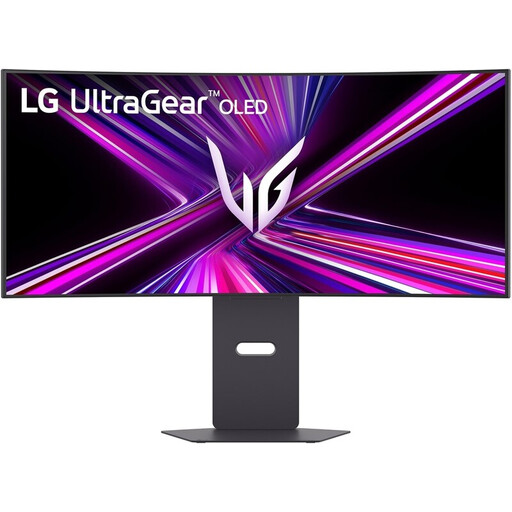
Écran OLED incurvé WQHD LG UltraGear 34GX900A-B de 34 pouces
Le format 21:9 peut convenir si vous souhaitez disposer plusieurs fenêtres de travail côte à côte sur une grande largeur.
34 pouces ; 3440 × 1440 pixels ; 240 Hz ; USB-C pour l’image et les données, avec une alimentation de 65 W maximum.
Voir sur Joybuy
 Aucune image disponible
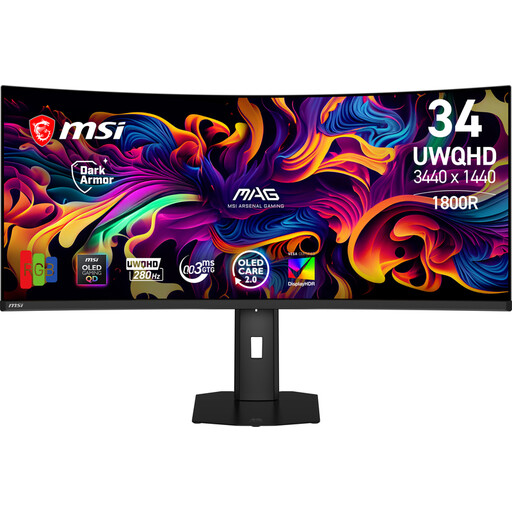
Écran incurvé UWQHD MSI MAG 341CQP QDOLED X28 de 34,18 pouces
Le grand format 21:9 peut convenir si vous souhaitez consulter du code et d’autres fenêtres côte à côte.
34,18 pouces ; 3440 × 1440 pixels ; USB-C avec DisplayPort Alt Mode et Power Delivery jusqu’à 15 W.
Voir sur Joybuy
 Aucune image disponible
Écran VA iiyama G-MASTER 45 Dual QHD
La résolution Dual QHD est un critère à comparer si vous souhaitez afficher plusieurs fenêtres de travail sur une grande largeur.
5120 × 1440 pixels ; commutateur KVM, station d’accueil USB-C et RJ45.
Voir sur Joybuy
 Aucune image disponible
Écran WQHD LG 34WR50QK-B de 34 pouces
Le format 21:9 est à considérer si vous recherchez un grand espace pour afficher votre éditeur et le calendrier côte à côte.
3440 × 1440 pixels ; Picture-by-Picture (PBP).
Voir sur Joybuy
 Aucune image disponible
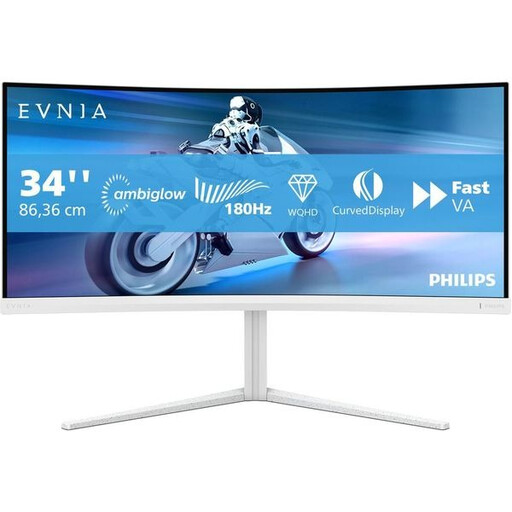
Écran de jeu incurvé UWQHD Philips Evnia de 34 pouces
Le format ultralarge de 34 pouces peut convenir à une organisation de travail avec plusieurs fenêtres côte à côte.
3440 × 1440 pixels ; 180 Hz ; HDMI, DisplayPort et USB-C ; réglage en hauteur, rotation et inclinaison.
Voir sur Joybuy
Foire aux questions
La 4K sur un écran de 27 pouces est-elle forcément meilleure pour lire du code ?
Non, pas nécessairement. Dell indique que le P2725QE offre plus de pixels que le P2725DE QHD, mais le nombre de lignes ou de fenêtres que vous pouvez afficher confortablement dépend aussi de la taille du texte, du réglage de mise à l’échelle et de votre position de visionnage. Essayez vos réglages habituels avec vos propres logiciels.
Peut-on toujours connecter et recharger son ordinateur portable avec un seul câble USB-C ?
Non. Vérifiez que le port de votre ordinateur portable transmet l’image, que le câble est adapté et que la puissance de l’écran choisi est suffisante pour votre ordinateur. Dell indique par exemple une alimentation USB-C de 90 W pour les modèles P2725DE et P2725QE, mais cela ne signifie pas que cette combinaison conviendra à tous les ordinateurs portables.
Comment régler un écran pour de longues sessions de programmation ?
Veillez à ce que le texte soit lisible, ajustez l’écran et le mobilier à vos besoins et faites attention aux reflets. Arboportaal recommande également d’alterner les activités sur écran. Un écran ou un mode d’affichage ne suffit pas à lui seul à prévenir les troubles.
Quels critères prendre en compte pour un écran ultralarge destiné au code et aux diffs Git ?
Comparez l’espace horizontal disponible pour les fenêtres à la résolution verticale et à la place que l’écran occupe sur votre bureau. Un format large permet d’afficher des fenêtres côte à côte, mais ne donne pas automatiquement accès à davantage de lignes de code.


