À qui s’adresse ce guide ?

Les programmeurs qui utilisent deux fenêtres côte à côte

Si vous souhaitez consulter à la fois du code et de la documentation enregistrée en local, vous pouvez mettre en balance la surface d’affichage et la largeur disponible sur votre bureau. LG Pays-Bas et RTINGS.com soulignent l’intérêt d’un grand écran pour afficher plusieurs lignes de code en même temps.

Les programmeurs sur ordinateur portable qui ont un poste de travail fixe

Si vous souhaitez connecter l’écran, les périphériques et l’alimentation à l’aide d’un branchement adapté, il est important de tenir compte des ports et de la puissance de charge de l’ordinateur portable comme de l’écran. Dell Pays-Bas et ASUS Pays-Bas présentent différentes fonctionnalités USB-C sur leurs modèles.

Les lecteurs de fichiers de code et de documentation volumineux

Si vous parcourez souvent de longs fichiers, prêtez attention à la hauteur de l’écran, à la taille du texte et aux possibilités de réglage. BenQ et RTINGS.com présentent la résolution et la surface d’affichage comme des critères à prendre en compte pour programmer.

Quels critères prendre en compte ?

Écran large QHD de 27 pouces

Idéal si : vous alternez généralement entre le code et la documentation ou recherchez un écran plus compact ; Dell indique que le P2725D mesure 27 pouces et affiche une résolution de 2560 × 1440 pixels.

À prendre en compte : vous disposez de moins d’espace horizontal pour afficher deux grandes fenêtres qu’avec un modèle ultralarge. Le P2725D n’est pas le même modèle que l’écran-hub USB-C P2725DE.

Écran ultralarge de 34 pouces

Idéal si : vous souhaitez garder le code et la documentation locale côte à côte pendant de longues périodes ; LG Pays-Bas indique que le 34WQ75C-B est un écran au format 21:9 offrant une résolution de 3440 × 1440 pixels.

À prendre en compte : selon LG, le 34WQ75C-B mesure 816,7 mm de large avec son pied et sa fréquence de rafraîchissement maximale est de 60 Hz. Mesurez votre bureau et vérifiez la connectique de votre ordinateur.

Écran au format 3:2 offrant plus de hauteur

Idéal si : vous lisez surtout de longs fichiers de code ou de documentation ; BenQ indique que le RD280U possède un format 3:2 et une résolution de 3840 × 2560 pixels.

À prendre en compte : cette option privilégie moins l’espace horizontal qu’un modèle ultralarge. BenQ indique une fréquence de rafraîchissement de 60 Hz ; vérifiez également que le texte reste lisible avec le niveau de mise à l’échelle choisi.

Votre priorité Quels critères prendre en compte ? À qui cela s’adresse-t-il surtout ?
Afficher le code et la documentation côte à côte Comparez le format d’image, la résolution et la largeur de l’écran ; mesurez également l’espace disponible sur votre bureau. Si je veux afficher le code et la documentation hors ligne en même temps, la largeur utile est mon critère principal. Environ 37 % des consommateurs privilégient cet espace pour leurs fenêtres.
Connecter et charger un ordinateur portable Vérifiez que l’ordinateur portable prend en charge la vidéo via le port USB-C choisi, puis comparez la puissance de charge nécessaire à celle fournie par l’écran. Si je veux connecter mon ordinateur portable à un poste fixe en limitant le nombre de câbles, je vérifie ensemble la transmission de l’image, des données et de l’alimentation. Environ 27 % des consommateurs accordent la priorité à cette connectique et à l’alimentation.
Afficher de longs fichiers Comparez le format d’image et la résolution, puis testez la taille de texte souhaitée dans les paramètres de votre ordinateur. Si je lis souvent de longs fichiers de code ou de documentation, je veux pouvoir afficher suffisamment de lignes à la fois. Environ 18 % des consommateurs privilégient la hauteur d’affichage pour la lecture.
Régler la position de l’écran Vérifiez le réglage en hauteur, l’inclinaison et la possibilité de pivoter l’écran, ainsi que l’espace nécessaire au pied ou à un bras articulé. Si je veux pouvoir bien positionner l’écran sur mon poste de travail, je compare les options de réglage à mon bureau et à mon usage. Environ 18 % des consommateurs font des réglages de l’écran leur principal critère d’achat.

Les pièges à éviter lors de l’achat

  • Confondre les P2725D et P2725DE et penser qu’ils offrent la même station d’accueil

    Dell présente le P2725DE comme un écran-hub USB-C ; le P2725D est un modèle distinct. Les fonctionnalités de station d’accueil du P2725DE ne sont donc pas automatiquement disponibles sur le P2725D.

    Vérifiez la référence complète et les fonctionnalités de la version exacte que vous envisagez d’acheter.

    Si vous choisissez le P2725D alors que vous avez besoin d’un hub, vous devrez peut-être acheter une station d’accueil séparée ou utiliser une autre connexion.

  • Choisir un écran ultralarge sans mesurer son bureau

    Selon LG, le 34WQ75C-B mesure 816,7 mm de large avec son pied. Un écran plus large nécessite donc suffisamment d’espace sur votre poste de travail.

    Mesurez la largeur et la profondeur disponibles, puis vérifiez votre configuration avant de commander.

  • Partir du principe que tous les ports USB-C transmettent l’image et fournissent assez de puissance

    Les écrans cités offrent différentes puissances de charge, notamment 65 W et 90 W. L’ordinateur portable doit également prendre en charge la sortie vidéo via le port concerné.

    Comparez les caractéristiques de connexion et d’alimentation de votre ordinateur portable à celles de la référence exacte de l’écran.

Les marques à comparer

Dell

Les P2725D et P2725DE sont des écrans QHD de 27 pouces ; Dell présente le P2725DE comme un écran-hub USB-C.

  • Dell indique une résolution QHD et une fréquence de 100 Hz pour les deux modèles ; le P2725DE offre une alimentation de 90 W.
  • Ne déduisez pas les fonctionnalités du hub du P2725DE à partir de la référence P2725D ; vérifiez la version exacte.

LG

Le 34WQ75C-B est un écran ultralarge de 34 pouces, idéal si vous souhaitez afficher plusieurs fenêtres côte à côte.

  • LG indique une résolution de 3440 × 1440 pixels, un port USB-C de 90 W, un réglage en hauteur et une largeur de 816,7 mm avec le pied.
  • La fréquence de rafraîchissement maximale annoncée est de 60 Hz. Il s’agit de caractéristiques du modèle, et non des résultats d’un test d’utilisation indépendant.

BenQ

Le RD280U est un écran au format 3:2 destiné à ceux qui recherchent une grande hauteur d’affichage pour le code et la documentation.

  • BenQ indique une résolution de 3840 × 2560 pixels, une alimentation USB-C Power Delivery de 90 W et un réglage en hauteur de 110 mm.
  • La fréquence de rafraîchissement annoncée est de 60 Hz. Ses dimensions et son format peuvent moins convenir si vous privilégiez les fenêtres larges.

ASUS

Le ProArt PA278CV associe une résolution QHD sur 27 pouces à un port USB-C et à un pied réglable.

  • ASUS indique une alimentation USB-C Power Delivery de 65 W, un réglage en hauteur de 150 mm et une fonction pivot.
  • Vérifiez que 65 W suffisent pour votre ordinateur portable ; les fonctions liées aux couleurs ne constituent pas nécessairement un avantage pour programmer et lire du texte.

Philips

Le Business Monitor 27B2U3601H/00 est un écran QHD de 27 pouces doté d’un port USB-C et d’une webcam intégrée.

  • Philips indique une résolution de 2560 × 1440 pixels et une dalle IPS.
  • La webcam est surtout utile si vous en avez également besoin pour d’autres tâches.

Les produits Joybuy

Cette sélection comprend des écrans ultralarges pour afficher plusieurs fenêtres côte à côte et deux modèles QHD de 27 pouces pour une installation plus compacte.
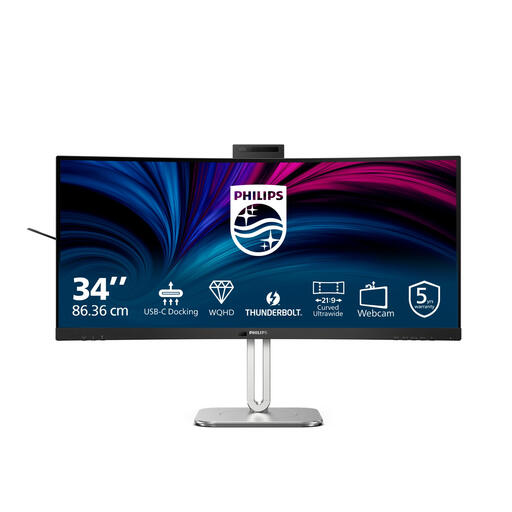
Philips 6000 series 34B2U6603CH/00, écran de 34 pouces

Philips 6000 series 34B2U6603CH/00, écran de 34 pouces

Son format large peut convenir si vous souhaitez afficher côte à côte du code et de la documentation enregistrée en local.

34 pouces ; 3440 × 1440 pixels ; 21:9 ; Thunderbolt 4 ; USB Power Delivery jusqu’à 100 W ; hub USB et KVM.

La largeur annoncée avec le pied est de 807 mm ; vérifiez que l’écran tient sur votre bureau.

Voir sur Joybuy

Écran incurvé Iiyama ProLite UWQHD de 34 pouces avec station d’accueil USB-C

Écran incurvé Iiyama ProLite UWQHD de 34 pouces

Un écran ultralarge de 34 pouces peut convenir si vous souhaitez afficher le code et la documentation côte à côte.

34 pouces ; 3440 × 1440 pixels ; 21:9 ; station d’accueil USB-C avec Power Delivery jusqu’à 95 W ; RJ45 ; commutateur KVM ; réglage en hauteur de 15 cm selon la description du produit.

Voir sur Joybuy

LG 34WR50QK-B, écran ultralarge de 34 pouces

LG 34WR50QK-B, écran ultralarge de 34 pouces

Son format large peut convenir si vous travaillez avec du code et de la documentation affichés côte à côte.

34 pouces ; 3440 × 1440 pixels ; 21:9 ; 100 Hz ; Picture-by-Picture et Reader Mode selon la description du produit.

Voir sur Joybuy
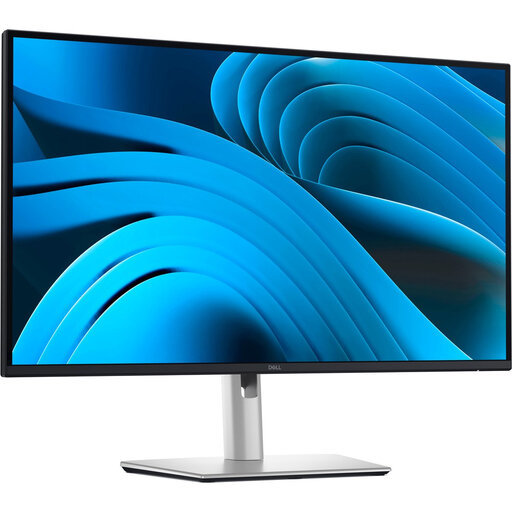
Dell Pro Plus P2725DE, écran QHD de 27 pouces

Dell Pro Plus P2725DE, écran QHD de 27 pouces

Ce modèle peut convenir à une installation QHD plus compacte et à un poste de travail fixe pour ordinateur portable.

27 pouces ; 2560 × 1440 pixels ; USB-C avec Power Delivery de 90 W ; RJ45 ; pied réglable selon la description du produit.

Vérifiez que votre ordinateur portable prend en charge la sortie vidéo USB-C et que 90 W lui conviennent.

Voir sur Joybuy
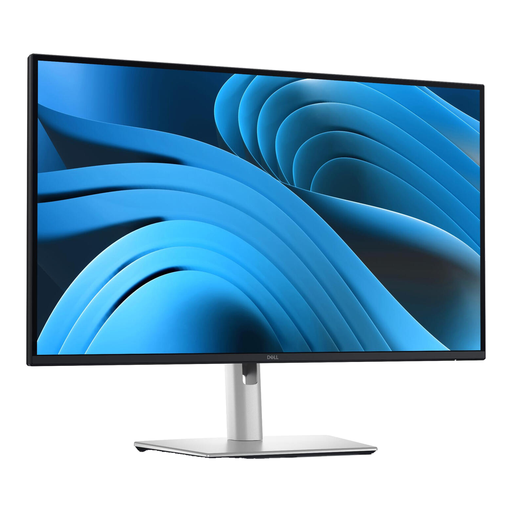
Dell Pro Plus P2725D, écran QHD de 27 pouces

Dell Pro Plus P2725D, écran QHD de 27 pouces

Ce modèle peut convenir si vous recherchez un écran QHD plus compact pour le code et la documentation.

27 pouces ; 2560 × 1440 pixels ; pied réglable selon la description du produit.

Le P2725D n’est pas le même modèle que l’écran-hub USB-C P2725DE. Vérifiez les connexions dont vous avez besoin.

Voir sur Joybuy

Questions fréquentes

Un écran doit-il pouvoir stocker de la documentation hors ligne ?

Non. Veillez à ce que la documentation soit disponible en local sur votre ordinateur, puis utilisez l’écran comme moniteur externe. Vérifiez que votre ordinateur prend en charge la sortie vidéo et la résolution souhaitées.

Comment aménager son poste pour programmer longtemps ?

Adaptez la position de l’écran, l’éclairage et le contraste à votre espace de travail. Arboportaal indique que, pour les salariés aux Pays-Bas, lorsqu’ils travaillent plus de deux heures par jour sur écran, celui-ci ne doit pas être solidaire du clavier ; cette règle ne constitue pas une spécification produit pour chaque particulier.

Aux Pays-Bas, un écran est-il toujours garanti seulement deux ans ?

Non. Selon le gouvernement néerlandais, il n’existe pas de durée légale de garantie fixe aux Pays-Bas ; tout dépend de ce que vous pouvez raisonnablement attendre du produit. En cas de produit défectueux, adressez-vous au vendeur. La garantie fabricant ou l’extension de garantie s’ajoute à vos droits légaux.

Quelle étiquette énergie vérifier pour un écran ?

La Commission européenne indique que les écrans électroniques sont soumis aux règles relatives à l’étiquetage énergétique. Comparez l’étiquette et les informations produit de la version exacte ; la règle générale ne précise pas la classe énergétique d’un modèle particulier.
