Pour développer en local une application d’inventaire du logement, le choix dépend surtout de la façon dont vous souhaitez afficher côte à côte le code, le terminal et l’aperçu de l’application : le format 3:2 offre relativement plus de hauteur, tandis qu’un écran 4K de 27 pouces affiche beaucoup de pixels et qu’un écran QHD de 27 pouces permet une disposition différente et plus simple. Comparez la résolution à la taille de l’écran et au réglage de l’échelle du texte. Vérifiez également que votre ordinateur prend en charge la connexion vidéo souhaitée et, le cas échéant, l’alimentation par USB-C.
À qui s’adresse cette question sur les écrans ?
Pour coder et utiliser le terminal
Si vous travaillez beaucoup avec du code source et des lignes de commande, un écran plus haut peut vous éviter de passer sans cesse d’une fenêtre à l’autre. BenQ indique que le RD280U présente un format d’écran 3:2 ; l’agencement de votre éditeur déterminera aussi dans quelle mesure cette différence vous sera utile.
Pour développer une application avec une fenêtre d’aperçu
Si vous souhaitez également afficher un aperçu local de l’application pendant que vous programmez, comparez le nombre de pixels à la taille de l’écran et au réglage de l’échelle du texte. Dell indique une résolution 4K pour le P2725QE, tandis que Philips annonce une résolution QHD pour le 27E1N1600AE/00.
Pour utiliser un ordinateur portable à la maison
Si vous branchez un ordinateur portable et souhaitez installer l’écran sur votre bureau, vérifiez la connexion vidéo, l’éventuelle alimentation par USB-C et les possibilités de réglage de l’écran. Dell et Lenovo mentionnent des fonctions de connexion et de station d’accueil pour certains modèles ; ces caractéristiques ne sont pas systématiques sur tous les écrans de ces marques.
Quels critères prendre en compte pour un écran de programmation ?
28,2 pouces, format 3:2
Idéal pour : les longs fichiers de code ou un éditeur au-dessus d’un terminal, si davantage de hauteur correspond à l’agencement de vos fenêtres.
À prendre en compte : selon le fabricant, le BenQ RD280U offre une résolution de 3840 × 2560 pixels et un taux de rafraîchissement annoncé de 60 Hz via DisplayPort et USB-C. Vérifiez également que ses dimensions conviennent à votre bureau.
27 pouces, 4K avec concentrateur USB-C
Idéal pour : celles et ceux qui souhaitent organiser leur éditeur, leur terminal et l’aperçu de l’application, et connecter un ordinateur portable compatible en USB-C.
À prendre en compte : Dell indique que le P2725QE offre une résolution de 3840 × 2160 pixels à 100 Hz et une alimentation USB-C jusqu’à 90 W. Vérifiez que votre ordinateur portable prend en charge les fonctions souhaitées et que l’échelle du texte vous convient.
27 pouces, QHD avec USB-C
Idéal pour : celles et ceux qui souhaitent utiliser un éditeur à côté d’un terminal ou d’un aperçu d’application, sans choisir spécifiquement la 4K.
À prendre en compte : Philips annonce une résolution de 2560 × 1440 pixels pour le 27E1N1600AE/00 et un taux de rafraîchissement de 120 Hz, tandis qu’une fiche Joybuy indique 100 Hz. Si le taux de rafraîchissement est important pour vous, vérifiez la version proposée.
| Critère |
Points à vérifier |
À qui cela s’adresse-t-il ? |
| Lisibilité et échelle du texte |
Comparez la taille de l’écran et sa résolution. Essayez votre éditeur et le réglage de l’échelle du texte, et tenez compte des reflets dans votre espace de travail. |
Si vous lisez du code pendant de longues heures, le texte doit rester agréable à lire à votre distance de travail. Environ 31 % des consommateurs accordent la priorité à la lisibilité et à l’échelle du texte. |
| Espace pour les fenêtres |
Vérifiez que votre éditeur, votre terminal et l’aperçu de l’application tiennent dans l’agencement souhaité. Le format 3:2 privilégie relativement plus la hauteur. |
Si vous souhaitez afficher simultanément du code et un aperçu local de l’application, l’agencement à l’écran compte. Environ 25 % des consommateurs considèrent que l’espace disponible pour les fenêtres est le critère le plus important. |
| Connexion à votre ordinateur |
Vérifiez la sortie vidéo et le câble. Avec l’USB-C, assurez-vous que votre ordinateur portable prend en charge l’affichage vidéo et que la puissance de charge disponible est suffisante. |
Si vous connectez l’écran à un ordinateur de développement local, vous devez vous assurer que la connexion fonctionne avec vos appareils. Environ 25 % des consommateurs privilégient la connectique. |
| Installation sur le bureau |
Vérifiez le réglage en hauteur, la surface de votre bureau et les possibilités de fixation. Arboportaal recommande de placer l’écran juste devant vous, avec le bord supérieur légèrement sous le niveau des yeux. |
Si vous travaillez longtemps à la maison, vous devez pouvoir adapter l’écran à votre bureau et à votre posture. Environ 19 % des consommateurs estiment que l’aménagement du poste de travail est le critère le plus important. |
L’écran affiche les images ; le fait que les données de votre application d’inventaire restent stockées en local dépend de votre ordinateur, de l’application et des services que vous utilisez.
Points à vérifier avant l’achat
-
Comparer uniquement le nombre de pixels
Une résolution plus élevée ne vous indique pas la taille ni la lisibilité du texte sur votre poste de travail une fois l’échelle réglée.
Comparez la taille de l’écran et sa résolution, puis essayez votre éditeur, le réglage de l’échelle du texte et l’agencement de vos fenêtres.
-
Penser que l’USB-C transmet toujours l’image et fournit assez de puissance
L’écran peut proposer des fonctions que le port USB-C ou les capacités d’alimentation de votre ordinateur portable ne prennent pas en charge.
Vérifiez dans les caractéristiques de votre ordinateur portable si son port prend en charge la vidéo, puis comparez la puissance nécessaire à celle indiquée pour l’écran.
Selon les appareils, vous devrez peut-être encore utiliser un câble d’alimentation ou vidéo distinct en plus de la connexion USB-C.
-
Prendre une fiche produit pour une spécification définitive
Philips annonce un taux de rafraîchissement de 120 Hz pour le 27E1N1600AE/00, tandis qu’une fiche Joybuy indique 100 Hz.
Si le taux de rafraîchissement détermine votre choix, demandez confirmation du modèle complet et de la version vendue. Ne vous fiez pas à la valeur la plus avantageuse.
Marques et modèles à découvrir
BenQ
Le RD280U est un écran 3:2 de 28,2 pouces, conçu pour les tâches de programmation où la hauteur d’affichage compte.
- BenQ indique une résolution de 3840 × 2560 pixels, une connexion USB-C avec Power Delivery de 90 W et un réglage en hauteur de 110 mm.
- Le taux de rafraîchissement annoncé est de 60 Hz via DisplayPort et USB-C. Vérifiez que ses dimensions conviennent à votre bureau.
Dell
Le Pro 27 Plus P2725QE est un écran-hub 4K de 27 pouces, destiné aux espaces de travail nécessitant une haute résolution et de nombreuses connexions.
- Pour ce modèle, Dell indique une résolution de 3840 × 2160 pixels à 100 Hz, une alimentation USB-C jusqu’à 90 W et une connexion Ethernet.
- Vérifiez que votre ordinateur et votre câble prennent en charge les fonctions d’affichage et de charge souhaitées. Ces caractéristiques concernent le P2725QE.
Philips
Le 27E1N1600AE/00 est un écran QHD de 27 pouces avec USB-C, adapté à un agencement de fenêtres moins étendu.
- Philips indique une résolution de 2560 × 1440 pixels et une alimentation via USB-C.
- Philips annonce 120 Hz, tandis qu’une fiche Joybuy pour cette référence indique 100 Hz. Vérifiez les caractéristiques de la version qui vous intéresse.
LG
Le 27U730A-B est un modèle 4K de 27 pouces, conçu pour celles et ceux qui souhaitent associer affichage et connexion d’un ordinateur portable via USB-C.
- Pour ce modèle, LG indique que l’USB-C permet simultanément l’affichage vidéo, le transfert de données et la recharge jusqu’à 90 W.
- Tous les ordinateurs portables ne prennent pas en charge ces fonctions simultanément. Vérifiez la connectique et la compatibilité de votre ordinateur.
Lenovo
Le ThinkVision P27h-30 est un modèle QHD doté de fonctions de station d’accueil, pensé pour un espace de travail avec plusieurs connexions.
- Lenovo indique que ce modèle est doté d’une station d’accueil USB-C, d’une connexion Ethernet et d’un commutateur KVM.
- Pour un lot ou une autre version, vérifiez que la référence du produit et les fonctions correspondent à vos besoins.
Notre sélection de produits Joybuy
Cette sélection porte sur des écrans 4K d’environ 27 pouces adaptés à la programmation en local, avec des différences de type de dalle, de connectique et de possibilités de réglage.
 Aucune image disponible
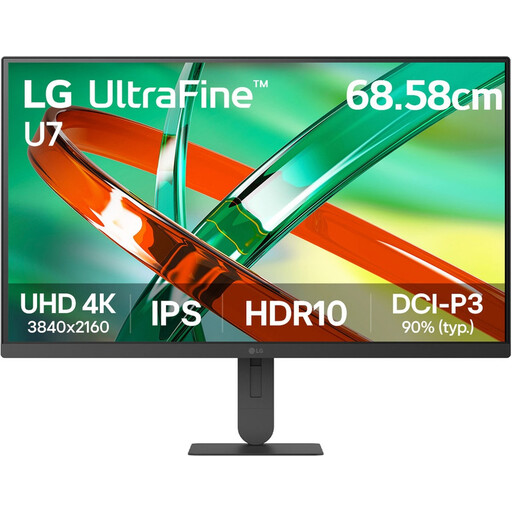
Écran LG UltraFine 27U710B-B 4K IPS de 27 pouces
Un écran 4K de 27 pouces pour organiser votre code et les fenêtres de vos applications dans votre espace de travail à domicile.
Le nom du produit indique une résolution 4K, une dalle IPS et une taille de 27 pouces.
Voir sur Joybuy
 Aucune image disponible
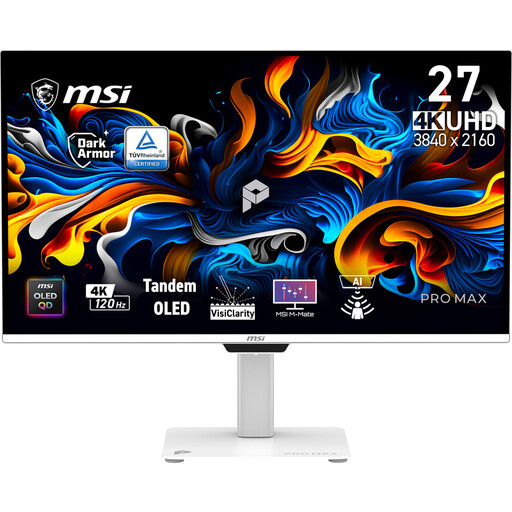
Écran MSI PRO MAX 271UPXW12G 4K OLED de 26,5 pouces
Cette version 4K de 26,5 pouces conviendra à celles et ceux qui souhaitent organiser leur code et plusieurs fenêtres de travail sur un écran de bureau.
Le nom du produit indique une dalle OLED et une fréquence de 120 Hz. Les informations produit précisent qu’un affichage prolongé d’images fixes peut entraîner une rétention d’image ; tenez-en compte si vous utilisez une interface de code statique.
Voir sur Joybuy
 Aucune image disponible
Écran Philips 27E1N1800AE/00 4K IPS de 27 pouces
Un écran 4K de 27 pouces pour organiser votre code et vos fenêtres de travail sur un bureau à domicile.
Le nom du produit indique une résolution de 3840 × 2160 pixels, une dalle IPS, une fréquence de 60 Hz, des connexions HDMI et DisplayPort, ainsi qu’un pied réglable en hauteur.
Voir sur Joybuy
 Aucune image disponible
Écran INNOCN CB27U1 4K IPS de 27 pouces
Le nom du produit mentionne les fonctions PIP et PBP, pratiques si vous souhaitez afficher plusieurs sources à l’écran.
Caractéristiques annoncées : résolution de 3840 × 2160 pixels, dalle IPS, fréquence de 120 Hz, USB-C avec Power Delivery de 90 W, HDMI, DisplayPort et pied réglable en hauteur.
Voir sur Joybuy
 Aucune image disponible
Écran KTC M27P6 4K MiniLED de 27 pouces
Le nom du produit indique un modèle à double mode. Vous pouvez ainsi comparer les deux modes annoncés pour organiser votre code et vos fenêtres de travail.
Caractéristiques annoncées : 4K à 160 Hz ou FHD à 320 Hz, USB-C avec alimentation de 65 W, KVM et pied réglable en hauteur.
Voir sur Joybuy
Foire aux questions
Ai-je besoin d’un écran doté de fonctions Internet pour programmer en local ?
Non. La connexion vidéo ne nécessite pas de fonction Internet : un écran peut être relié à votre ordinateur par une connexion vidéo physique adaptée. Le stockage local des données de votre inventaire dépend de votre ordinateur, de l’application et des services utilisés, et non de la résolution de l’écran.
Puis-je connecter et recharger n’importe quel ordinateur portable USB-C avec un seul câble ?
Pas sans vérifier les connexions de l’ordinateur portable et de l’écran. Vérifiez que le port USB-C de votre ordinateur portable prend en charge la vidéo et que la puissance de charge de l’écran lui convient. Pour le RD280U, BenQ indique la prise en charge du mode alternatif DisplayPort et une alimentation de 90 W.
Comment régler mon écran pour de longues sessions de programmation ?
Placez l’écran juste devant vous et réglez-le de façon à ce que son bord supérieur soit légèrement sous le niveau de vos yeux. Arboportaal recommande également de ne pas conserver la même posture pendant de longues périodes. Un pied réglable ne sera utile que si sa plage de réglage est adaptée à votre bureau et à votre position assise.
Quels sont mes droits si j’achète un écran en ligne aux Pays-Bas ?
Selon l’ACM ConsuWijzer, un achat en ligne classique donne généralement droit à un délai légal de rétractation pouvant aller jusqu’à 14 jours après la livraison, sous réserve d’exceptions pour certains produits. La garantie légale est distincte d’une éventuelle garantie commerciale ou constructeur ; il n’existe pas de durée légale de garantie fixe applicable à tous les produits.


