Quels critères prendre en compte ?
Un écran ultralarge
Idéal pour : une longue ligne de temps et des fenêtres supplémentaires que vous souhaitez régulièrement consulter côte à côte. LG indique une résolution de 3440 × 1440 pixels pour le modèle 34U650A-B.
À vérifier : assurez-vous que l’écran et son pied tiennent sur votre bureau ; un espace d’affichage supplémentaire ne gère pas les versions de projet.
Un écran QHD réglable de 27 pouces
Idéal pour : un espace de travail où vous utilisez principalement une seule fenêtre de projet ou si vous manquez de place. Dell et BenQ proposent des modèles QHD de 27 pouces.
À vérifier : les modèles QHD de 27 pouces étudiés ont moins de pixels horizontaux que l’écran ultralarge LG de 34 pouces mentionné ici.
Deux écrans
Idéal pour : un logiciel et un ordinateur qui prennent en charge les fenêtres que vous souhaitez afficher séparément. Ableton explique comment afficher une seconde fenêtre sur deux écrans.
À vérifier : contrôlez les sorties vidéo, l’emplacement et les câbles ; Ableton précise que toutes les vues détaillées ne peuvent pas s’afficher simultanément dans les deux fenêtres.
Votre choix dépend principalement de l’organisation souhaitée pour vos fenêtres, du confort de lecture, des ports de votre ordinateur portable et de l’espace disponible sur votre bureau.
| Critère |
Points à vérifier |
À qui cela s’adresse-t-il ? |
| Ligne de temps et fenêtres secondaires |
Comparez la résolution horizontale, l’organisation des fenêtres avec votre paramètre de mise à l’échelle et la largeur disponible sur votre bureau. |
Si vous souhaitez voir la ligne de temps et vos notes ou fenêtres de fichiers côte à côte, l’espace horizontal est essentiel. Environ 36 % des consommateurs privilégient une vue d’ensemble de la ligne de temps. |
| Lisibilité et positionnement |
Vérifiez la mise à l’échelle du texte, les reflets et le réglage en hauteur ; évaluez la lisibilité des petits éléments de commande à la distance à laquelle vous travaillez. |
Lors de longues sessions, vous souhaitez garder les formes d’onde et les commandes lisibles, et pouvoir positionner l’écran confortablement. Environ 29 % des consommateurs privilégient le confort de lecture. |
| Ports pour ordinateur portable et périphériques |
Vérifiez que l’ordinateur portable et l’écran prennent en charge la transmission vidéo via le même port et que la puissance de charge convient à votre ordinateur. |
Si vous branchez régulièrement votre ordinateur portable, vous souhaitez savoir si la connexion transmet l’image et fournit une puissance suffisante. Environ 21 % des consommateurs placent la simplicité de connexion au premier plan. |
| Espace sur le bureau |
Mesurez la largeur et la profondeur disponibles, puis comparez-les aux dimensions de l’écran, pied compris. |
Si votre bureau offre peu de place, vous souhaitez d’abord savoir combien d’espace l’écran et son pied occupent. Pour environ 14 % des consommateurs, l’espace disponible sur le bureau est le critère principal. |
Les moniteurs Joybuy pour votre espace de travail
Ces écrans d’ordinateur sont conçus pour un espace de travail dédié au montage audio, avec une ligne de temps et des fenêtres secondaires : quatre modèles ultralarges et un modèle QHD de 27 pouces. Comparez l’espace d’affichage à votre bureau, à votre ordinateur et à l’organisation souhaitée pour vos fenêtres.
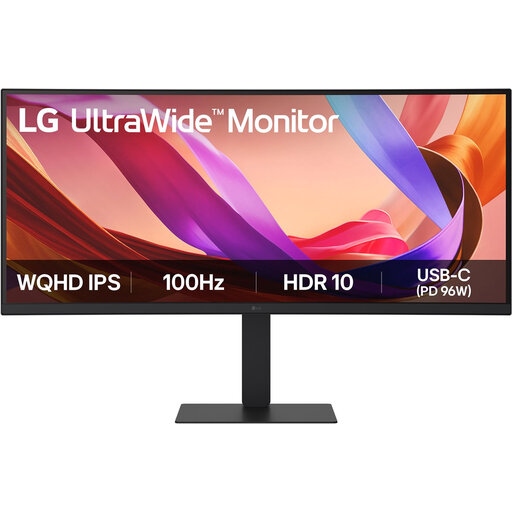 Image indisponible
LG UltraWide 34U650A-B 34 pouces
Un modèle ultralarge qui permet de consulter une ligne de temps et des fenêtres supplémentaires côte à côte ; mesurez au préalable l’espace disponible sur votre bureau.
LG indique que le 34U650A-B est doté d’un écran IPS 34 pouces au format 21:9, avec une résolution de 3440 × 1440 pixels.
Voir sur Joybuy
 Image indisponible
Écran ultralarge INNOCN 40C1U de 40 pouces
Un écran ultralarge pour organiser une ligne de temps et des fenêtres supplémentaires sur un seul espace de travail ; vérifiez qu’il tiendra sur votre bureau.
Le nom du produit indique un format 21:9, une résolution de 5120 × 2160 pixels, une dalle IPS et la fonction PIP/PBP.
Voir sur Joybuy
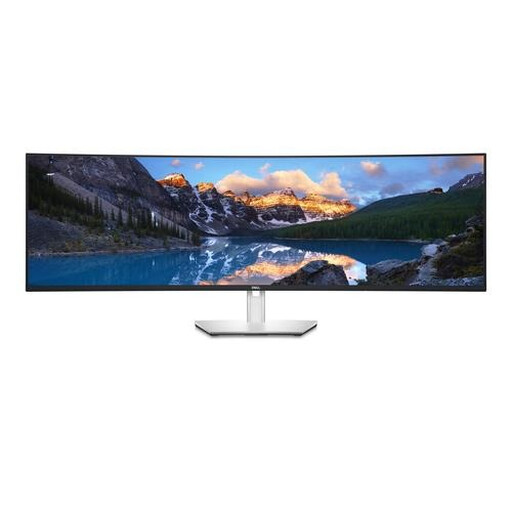 Image indisponible
Dell UltraSharp U4924DW 49 pouces
Ce modèle grand format peut convenir à un espace de travail où vous souhaitez afficher de nombreuses fenêtres de ligne de temps et fenêtres secondaires côte à côte ; prévoyez une largeur de bureau suffisante.
Le nom du produit indique une résolution de 5120 × 1440 pixels et un écran LCD.
Voir sur Joybuy
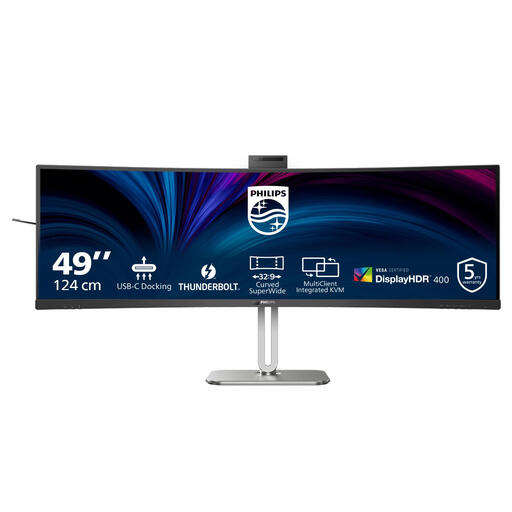 Image indisponible
Philips 49B2U6903CH/00 49 pouces
Un grand espace de travail pour afficher une longue ligne de temps et des fenêtres supplémentaires sur un seul écran ; comparez ses dimensions à celles de votre espace de travail.
Le nom du produit indique une résolution de 5120 × 1440 pixels et le Dual QHD.
Voir sur Joybuy
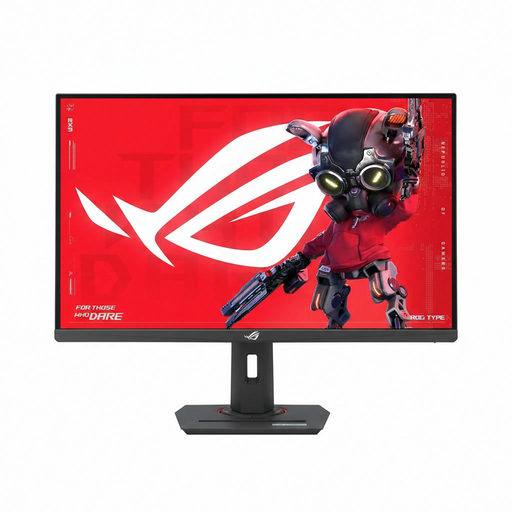 Image indisponible
ASUS ROG Strix XG27ACMS 27 pouces
Une option QHD de 27 pouces pour un espace de travail où vous n’avez pas besoin d’une dalle aussi large que celle des modèles ultralarges.
Le nom du produit indique une résolution de 2560 × 1440 pixels et un écran LCD.
Voir sur Joybuy
Foire aux questions
Un écran plus grand peut-il enregistrer les différentes versions de mon montage ?
Non. Un moniteur affiche ce que votre logiciel ouvre ; c’est le logiciel qui détermine comment les versions sont enregistrées. Ableton explique que plusieurs sessions Live associées aux mêmes fichiers audio peuvent se trouver dans le même dossier de projet et que le dossier de sauvegarde contient les dix dernières versions enregistrées. Vérifiez le fonctionnement de votre propre logiciel.
Puis-je utiliser deux vues du logiciel en même temps ?
Cela dépend de votre logiciel et de la configuration de vos écrans. Ableton Live permet, par exemple, d’ouvrir une seconde fenêtre sur deux écrans ou sur un seul grand écran, mais toutes les vues détaillées ne peuvent pas s’afficher simultanément dans les deux fenêtres.
Que faut-il vérifier pour l’USB-C et le réglage de l’écran ?
Vérifiez que votre ordinateur portable peut transmettre l’image via le port choisi et que la puissance de charge de l’écran lui convient. Vérifiez également les câbles fournis, puis réglez la hauteur de l’écran et la taille du texte afin que les petits éléments de commande restent lisibles à votre distance de visionnage.
Existe-t-il des exigences pour mon espace de travail avec écran ?
Selon Arboportaal, les employeurs doivent respecter des règles concernant le travail sur écran. Pour les salariés qui travaillent plus de deux heures par jour sur écran, le portail mentionne notamment l’utilisation d’un écran ou d’un clavier séparé avec un ordinateur portable, ainsi qu’un écran réglable en hauteur. Ces conditions ne constituent pas une spécification produit universelle pour tous les acheteurs particuliers.


