Quels critères prendre en compte ?
Écran QHD réglable de 27 pouces
À choisir si : vous souhaitez principalement afficher le code à côté d’un aperçu ou de documentation sur un bureau compact.
À prendre en compte : les modèles QHD étudiés ont moins de pixels en largeur que le modèle ultralarge de 34 pouces. Vérifiez également que les fenêtres restent lisibles avec l’échelle de texte choisie.
Écran ultralarge de 34 pouces
À choisir si : vous souhaitez souvent garder côte à côte votre code, votre aperçu et d’autres fenêtres de navigateur, et si votre bureau est suffisamment large.
À prendre en compte : le modèle Philips étudié offre une résolution de 3440 × 1440 pixels : il propose davantage de pixels en largeur, mais pas en hauteur, que les modèles QHD étudiés. Pour le modèle 346E2CUAE/00, Philips indique un format 21:9.
Écran 4K d’environ 32 pouces
À choisir si : vous souhaitez combiner plusieurs fenêtres avec une résolution plus élevée pour afficher du code, des tableaux et des aperçus.
À prendre en compte : vérifiez que votre ordinateur prend en charge la 4K via la connexion prévue et évaluez la taille du texte à votre distance de visionnage. Dell indique que le P3225QE est un modèle de 31,5 pouces offrant une résolution de 3840 × 2160 pixels.
Commencez par déterminer combien de fenêtres vous souhaitez afficher simultanément. Vérifiez ensuite la lisibilité à votre distance de visionnage, puis contrôlez l’installation de votre poste de travail et les connexions disponibles.
| Point à vérifier |
Que devez-vous contrôler ? |
Pour qui est-ce important ? |
| Espace pour les fenêtres |
Comparez la disposition souhaitée pour vos fenêtres à la résolution et au format de l’écran. Le Dell P2725DE offre 2560 × 1440 pixels ; le Philips 346E2CUAE/00, 3440 × 1440 pixels. |
Si vous souhaitez afficher en même temps du code, un aperçu et des sources de résultats sans devoir constamment passer d’une fenêtre à l’autre, la largeur disponible est un critère essentiel. Environ 36 % des consommateurs accordent la priorité absolue à l’espace de travail permettant d’afficher plusieurs fenêtres simultanément. |
| Lisibilité du code et des tableaux |
Évaluez la taille du texte et l’échelle d’affichage à votre distance de visionnage habituelle. Tenez également compte des reflets et de la résolution du modèle exact. |
Si vous lisez principalement du code et des tableaux de résultats, vous devez pouvoir afficher le texte à une échelle confortable. Environ 29 % des consommateurs accordent la priorité absolue à la lisibilité. |
| Installation du poste de travail |
Vérifiez le réglage en hauteur, l’espace disponible et les éventuels reflets des fenêtres ou des lampes. Arboportaal cite l’éclairage ambiant et les reflets parmi les facteurs susceptibles d’influencer la lisibilité. |
Pour de longues heures de travail quotidien sur écran, une position réglable est importante afin d’adapter l’installation à votre poste de travail. Environ 21 % des consommateurs accordent la priorité absolue au confort du poste de travail. |
| Connexion et alimentation de l’ordinateur portable |
Vérifiez la prise en charge de la vidéo par le port de votre ordinateur et comparez les besoins en alimentation de votre ordinateur portable à la puissance Power Delivery du modèle exact. |
Si vous souhaitez transmettre l’image et éventuellement alimenter votre ordinateur portable avec un seul câble, l’ordinateur et l’écran doivent être compatibles. Environ 14 % des consommateurs accordent la priorité absolue à une connexion par câble unique. |
Écrans Joybuy pour travailler avec plusieurs fenêtres
Cette sélection de modèles Joybuy est conçue pour afficher plusieurs fenêtres côte à côte, des écrans ultralarges de 34 pouces aux écrans extra-larges pour le poste de travail.
 Aucune image disponible
Écran Dell Pro P3426WEV incurvé WQHD de 34,1 pouces
Idéal pour un poste de travail où vous souhaitez afficher le code et d’autres fenêtres côte à côte.
34,1 pouces, WQHD incurvé, concentrateur USB-C, webcam, 100 Hz et puissance Power Delivery jusqu’à 90 W.
La recharge USB-C nécessite un ordinateur portable compatible avec USB Power Delivery et DisplayPort Alt Mode.
Joybuy
 Aucune image disponible
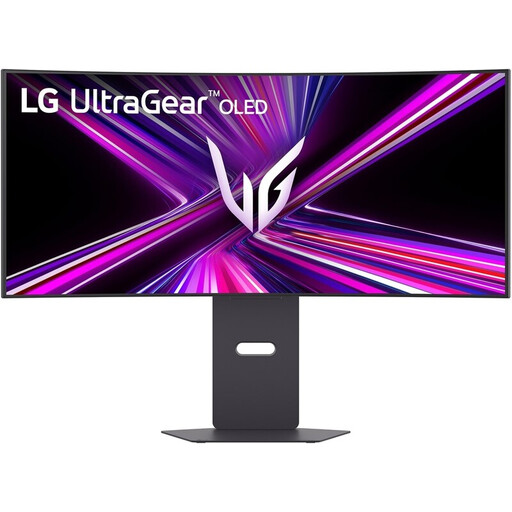
Écran LG UltraGear 34GX900A-B incurvé WQHD de 34 pouces
Son format ultralarge de 34 pouces peut convenir si vous souhaitez organiser plusieurs fenêtres côte à côte.
WQHD, écran OLED incurvé et 240 Hz.
Le port USB-C fournit jusqu’à 65 W. Vérifiez que cette puissance répond aux besoins de votre ordinateur portable.
Joybuy
 Aucune image disponible
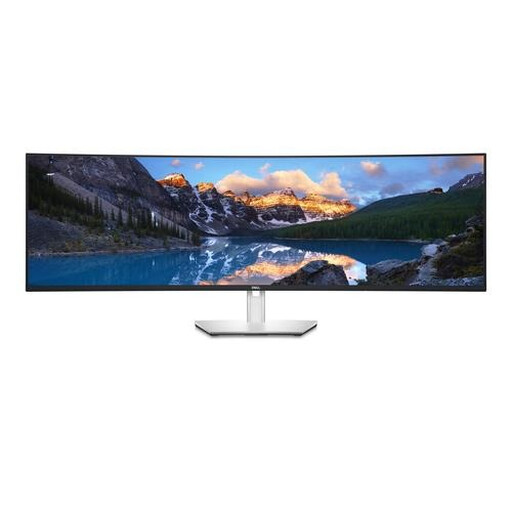
Écran Dell UltraSharp U4924DW de 49 pouces
Son format extra-large est conçu pour afficher de nombreuses fenêtres à la fois. Mesurez votre bureau au préalable pour vérifier qu’il peut accueillir cet écran.
49 pouces et 5120 × 1440 pixels.
La fiche produit indique une largeur de 1214,9 mm.
Joybuy
 Aucune image disponible
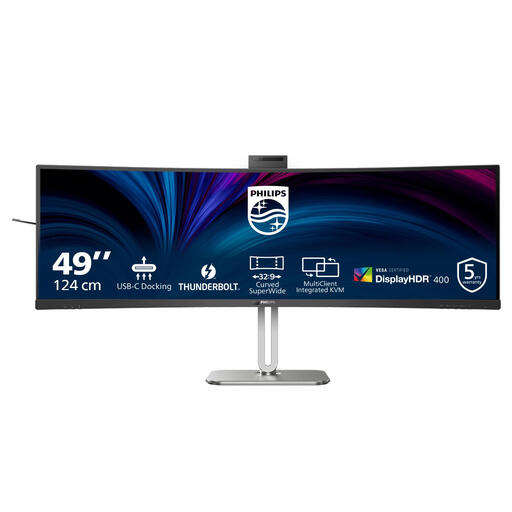
Écran Philips 49B2U6903CH/00 Dual QHD de 49 pouces
Un écran extra-large peut convenir si vous souhaitez organiser de nombreuses fenêtres sur un même poste de travail.
49 pouces et 5120 × 1440 pixels.
La fiche produit indique une largeur de 1193 mm. Tenez compte de l’espace disponible sur votre bureau.
Joybuy
 Aucune image disponible
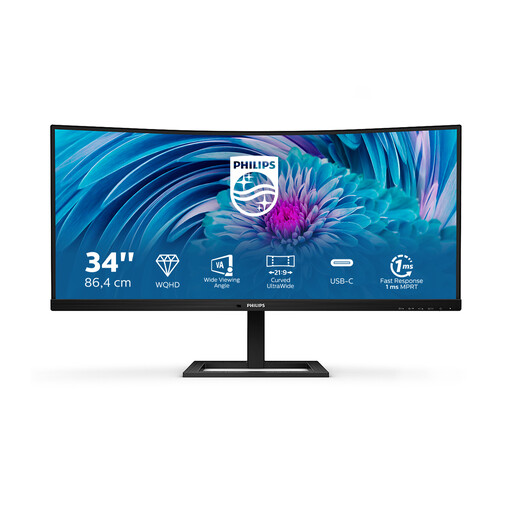
Écran Philips E Line 346E2CUAE/00 ultralarge de 34 pouces
Idéal pour un poste de travail où vous souhaitez garder côte à côte votre code, votre aperçu et d’autres fenêtres.
34 pouces, 3440 × 1440 pixels et WQHD+.
L’écran est incurvé ; la fiche produit indique une courbure de 1500R.
Joybuy
Foire aux questions
Faut-il acheter un écran ultralarge pour afficher plusieurs fenêtres de navigateur ?
Non, ce n’est pas indispensable. Windows propose des dispositions qui permettent d’afficher plusieurs fenêtres côte à côte ou en grille sur un même écran. Comparez l’espace occupé par votre code, votre aperçu et vos fenêtres de navigateur avec l’échelle de texte souhaitée.
Comment organiser les fenêtres après avoir connecté votre écran ?
La fonction Ancrage de Windows vous permet de faire glisser les fenêtres vers les bords ou les coins de l’écran, ou de choisir une disposition. Microsoft présente également FancyZones, dans PowerToys, pour créer des zones personnalisées pour vos fenêtres.
Pouvez-vous recharger votre ordinateur portable via le port USB-C de l’écran ?
Cela dépend de votre ordinateur portable et du modèle exact de l’écran. Vérifiez que le port de l’ordinateur prend en charge la vidéo et comparez les besoins en alimentation de votre ordinateur portable à la puissance Power Delivery annoncée. Les modèles étudiés indiquent des puissances différentes, notamment 65 W, 90 W et 96 W.
Quels sont vos droits lors de l’achat d’un écran en ligne aux Pays-Bas ?
Selon l’ACM ConsuWijzer, un achat en ligne auprès d’une entreprise donne généralement droit à un délai légal de rétractation de 14 jours à compter de la livraison, sous réserve de certaines exceptions. Vous bénéficiez également de la garantie légale si, dans des conditions normales d’utilisation, le produit ne présente pas les qualités auxquelles vous pouviez vous attendre. Cette garantie est indépendante de toute garantie commerciale du fabricant.
Existe-t-il des exigences concernant le poste de travail si vous utilisez un écran pendant de longues heures dans le cadre de votre activité professionnelle ?
Arboportaal indique que, pour les salariés qui travaillent sur écran plus de deux heures par jour, l’écran et le clavier ne doivent pas être fixés l’un à l’autre. Cette règle concerne le poste de travail et la situation des salariés ; elle n’impose pas à tous les particuliers de choisir un modèle d’écran spécifique.


