Quels critères prendre en compte ?
Commencez par déterminer combien de fenêtres vous souhaitez afficher simultanément et quel format d’écran vous conviendrait. Vérifiez ensuite la lisibilité, les connexions et l’espace disponible sur votre bureau.
| Critère |
Que devez-vous vérifier ? |
À qui est-ce important ? |
| Espace pour le code et la documentation |
Comparez la résolution et le format de l’écran à la disposition habituelle de vos fenêtres et à la taille de texte utilisée. |
Si vous souhaitez afficher simultanément du code, de la documentation locale et un aperçu, la disposition est votre première préoccupation ; cette combinaison est la priorité principale d’environ 33 % des consommateurs. |
| Lisibilité et position de l’écran |
Veillez à choisir une taille de texte adaptée et tenez compte des reflets, de l’éclairage et des possibilités de réglage de l’écran. |
Si vous lisez beaucoup de code et de documentation, vous souhaitez pouvoir adapter le texte et la position de l’écran à votre espace de travail ; c’est le besoin principal d’environ 27 % des consommateurs. |
| Connexion à un ordinateur portable |
Vérifiez la sortie vidéo du port de l’ordinateur portable, la compatibilité du câble et la puissance de charge nécessaire. |
Si vous branchez votre ordinateur portable à un poste fixe, vous souhaitez savoir si votre installation permet de transmettre l’image et, éventuellement, de le recharger ; cette connexion est la priorité d’environ 20 % des consommateurs. |
| Une installation adaptée |
Mesurez l’espace disponible sur votre bureau et déterminez les connexions et fonctionnalités dont vous avez réellement besoin. |
Si vous recherchez avant tout un écran qui trouve sa place sur votre bureau et souhaitez éviter les fonctionnalités inutilisées, la simplicité est votre critère principal ; c’est le cas d’environ 20 % des consommateurs. |
Les écrans disponibles chez Joybuy
Cette sélection comprend des écrans adaptés au code et à la documentation, des modèles QHD et 4K à un écran extra-large, avec différents formats et options de connectique.
 Aucune image disponible
Écran incurvé Dell Pro P3426WEV de 34,1 pouces, WQHD, IPS, avec hub USB-C
Un écran extra-large pour afficher le code et la documentation côte à côte. Vérifiez qu’il convient à votre bureau.
34,1 pouces, 3440 × 1440 pixels, format 21:9, IPS, 100 Hz, webcam, hub USB, KVM et RJ45. L’alimentation USB-C jusqu’à 90 W nécessite un ordinateur portable compatible avec USB Power Delivery et DisplayPort Alt Mode.
Joybuy
 Aucune image disponible
Écran MSI Pro MP275Q QHD IPS de 27 pouces
Un modèle QHD de 27 pouces pour afficher du code et de la documentation sur un écran de bureau.
27 pouces, 2560 × 1440 pixels, IPS et 100 Hz.
Joybuy
 Aucune image disponible
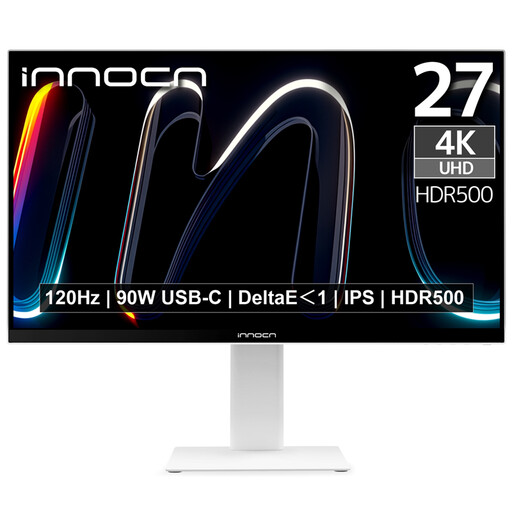
Écran INNOCN CB27U1 4K UHD de 27 pouces
Un modèle 4K de 27 pouces avec un pied réglable, idéal si vous souhaitez adapter la position de l’écran à votre espace de travail.
3840 × 2160 pixels, IPS, 120 Hz et alimentation USB-C jusqu’à 90 W. Le pied permet de régler la hauteur, le pivot et l’inclinaison. Vérifiez la compatibilité de votre ordinateur portable et de sa connexion.
Joybuy
 Aucune image disponible
Écran Dell Plus S2725QC 4K de 27 pouces
Un modèle 4K de 27 pouces à comparer si la finesse du texte et le réglage de la position de l’écran comptent pour vous.
3840 × 2160 pixels, IPS et alimentation USB-C jusqu’à 65 W. Le pied permet de régler la hauteur et l’inclinaison. Vérifiez que la connexion est compatible avec votre ordinateur portable.
Joybuy
 Aucune image disponible
Écran ASUS ProArt PA278CV QHD de 27 pouces
Un modèle QHD pour celles et ceux qui recherchent un écran de 27 pouces avec une connexion USB-C pour un poste de travail fixe avec ordinateur portable.
2560 × 1440 pixels. Les informations produit indiquent une alimentation USB-C jusqu’à 65 W et un pied réglable en hauteur et en inclinaison. Vérifiez la compatibilité avec votre ordinateur portable.
Joybuy
Questions fréquentes
Un écran rend-il ma documentation disponible hors ligne ?
Non. Un écran affiche le contenu fourni par l’ordinateur auquel il est connecté. Veillez à ce que votre documentation et votre environnement de développement soient disponibles en local sur cet ordinateur, puis choisissez un écran qui vous permette de les consulter à côté de votre code.
Dans quels cas l’image et la recharge passent-elles par un seul câble USB-C ?
Cela fonctionne uniquement si le port de votre ordinateur portable prend en charge la sortie vidéo nécessaire, si le câble est adapté et si la puissance de charge convient à l’ordinateur. Avant de compter sur un seul câble, comparez les fonctionnalités de votre ordinateur portable et du modèle d’écran exact.
Comment régler un écran pour lire et coder pendant de longues périodes ?
Choisissez une taille de texte confortable, limitez les reflets et faites attention à la position de l’écran par rapport à l’éclairage. Arboportaal conseille également d’alterner les tâches sur écran. Les règles concernant le poste de travail des salariés dépendent par ailleurs des circonstances applicables.
Quelles règles néerlandaises s’appliquent au travail sur écran ?
Arboportaal présente les obligations des employeurs en matière de sécurité au travail sur écran. Pour les salariés qui travaillent plus de deux heures par jour sur écran, le portail indique notamment que l’écran et le clavier ne doivent pas être solidaires. Il ne s’agit pas d’une exigence légale générale pour toute personne utilisant un écran à titre privé.
Quels sont mes droits si l’écran acheté en ligne ne fonctionne pas correctement ?
Pour un achat effectué par un consommateur, le vendeur est légalement tenu de fournir un produit conforme, selon le gouvernement néerlandais. Pour les achats en ligne auprès d’une entreprise, vous disposez souvent d’un délai de rétractation de 14 jours. Vérifiez si ce délai et les éventuelles exceptions s’appliquent à votre achat.


