Quels critères sont les plus importants ?
Commencez par déterminer le nombre de fenêtres que vous souhaitez voir en même temps. Comparez ensuite la largeur de l’écran, la finesse du texte, l’espace de travail et les connexions avec votre ordinateur et votre bureau.
QHD 27 pouces
Ce choix convient si : vous souhaitez afficher côte à côte le code et l’aperçu dans le navigateur sur un bureau de taille moyenne. Tweakers présente le WQHD de 27 pouces comme un bon point de départ pour un bureau de taille moyenne.
À prendre en compte : vous disposez de moins d’espace horizontal qu’avec une résolution de 3 440 × 1 440. Testez l’organisation de vos fenêtres habituelle avant de miser sur un seul écran.
Ultralarge 34 pouces
Ce choix convient si : vous aimez garder le code, l’aperçu et d’autres fenêtres de navigateur sur un seul écran large. LG indique une résolution de 3 440 × 1 440 pour le modèle 34WR55QC-B.
À prendre en compte : l’écran occupe davantage de largeur. Vérifiez également que votre ordinateur prend en charge la résolution souhaitée via la connexion choisie.
4K 27 pouces
Ce choix convient si : vous privilégiez la finesse du texte et la vérification de petits éléments d’interface plutôt que la largeur d’un seul écran ultralarge.
À prendre en compte : un facteur d’échelle plus élevé agrandit le texte, mais réduit la quantité de contenu de l’interface affichée simultanément. Vérifiez également que votre ordinateur et votre connexion prennent en charge la 4K.
Deux écrans séparés
Ce choix convient si : vous souhaitez consacrer un écran à votre environnement de développement et l’autre à l’aperçu dans le navigateur, et si votre ordinateur prend en charge deux écrans.
À prendre en compte : cette configuration nécessite plus d’espace sur le bureau et davantage de connexions. Vérifiez que votre ordinateur et vos connexions prennent en charge la configuration souhaitée.
| Critère |
Points à vérifier avant l’achat |
À qui est-ce important ? |
| Plusieurs fenêtres |
Mesurez la largeur d’écran nécessaire sur votre bureau et testez votre organisation avec l’outil Ancrage de Microsoft Windows. |
Si je veux suivre le code, l’aperçu et les fenêtres de test en même temps, le plus important est de savoir combien d’éléments restent lisibles à l’écran. Environ 36 % des consommateurs privilégient l’affichage simultané de plusieurs fenêtres. |
| Lisibilité du code et finesse des détails |
Comparez la taille de texte souhaitée à la résolution et vérifiez que votre ordinateur et votre connexion prennent en charge la 4K. |
Si je lis beaucoup de code et vérifie de petits éléments d’interface, je veux pouvoir examiner les détails sans perdre de vue l’échelle du texte. Environ 29 % des consommateurs accordent la priorité à la lisibilité et à la vérification des détails. |
| Espace de travail réglable |
Vérifiez les réglages en hauteur et en inclinaison, puis adaptez la position de l’écran, le bureau et l’éclairage à votre espace de travail. |
Si je travaille longtemps devant un écran, une position de visionnage adaptable à mon espace de travail compte davantage qu’une largeur supplémentaire. Environ 21 % des consommateurs privilégient le confort de leur espace de travail. |
| Connexion d’un ordinateur portable |
Vérifiez la sortie vidéo USB-C, la puissance de charge nécessaire et les ports de votre modèle précis d’ordinateur portable et d’écran. |
Si mon ordinateur portable doit aussi se connecter à des périphériques sur un poste fixe, je veux savoir à l’avance si les connexions et l’alimentation sont compatibles. Environ 14 % des consommateurs accordent la priorité à la simplicité de connexion. |
Les écrans Joybuy pour votre espace de travail
Cette sélection comprend un écran ultralarge de 34 pouces pour afficher plusieurs fenêtres, ainsi que des écrans QHD et 4K de 27 pouces pour un espace de travail plus compact ou pour examiner les détails.
 Image indisponible
Écran LG 34WR50QK-B de 34 pouces, 3 440 × 1 440
Convient si vous souhaitez afficher le code, l’aperçu et d’autres fenêtres de navigateur sur un seul écran large.
34 pouces et 3 440 × 1 440. La largeur indiquée de l’écran est de 809 mm : mesurez votre bureau avant de faire votre choix.
Voir sur Joybuy
 Image indisponible
Écran 4K MSI Modern MD272UPHG de 27 pouces, 3 840 × 2 160
Convient si vous privilégiez la finesse des détails et la vérification visuelle sur un écran de 27 pouces.
27 pouces et 3 840 × 2 160. La puissance d’alimentation USB-C indiquée peut atteindre 98 W : vérifiez qu’elle correspond aux besoins de charge de votre ordinateur portable.
Voir sur Joybuy
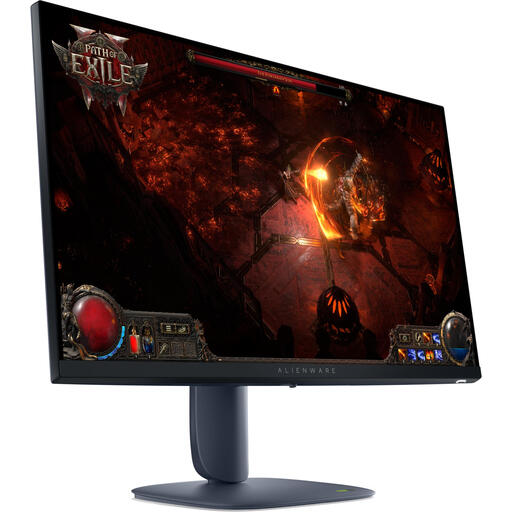 Image indisponible
Écran QHD Alienware AW2725DM de 27 pouces, 2 560 × 1 440
Convient si vous souhaitez afficher le code et l’aperçu du navigateur sur un bureau de taille moyenne sans opter pour un écran ultralarge.
27 pouces et 2 560 × 1 440. Vérifiez que cette résolution et l’organisation des fenêtres souhaitée correspondent à votre ordinateur et à votre façon de travailler.
Voir sur Joybuy
Questions fréquentes
Faut-il acheter un écran ultralarge pour afficher trois fenêtres de navigateur ?
Pas nécessairement. Microsoft Support explique comment placer les fenêtres côte à côte ou les disposer en grille. Un écran ultralarge peut offrir davantage d’espace horizontal, mais il nécessite aussi un bureau plus large. Testez donc d’abord votre organisation habituelle.
L’image et la charge passent-elles toujours par un seul câble USB-C ?
Non, cela dépend du port de votre ordinateur portable et de la puissance de charge de votre modèle précis d’écran. Vérifiez que le port USB-C de votre ordinateur portable prend en charge la sortie vidéo et comparez la puissance nécessaire à celle de l’écran : Dell indique 90 W pour le P2725DE, HP 100 W pour le 527pu et LG 65 W pour le 34WR55QC-B.
Comment installer un écran pour travailler de longues heures ?
Placez l’écran devant vous et réglez-le de manière à le regarder légèrement vers le bas. Arboportaal recommande de placer le haut de l’écran légèrement sous le niveau des yeux et de tenir compte du reste de l’espace de travail. Cela ne signifie pas pour autant qu’un modèle d’écran en particulier prévient les douleurs.
Que signifient l’étiquette énergie et la garantie pour un écran ?
L’étiquette énergie européenne des écrans électroniques utilise une échelle de A à G. Comparez l’étiquette du modèle exact. Aux Pays-Bas, il n’existe pas de durée légale fixe de garantie pour un produit conforme. Vos droits légaux en cas de produit défectueux restent importants et vous devez vous adresser au vendeur ; la garantie constructeur vient en complément.
La réglementation néerlandaise prévoit-elle des règles pour l’espace de travail sur écran ?
Les salariés sont soumis à des règles concernant le travail sur écran. Selon Arboportaal, lorsque le temps passé devant un écran dépasse deux heures par jour, l’écran et le clavier doivent pouvoir être utilisés séparément. Il ne s’agit pas d’une spécification générale applicable à tout produit destiné aux particuliers. Si nécessaire, demandez à votre employeur comment ces règles s’appliquent à un poste de travail salarié.


