Quels critères prendre en compte ?
Commencez par déterminer si vous souhaitez surtout afficher plusieurs fenêtres côte à côte ou disposer de davantage de hauteur. Vérifiez ensuite la lisibilité, l’espace disponible sur votre bureau et les éventuels ports nécessaires pour votre ordinateur portable.
Écran ultra-large 21:9
À privilégier si : vous souhaitez souvent afficher votre code et votre documentation côte à côte et disposez de suffisamment d’espace pour un écran large.
À prendre en compte : l’espace supplémentaire est surtout horizontal. Vérifiez que les fenêtres restent lisibles avec votre réglage de mise à l’échelle et que l’écran tient sur votre bureau.
Écran standard de 27 pouces
À privilégier si : vous souhaitez un format courant 16:9 et recherchez un écran standard pour consulter du code et de la documentation. Dell propose par exemple le P2725D, avec une résolution de 2560 × 1440 pixels, et le P2725QE, avec une résolution de 3840 × 2160 pixels.
À prendre en compte : avec une haute résolution, le réglage de mise à l’échelle du texte détermine en partie la quantité de contenu visible. Vérifiez également les ports du modèle exact.
Plus de hauteur d’affichage
À privilégier si : vous consultez surtout de longs fichiers. Selon BenQ, le RD280U offre un format 3:2 et une résolution de 3840 × 2560 pixels, tandis que le Dell P2425 est une alternative 16:10 plus compacte.
À prendre en compte : vérifiez la taille de l’écran et les ports de chaque modèle. Pour le P2425, Dell indique un port USB-C en aval, destiné uniquement au transfert de données et limité à 15 W. Il ne permet pas de relier un ordinateur portable pour l’affichage et l’alimentation.
| Critère |
Que vérifier ? |
Pour qui est-ce important ? |
| Afficher du code et de la documentation côte à côte |
Le format d’image, la résolution horizontale, la largeur de l’écran sur votre bureau et la largeur utile des fenêtres avec votre réglage de mise à l’échelle. |
Si vous souhaitez garder ouverts en même temps le code et la documentation locale pendant la création de votre système, l’agencement des fenêtres est déterminant. Environ 36 % des consommateurs privilégient donc un espace permettant d’afficher plusieurs fenêtres côte à côte. |
| Lisibilité et nombre de lignes visibles |
La résolution native, le format d’image et la mise à l’échelle du texte sur votre ordinateur ; ne vous fiez pas uniquement à la diagonale de l’écran. |
Si vous faites souvent défiler du code ou de la documentation, la quantité de texte lisible à l’écran compte aussi. Environ 29 % des consommateurs donnent la priorité à la lisibilité. |
| Aménagement du poste de travail |
Le réglage en hauteur, l’espace disponible sur le bureau, les reflets et la luminosité ambiante. |
Si l’écran doit trouver sa place sur un poste fixe et être facilement réglable, ses dimensions et ses possibilités de réglage entrent en jeu. Environ 21 % des consommateurs privilégient un écran adapté à leur espace de travail. |
| Connexion d’un ordinateur portable |
La prise en charge de la vidéo par le port de l’écran, la puissance fournie via Power Delivery, la capacité de l’ordinateur portable à transmettre un signal vidéo par ce port et le câble fourni. |
Si vous alternez entre votre ordinateur portable et un poste de travail fixe, vous voulez savoir si un seul câble suffit pour la vidéo et l’alimentation nécessaires. Environ 14 % des consommateurs font de cette connexion leur priorité. |
Produits Joybuy
Ces produits sont des écrans QHD de 27 pouces destinés à une installation standard pour consulter du code et de la documentation. Pour chaque modèle, vérifiez les caractéristiques et les ports importants pour votre ordinateur portable et votre espace de travail.
 Aucune image disponible
Écran WQHD MSI MAG 272QPF E20 de 27 pouces
Un écran standard pour afficher du code et de la documentation sur un seul moniteur.
27 pouces ; WQHD, 2560 × 1440 pixels ; dalle IPS ; format 16:9.
Voir sur Joybuy
 Aucune image disponible
Écran QHD Philips Evnia 27M2N3500NF de 27 pouces
Un écran standard de 27 pouces pour consulter du code et de la documentation sur un moniteur QHD.
QHD ; dalle IPS ; 144 Hz ; DisplayPort 1.4 et HDMI 2.0.
Voir sur Joybuy
 Aucune image disponible
Écran QHD MSI Pro MP275Q de 27 pouces
Un écran au format standard pour afficher du code et de la documentation sur le même écran.
27 pouces ; 2560 × 1440 pixels ; dalle IPS ; format 16:9.
Voir sur Joybuy
 Aucune image disponible
Écran QHD KTC H27D9 de 27 pouces
Un écran standard qui vous permet d’adapter l’agencement des fenêtres de code et de documentation à votre réglage de mise à l’échelle du texte.
2560 × 1440 pixels ; dalle IPS ; format 16:9 ; HDMI et DisplayPort.
Voir sur Joybuy
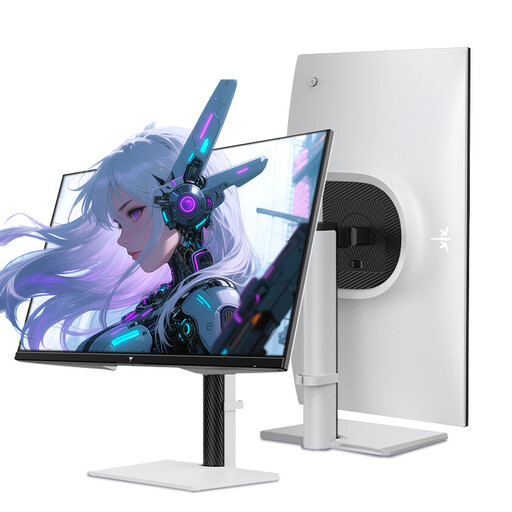 Aucune image disponible
Écran QHD KTC H27E6S de 27 pouces
Un écran standard si vous souhaitez également pouvoir régler sa position.
2560 × 1440 pixels ; dalle Fast IPS ; pied réglable en hauteur.
Voir sur Joybuy
Questions fréquentes
Un écran doit-il disposer de fonctions hors ligne spéciales pour consulter de la documentation locale ?
Non, un écran n’a pas besoin de fonction spéciale pour cela. Vérifiez sur votre ordinateur que la documentation nécessaire est enregistrée en local et peut être ouverte sans connexion réseau. Pour l’écran, privilégiez une bonne lisibilité et des ports adaptés.
Comment rendre les petits caractères du code plus lisibles sur un écran haute résolution ?
Sous Windows, réglez la mise à l’échelle du texte et des applications après avoir sélectionné la résolution d’écran recommandée. Microsoft explique ces paramètres dans la rubrique « Mise à l’échelle et disposition ». Vérifiez ensuite, avec votre éditeur et votre documentation, qu’il vous reste suffisamment d’espace de travail.
Un port USB-C suffit-il pour connecter un ordinateur portable avec un seul câble ?
Pas toujours : le port doit prendre en charge les fonctions vidéo et d’alimentation nécessaires. Pour le RD280U, BenQ indique un port USB-C avec DisplayPort Alt Mode, transfert de données et Power Delivery de 90 W. Dell décrit le port USB-C du P2425 comme un port en aval, réservé aux données et limité à 15 W. Vérifiez également la sortie vidéo et les besoins d’alimentation de votre ordinateur portable.
Quelles règles néerlandaises en matière de poste de travail s’appliquent à une utilisation prolongée d’un écran ?
Arboportaal décrit les obligations des employeurs lorsqu’un salarié travaille plus de deux heures par jour sur écran. Les règles mentionnées portent notamment sur l’utilisation d’un écran ou d’un clavier séparé avec un ordinateur portable, la possibilité de régler l’écran en hauteur et la prévention des reflets. Leur application dépend du contexte professionnel ; il ne s’agit pas d’une exigence générale concernant les caractéristiques des produits pour chaque particulier.
Comment fonctionnent la garantie et le délai de rétractation pour un écran aux Pays-Bas ?
Selon ACM ConsuWijzer, la garantie légale s’applique en plus de toute garantie du fabricant. Si un défaut apparaît trop tôt dans le cadre d’une utilisation normale, le vendeur doit proposer une solution adaptée. Pour un achat classique en ligne, le délai légal de rétractation est en principe de 14 jours à compter de la livraison, sous réserve des exceptions applicables.


