Quels critères prendre en compte ?
Commencez par déterminer comment vous souhaitez agencer le code et la documentation. Comparez ensuite la lisibilité et les connexions avec votre espace de travail et votre ordinateur.
| Critère |
Que vérifier ? |
À qui est-ce important ? |
| Espace de travail pour le code et la documentation |
Comparez le format de l’écran, sa résolution et l’espace disponible sur votre bureau. Vérifiez la lisibilité du texte avec le réglage de mise à l’échelle que vous souhaitez utiliser. |
Si vous souhaitez lire confortablement votre éditeur et vos documents de référence locaux côte à côte ou l’un sous l’autre, l’agencement compte davantage que la seule diagonale de l’écran. Environ 36 % des consommateurs font de l’espace de travail leur priorité d’achat principale. |
| Réglages et lisibilité |
Vérifiez le réglage en hauteur, la position de l’écran par rapport aux sources lumineuses et la lisibilité des symboles avec le niveau de mise à l’échelle choisi. |
Lors de longues sessions de programmation, vous devez pouvoir régler l’écran en fonction de votre position et limiter les reflets. Environ 29 % des consommateurs privilégient les réglages et la lisibilité. |
| Connexion et recharge d’un ordinateur portable |
Vérifiez la sortie vidéo, la puissance de recharge nécessaire, le câble et vos éventuels besoins en Ethernet ou en périphériques USB. |
Si vous souhaitez connecter un écran et des périphériques, tout en rechargeant votre ordinateur portable, ce dernier, l’écran et le câble doivent prendre en charge ces fonctions. Environ 21 % des consommateurs font de la connexion à l’ordinateur portable leur priorité principale. |
| Fonctions nécessaires |
Notez les ports et les réglages dont vous avez réellement besoin, puis comparez les références complètes des modèles. |
Si vous recherchez surtout les fonctions essentielles adaptées à vos besoins, une webcam ou un mode spécifique peut être superflu si vous ne l’utilisez pas. Environ 14 % des consommateurs privilégient les fonctions adaptées à leur espace de travail. |
Les écrans chez Joybuy
Cette sélection comprend des écrans QHD et 4K adaptés au code et à la documentation enregistrée localement. Comparez leur format et leurs connexions avec votre espace de travail.
 Aucune image disponible
Écran MSI MAG 272QPF E20 WQHD de 27 pouces
Un écran QHD de 27 pouces pour afficher le code et la documentation sur un espace de travail au format large classique.
Format 16:9 ; 2560 × 1440 pixels ; 200 Hz ; dalle Rapid IPS.
Joybuy
 Aucune image disponible
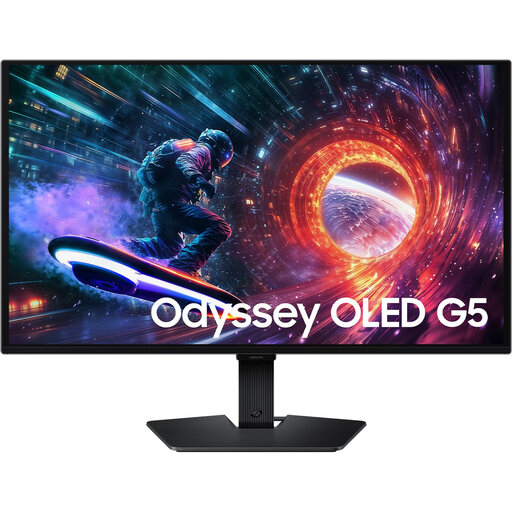
Écran Samsung LS27FG500SUXEN Quad HD de 27 pouces
Le format QHD de 27 pouces offre un espace de travail classique pour le code et la documentation. Le réglage de l’inclinaison permet d’adapter l’angle de l’écran.
2560 × 1440 pixels ; 180 Hz ; dalle OLED ; inclinaison réglable.
Joybuy
 Aucune image disponible
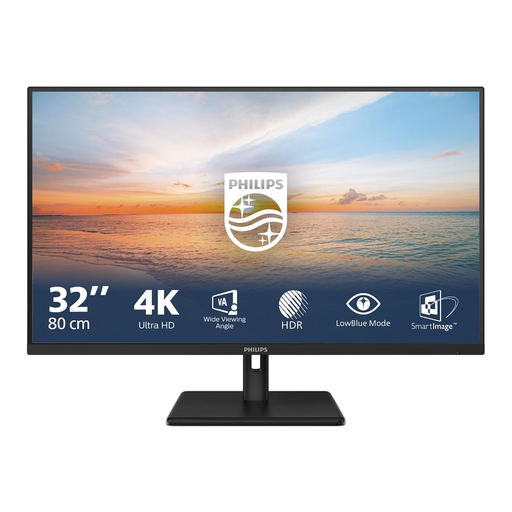
Écran Philips 32E1N1800LA 4K UHD de 32 pouces
Un écran 4K de 32 pouces pour afficher le code et la documentation sur un grand espace de travail. Vérifiez que ses dimensions conviennent à votre bureau.
Dalle VA ; 3840 × 2160 pixels à 60 Hz ; 300 cd/m² ; 2 ports HDMI et DisplayPort ; inclinaison réglable ; haut-parleurs.
Joybuy
 Aucune image disponible
Écran AOC Gaming Q27G42XNE Quad HD de 27 pouces
Un écran QHD de 27 pouces pour afficher le code et la documentation sur un écran au format classique.
2560 × 1440 pixels ; 180 Hz ; 1 ms ; FreeSync Premium ; HDR10 ; 2 ports HDMI 2.0 et 1 port DisplayPort 1.4.
Joybuy
 Aucune image disponible
Écran Philips Evnia 27M2N3500NF QHD de 27 pouces
Le format QHD de 27 pouces convient à celles et ceux qui souhaitent afficher le code et la documentation sur un espace de travail classique.
Format 16:9 ; 2560 × 1440 pixels ; dalle IPS ; 144 Hz ; inclinaison réglable.
Joybuy
Questions fréquentes
Un écran doit-il pouvoir ouvrir lui-même des documents hors ligne ?
Non. Dans cette configuration, vous ouvrez les fichiers enregistrés localement sur l’ordinateur connecté. Choisissez un format d’écran qui vous permet de les lire confortablement à côté de votre éditeur ou en dessous. Un port USB-C ou une résolution d’écran ne signifie pas que l’écran peut stocker ces fichiers.
Comment régler un écran pour une utilisation prolongée ?
Réglez l’écran et la taille du texte en fonction de votre position, limitez les reflets et placez les sources lumineuses hors de votre champ de vision. Le portail Arboportaal recommande également de varier les tâches et de faire de courtes pauses ; ces conseils ne garantissent pas l’absence de troubles.
Que vérifier avant d’utiliser un écran USB-C comme station d’accueil ?
Vérifiez que votre ordinateur portable prend en charge la vidéo via le port concerné, déterminez la puissance nécessaire et regardez quel câble est fourni. Dell indique une alimentation jusqu’à 90 W pour le P2725QE ; cette caractéristique ne confirme pas que tous les ordinateurs portables peuvent fonctionner avec un seul câble.
Quels sont les droits d’un consommateur néerlandais qui achète en ligne ?
Pour un achat à distance auprès d’une entreprise, le délai de rétractation est de 14 jours dans de nombreux cas ; le gouvernement néerlandais précise que des exceptions peuvent s’appliquer. La garantie légale est indépendante de la garantie du fabricant : si un produit ne correspond pas à ce que vous pouviez en attendre, contactez le vendeur.
Les règles de santé et de sécurité au travail concernant les écrans s’appliquent-elles à tous les particuliers qui achètent un écran ?
Non. Le portail Arboportaal décrit les obligations des employeurs et les règles relatives aux postes de travail des salariés. Pour les salariés qui travaillent plus de deux heures par jour sur écran, des règles s’appliquent notamment à l’utilisation d’un écran ou d’un clavier séparé avec un ordinateur portable ; ces obligations de l’employeur ne s’appliquent pas automatiquement à un usage privé.


