Quels critères prendre en compte ?
Commencez par déterminer le nombre de fenêtres que vous souhaitez afficher simultanément et la taille de texte qui vous convient. Examinez ensuite les branchements, la commutation et les possibilités de réglage pour un bureau partagé.
| Critère |
Que vérifier ? |
Pour qui est-ce particulièrement important ? |
| Surface d’écran et lisibilité |
Comparez la taille de l’écran et sa résolution, puis essayez différentes tailles de texte avec vos fenêtres de code, de profileur et de journaux. |
Si je veux suivre le code, le profileur et les journaux en même temps, je recherche une disposition qui préserve la lisibilité du texte. Environ 33 % des consommateurs accordent la priorité à la surface d’écran. |
| Branchement et commutation |
Vérifiez la transmission vidéo par USB-C, la puissance de charge nécessaire et la présence explicite d’un KVM sur l’écran. |
Lorsque je branche mon ordinateur portable à un bureau partagé, je veux savoir si une seule connexion peut prendre en charge les fonctions dont j’ai besoin. Environ 25 % des consommateurs privilégient le branchement ou le changement d’ordinateur de travail. |
| Réglages du poste |
Vérifiez l’amplitude des réglages et la possibilité de positionner correctement l’écran sur le bureau partagé. |
Après avoir échangé ma place avec un collègue, je veux pouvoir régler l’écran en fonction de ma posture. Environ 25 % des consommateurs font des possibilités de réglage leur principal critère de choix. |
| Coût et service |
Comparez l’étiquette énergie du modèle exact et lisez les conditions de service en tenant compte de vos droits légaux. |
Je ne veux pas payer pour des fonctions inutiles et je souhaite savoir quel service est proposé en cas de problème. Environ 17 % des consommateurs privilégient l’évitement des dépenses superflues et la compréhension des services proposés. |
Écrans Joybuy
La sélection ci-dessous comprend des écrans ultralarges de 34 pouces pour travailler avec plusieurs fenêtres, ainsi qu’un modèle 4K de 27 pouces. Vérifiez pour chaque modèle que les connexions et les fonctions KVM correspondent à votre bureau partagé.
 Aucune image disponible
Écran incurvé Dell Pro P3426WEV de 34,1 pouces, WQHD, avec concentrateur USB-C
Un écran ultralarge qui vous permet d’afficher le code et le profileur côte à côte et de partager des périphériques entre plusieurs ordinateurs.
Le nom du produit indique une diagonale de 34,1 pouces, une résolution WQHD, une dalle IPS, une fréquence de 100 Hz, une webcam et un port USB-C avec Power Delivery de 90 W. La description du produit mentionne un commutateur KVM et un pied réglable. La recharge par USB-C nécessite un ordinateur portable compatible avec USB Power Delivery et DisplayPort Alt Mode.
Voir sur Joybuy
 Aucune image disponible
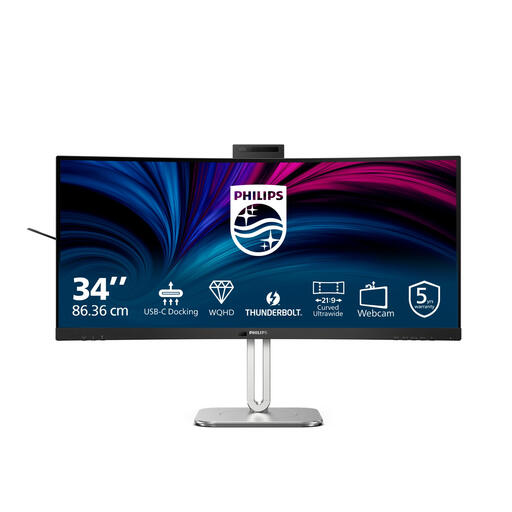
Écran Philips 6000 series 34B2U6603CH/00 de 34 pouces
Un modèle de 34 pouces à envisager si vous souhaitez afficher plusieurs fenêtres de travail et basculer entre des ordinateurs grâce à Smart KVM.
Les caractéristiques du produit indiquent une résolution de 3440 × 1440 pixels, Thunderbolt 4 et Smart KVM. Une puissance maximale de 100 W via USB Power Delivery est également mentionnée.
Voir sur Joybuy
 Aucune image disponible
Écran Dell Pro Plus P3425WE de 34,1 pouces
Un écran ultralarge qui vous permet d’utiliser côte à côte le code, le profileur et d’autres fenêtres, et de partager des périphériques entre deux ordinateurs.
Les caractéristiques du produit indiquent une résolution de 3440 × 1440 pixels, un port USB-C avec Power Delivery jusqu’à 90 W, un port RJ45 et un commutateur KVM intégré.
Voir sur Joybuy
 Aucune image disponible
Écran Dell Plus S2725QC 4K de 27 pouces
Un écran 4K de 27 pouces à envisager si vous souhaitez bénéficier de plus de pixels pour vos fenêtres de travail et adapter la taille du texte à vos préférences de lecture.
Les caractéristiques du produit indiquent une résolution de 3840 × 2160 pixels, un port USB-C avec Power Delivery de 65 W et un pied réglable en hauteur et en inclinaison.
Voir sur Joybuy
 Aucune image disponible
Écran incurvé Iiyama ProLite de 34 pouces, UWQHD, avec station d’accueil USB-C
Un écran de 34 pouces qui vous permet d’afficher plusieurs fenêtres et de partager des périphériques entre différents ordinateurs.
Les caractéristiques du produit indiquent une résolution de 3440 × 1440 pixels, une alimentation USB-C jusqu’à 95 W, un port RJ45, un KVM et un pied réglable en hauteur sur 15 cm.
Voir sur Joybuy
Questions fréquentes
La 4K est-elle indispensable pour analyser un script lent avec un profileur ?
Non, la résolution de l’écran ne détermine pas si vous pouvez analyser un script avec un profileur. Choisissez en fonction de la disposition des fenêtres et de la taille du texte qui vous conviennent. Vous pouvez, par exemple, comparer un écran QHD de 27 pouces à un modèle 4K de 27 pouces.
Tous les écrans USB-C peuvent-ils transmettre l’image, les données et l’alimentation par un seul câble ?
Ne le supposez pas. Vérifiez les capacités de l’écran, de l’ordinateur portable et du câble, puis comparez la puissance de charge requise à celle fournie par l’écran. Pour le P2725DE, Dell indique un concentrateur USB-C avec une alimentation de 90 W. Cette caractéristique n’est pas automatiquement présente sur tous les écrans USB-C.
Comment repositionner l’écran après qu’un collègue a utilisé le bureau ?
Réévaluez votre poste de travail et placez l’écran bien en face de vous, avec le haut légèrement en dessous du niveau des yeux. Arboportaal recommande de réaménager le poste de travail lorsqu’on change d’emplacement. Un écran réglable ne suffit pas à adapter l’ensemble du poste.
Qui est responsable si un écran tombe en panne prématurément dans des conditions normales d’utilisation ?
Selon ACM ConsuWijzer, le vendeur est responsable si le produit ne répond pas à ce que vous pouviez raisonnablement en attendre. Vos droits légaux sont distincts d’une éventuelle garantie du fabricant ou du vendeur. Aux Pays-Bas, il n’existe pas de durée de garantie légale fixe pour tous les produits.
Quelles règles néerlandaises s’appliquent au travail sur écran à un bureau partagé ?
Pour les salariés, Arboportaal décrit les obligations de l’employeur concernant l’alternance des tâches et l’aménagement du poste de travail. Au-delà de deux heures de travail sur écran par jour, l’écran et le clavier ne doivent pas être solidaires. Ces règles portent sur les conditions de travail et ne constituent pas une spécification générale applicable à tous les acheteurs particuliers.
Comment comparer la consommation énergétique des écrans ?
Comparez l’étiquette énergie de l’UE des modèles exacts. Selon la Commission européenne, les écrans d’ordinateur sont soumis aux règles applicables aux écrans électroniques et l’étiquette indique leur classe d’efficacité énergétique.


