
Créateur d’un portfolio numérique
Vous retouchez principalement des créations évaluées sur écran et souhaitez contrôler vos choix de couleurs dans un flux de travail sRGB.


Votre portfolio est principalement numérique ? Choisissez un écran doté d’un mode sRGB exploitable, ainsi que d’une procédure de gestion des profils et de calibration que vous pouvez vérifier sur chaque ordinateur. Pour des impressions exigeant une grande fidélité des couleurs, le profil de sortie et, éventuellement, une gamme de couleurs plus étendue comptent également. Vérifiez aussi que les connectiques et les commandes sont adaptées à tous les ordinateurs utilisés dans l’espace partagé. Les valeurs communiquées par les fabricants ne constituent pas des mesures indépendantes : Adobe souligne que les profils de l’écran et de sortie influent sur l’affichage et l’impression des couleurs.
Vous retouchez principalement des créations évaluées sur écran et souhaitez contrôler vos choix de couleurs dans un flux de travail sRGB.
Vous préparez des impressions exigeant une grande fidélité des couleurs et devez adapter le profil de l’écran aux conditions de sortie.
Vous partagez l’ordinateur ou le poste de travail avec d’autres personnes. Des connectiques adaptées, des réglages clairs et un écran réglable vous seront donc utiles.
Déterminez d’abord si votre portfolio sera surtout consulté sur écran ou s’il fera aussi l’objet d’impressions exigeant une grande fidélité des couleurs. Vérifiez ensuite les connexions à l’ordinateur et les réglages d’écran nécessaires dans un espace de travail partagé.
| Critère | Que vérifier ? | À qui cela s’adresse-t-il ? |
|---|---|---|
| Couleurs pour le travail numérique | Vérifiez la présence d’un mode sRGB documenté et la manière de configurer le profil de l’écran sur chaque ordinateur utilisé. | Si je crée principalement des contenus évalués sur écran, je veux pouvoir vérifier et reproduire les réglages des couleurs. Environ 31 % des consommateurs en font leur priorité. |
| Passage d’un ordinateur à l’autre | Pour chaque ordinateur, notez la sortie vidéo, la connexion USB et les besoins en alimentation. Vérifiez ensuite les entrées, le port USB amont, la commande KVM et les câbles nécessaires. | Lorsque plusieurs ordinateurs partagent le même poste de travail et les mêmes périphériques, je veux savoir si chaque appareil peut être connecté et utilisé facilement. Environ 31 % des consommateurs placent le passage d’un ordinateur à l’autre en tête de leurs priorités. |
| Couleurs pour l’impression | Demandez quels profils de sortie sont utilisés par votre établissement ou votre imprimeur. Vérifiez ensuite la gamme de couleurs, la méthode de calibration et si un instrument de mesure doit être acheté séparément. | Pour un portfolio destiné à une impression exigeant une grande fidélité des couleurs, je veux harmoniser l’écran et le rendu final. Environ 19 % des consommateurs privilégient ce flux de travail, de l’écran à l’impression. |
| Espace de travail et réglages | Mesurez l’espace disponible et comparez la largeur de l’écran, sa résolution et les réglages en hauteur et en inclinaison. Vérifiez également la lisibilité avec le facteur d’échelle utilisé. | Si plusieurs personnes utilisent le même poste, je veux disposer de suffisamment de place pour mes mises en page et pouvoir régler à nouveau l’écran. Environ 19 % des consommateurs font de l’espace de travail et des réglages leur priorité numéro un. |
Un écran doté d’une large gamme de couleurs ne garantit pas que l’impression corresponde à ce que vous voyez à l’écran. Adobe rappelle que le profil de l’imprimante, l’encre et le papier influent également sur le résultat.
Définissez d’abord votre flux d’impression, puis vérifiez les profils de l’écran et de sortie, ainsi que la méthode de calibration disponible.
Prévoyez du temps pour la calibration et les essais d’impression. Certains flux de travail nécessitent également un instrument de mesure.
Le transfert d’image, la connexion de données, le passage d’un ordinateur à l’autre et la puissance de charge sont des fonctions distinctes. La présence d’un port ou d’une fonction KVM ne garantit pas à elle seule que chaque ordinateur et chaque câble répondent à vos besoins.
Avant l’achat, établissez un schéma de connexion pour les deux ordinateurs et vérifiez chaque fonction nécessaire pour le modèle exact.
Vous pourriez avoir besoin de câbles adaptés ou d’une alimentation séparée.
Le profil d’écran actif influe sur l’affichage des couleurs dans les logiciels de retouche. Lorsque les utilisateurs ou les ordinateurs changent, les réglages et les profils peuvent différer.
Convenez d’un mode d’écran commun et vérifiez le profil actif sur chaque ordinateur avant tout travail exigeant une grande fidélité des couleurs.
Prévoyez du temps pour consigner les réglages et les vérifier à nouveau après un changement d’ordinateur ou d’utilisateur.
Les caractéristiques ci-dessous concernent les modèles et gammes cités ; elles ne s’appliquent pas nécessairement à tous les produits de ces marques. Les caractéristiques communiquées par les fabricants décrivent le modèle, mais ne remplacent pas la vérification de votre propre flux de travail.
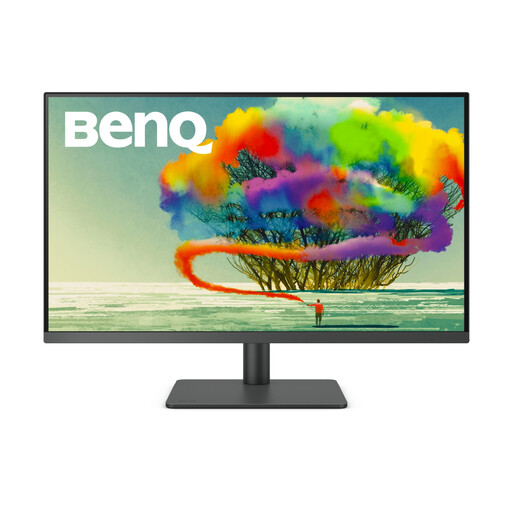
Le DesignVue PD2705U est conçu pour la création numérique. Il propose un mode sRGB et une fonction KVM, pratique pour un poste partagé entre plusieurs ordinateurs.
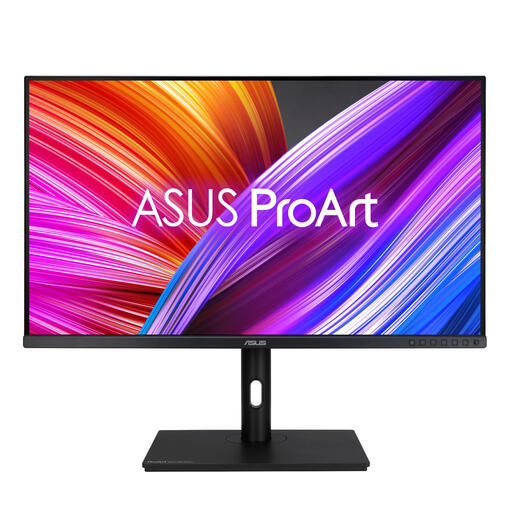
Selon ASUS, le ProArt PA279CRV propose des modes couleur pour le sRGB, l’Adobe RGB et le DCI-P3, entre autres. Il peut donc convenir si vous utilisez à la fois des flux de travail numériques et des gammes de couleurs plus étendues.
Selon EIZO, le ColorEdge CS2740 est un écran 4K de 27 pouces doté d’une large gamme de couleurs et d’une calibration matérielle. Il est conçu pour les flux de travail contrôlés exigeant une grande fidélité des couleurs.
Selon LG, l’UltraFine 27UP850K-W associe un écran 4K de 27 pouces à une connexion USB-C et à un pied réglable.
Selon Dell, l’UltraSharp U2725QE est un écran-hub Thunderbolt 4K de 27 pouces. Il peut convenir si vous avez besoin de nombreuses options de connexion pour un espace de travail partagé.
Cette sélection comprend des écrans adaptés à la mise en page de portfolios et à l’utilisation de plusieurs ordinateurs sur un même poste. Certains proposent notamment des fonctions sRGB et KVM, et l’un des modèles mentionne également une caractéristique Adobe RGB. Pour chaque modèle, vérifiez que les connexions et le flux de gestion des couleurs sont adaptés à vos ordinateurs et au type de sortie prévu.
 Aucune image disponible
La caractéristique Adobe RGB annoncée et la fonction KVM automatique peuvent être utiles pour le travail sur les couleurs et le passage d’un ordinateur à l’autre.
32" 4K UHD ; 120 Hz ; QD-OLED. La description du produit mentionne une couverture de 100 % du sRGB, de 94 % de l’Adobe RGB, un colorimètre intégré, la fonction Auto-KVM, deux ports Thunderbolt 4 et un pied réglable.
 Aucune image disponible
La caractéristique sRGB annoncée et le pied réglable en font une option adaptée à la création numérique dans un espace partagé.
31,5" ; 2560 × 1440 Quad HD. La description du produit mentionne une couverture de 100 % du sRGB, une calibration d’usine vérifiée par Calman et un pied réglable en hauteur, en inclinaison, en rotation et en mode portrait.
 Aucune image disponible
La fonction KVM annoncée peut être utile si vous passez d’un ordinateur à l’autre sur un poste de travail partagé.
32" ; 3840 × 2160 4K. La description du produit mentionne Thunderbolt 3 avec une alimentation de 85 W, un commutateur KVM, ICCsync, la validation des couleurs et un pied réglable en hauteur. La couverture des couleurs annoncée n’est pas précisée.
 Aucune image disponible
La caractéristique sRGB annoncée et la fonction KVM sont utiles pour la création numérique lorsque deux ordinateurs partagent le même poste de travail.
31,5" ; 3840 × 2160 4K. La description du produit mentionne une couverture de 99 % du sRGB, une alimentation USB-C de 90 W, la commande KVM pour deux ordinateurs et des réglages en hauteur et en inclinaison.
 Aucune image disponible
La caractéristique sRGB annoncée, la connexion USB-C et les réglages possibles sont à prendre en compte pour la création d’un portfolio numérique dans un espace partagé.
27" ; 2560 × 1440 Quad HD. La description du produit mentionne une couverture de 100 % du sRGB, une vérification Calman, une alimentation USB-C de 65 W et des réglages en hauteur et en inclinaison.
Non, pas pour tous les portfolios. Adobe présente le sRGB comme adapté à la compatibilité web et à de nombreux services d’impression. Un flux de travail Adobe RGB est surtout pertinent lorsque les fichiers et le mode de sortie l’utilisent. Pour vos impressions, renseignez-vous sur le profil correspondant à l’imprimante, à l’encre et au papier prévus.
Notez le mode d’écran et le profil associés à chaque ordinateur. Adobe distingue les profils du document, de l’écran et de sortie, et recommande la calibration et la création d’un profil pour les travaux exigeant une grande fidélité des couleurs. Après chaque changement d’utilisateur ou d’ordinateur, vérifiez les réglages actifs.
Non, la présence d’un connecteur USB-C ne suffit pas à le garantir. Comparez les capacités vidéo et d’alimentation de l’ordinateur portable avec celles du port de l’écran. BenQ indique que le PD2705U prend en charge le mode alternatif DisplayPort et fournit une alimentation de 65 W ; ASUS annonce le mode alternatif DisplayPort et une alimentation de 96 W pour le PA279CRV.
Non. Selon l’ACM ConsuWijzer, lorsque vous utilisez normalement un produit, vous avez droit à un produit conforme à ce que vous pouviez raisonnablement en attendre. Sous réserve des conditions applicables, le vendeur doit apporter une solution si le produit est défectueux. Une garantie commerciale ne remplace pas ces droits légaux.
Les écrans d’ordinateur entrant dans le champ d’application sont soumis aux règles européennes d’étiquetage énergétique. L’étiquette indique une classe de A à G et la Commission européenne renvoie à EPREL pour obtenir des informations complémentaires sur les modèles. Comparez l’étiquette de la version exacte du produit.