À qui s’adresse ce guide d’achat ?

Vous créez un portail et avez besoin d’un texte agrandi

Vous souhaitez pouvoir lire le portail et votre environnement de travail avec le niveau d’agrandissement qui vous convient. Évaluez donc ensemble les paramètres d’affichage et de mise à l’échelle. Le support Microsoft explique comment modifier la taille du texte et la disposition de l’écran sous Windows.

Vous comparez plusieurs sources

Vous rédigez des textes pour le Web tout en gardant ouverts des archives, des notes ou un aperçu. Vérifiez surtout l’espace de travail dont vous disposez avec le niveau d’agrandissement dont vous avez besoin.

Vous retouchez des images patrimoniales

Vous examinez également des numérisations et des photos historiques. Mettez en balance les caractéristiques d’image annoncées et le confort de lecture : la couverture colorimétrique ne constitue pas, à elle seule, un test indépendant de la fidélité des couleurs.

Quels critères prendre en compte ?

Full HD compact

À privilégier si : vous utilisez généralement une seule fenêtre de texte à la fois et disposez de peu de place sur votre bureau.

À prendre en compte : avec un fort agrandissement, il reste moins de place pour afficher côte à côte les sources et l’éditeur.

QHD 27 pouces

À privilégier si : vous souhaitez souvent consulter une source et l’éditeur du portail en même temps pendant que vous rédigez.

À prendre en compte : un nombre de pixels plus élevé ne rend pas automatiquement les caractères plus grands. Le réglage de mise à l’échelle détermine aussi la quantité de contenu visible à l’écran.

4K 27 pouces

À privilégier si : vous examinez aussi des photos numérisées et des détails, en plus du texte.

À prendre en compte : choisissez un réglage de mise à l’échelle adapté. La couverture colorimétrique annoncée ne permet pas, à elle seule, de savoir avec quelle fidélité votre écran restitue les couleurs.

Critère Points à vérifier À qui ce critère importe-t-il ?
Lisibilité du texte agrandi Testez le niveau d’agrandissement souhaité avec la résolution recommandée et vérifiez que l’éditeur, les menus et les pages sources restent faciles à utiliser. Si vous avez besoin d’un texte plus grand, vous devez pouvoir continuer à utiliser confortablement votre éditeur et vos sources ; environ 33 % des consommateurs donnent la priorité à la lisibilité du texte.
Espace pour afficher les sources à côté de l’éditeur Ouvrez votre source et votre éditeur côte à côte avec le niveau de mise à l’échelle souhaité, puis évaluez la taille de l’écran et sa résolution. Si vous souhaitez consulter une source et l’éditeur du portail en même temps pendant la rédaction, l’espace réellement utilisable pour les fenêtres compte ; environ 27 % des consommateurs en font leur priorité numéro un.
Réglages et positionnement Vérifiez les réglages en hauteur et en inclinaison, les reflets et l’espace nécessaire pour bien positionner l’écran. Pour travailler longtemps, vous devez pouvoir régler l’écran à votre poste de travail et lire confortablement ; environ 20 % des consommateurs privilégient ces critères liés à l’espace de travail.
Examen d’images historiques Déterminez si vous sélectionnez des images ou si vous effectuez des retouches exigeant une grande fidélité des couleurs. Dans ce dernier cas, évaluez séparément les besoins d’étalonnage. Si vous examinez des numérisations et des photos, tenez compte des détails de l’image sans perdre de vue le confort de lecture ; environ 13 % des consommateurs donnent la priorité aux images.
Connexion d’un ordinateur portable Comparez la sortie vidéo et les besoins d’alimentation de votre ordinateur portable avec le port de l’écran et le câble que vous souhaitez utiliser. Si vous souhaitez connecter votre ordinateur portable avec le moins de câbles possible, la compatibilité avec votre matériel doit être vérifiée ; environ 7 % des consommateurs privilégient cette connexion.

Les pièges les plus courants

  • Penser qu’un plus grand nombre de pixels agrandit automatiquement les caractères

    Le réglage de mise à l’échelle détermine la quantité de texte et le nombre de fenêtres visibles en même temps. Une résolution inférieure à la résolution recommandée peut également rendre le texte flou.

    Testez le niveau d’agrandissement souhaité avec la résolution recommandée, dans votre éditeur et avec vos sources.

  • Supposer que tous les ports USB-C font tout

    La présence d’un port USB-C sur un écran ne garantit pas que votre ordinateur portable puisse y recevoir un signal vidéo ou être suffisamment rechargé. L’ordinateur, l’écran et le câble doivent être compatibles avec les fonctions souhaitées.

    Avant de choisir, vérifiez la sortie vidéo, la puissance de charge requise, le port de l’écran et le câble.

    Selon la configuration, vous aurez peut-être encore besoin d’un adaptateur secteur séparé ou d’un autre câble.

  • Confondre un écran confortable à lire avec un portail accessible

    Les visiteurs peuvent utiliser des écrans de tailles différentes et différents niveaux d’agrandissement. Le site lui-même doit rester utilisable dans ces conditions : le réglage de l’écran ne s’en charge pas.

    Testez le portail avec du texte agrandi et dans une zone d’affichage plus étroite. Vérifiez également séparément si l’organisme qui le propose est soumis à des exigences d’accessibilité.

  • Prendre une fiche produit pour une preuve de la configuration exacte

    Philips indique une fréquence de 120 Hz pour le modèle 24E1N1300AE/01, tandis qu’une fiche Joybuy du 24E1N1300AE mentionne 100 Hz. Ne considérez donc pas cette fréquence comme une caractéristique acquise pour le modèle que vous consultez.

    Comparez la référence complète du modèle et les caractéristiques importantes sur la fiche détaillée du produit.

Quelques marques à titre de référence pour choisir un écran

Philips

  • Sa taille compacte peut être pratique si vous utilisez principalement une seule fenêtre de texte.
  • Philips annonce 120 Hz pour la version /01, tandis qu’une fiche Joybuy du 24E1N1300AE mentionne 100 Hz. Vérifiez donc la référence exacte et les caractéristiques de la version concernée.
  • Dell

    Selon Dell, le P2725DE est un écran QHD de 27 pouces équipé d’un hub USB-C. Il peut être intéressant si vous souhaitez configurer un poste de travail sur ordinateur portable avec plusieurs fenêtres de texte.

    • Dell indique une alimentation de 90 W et un port RJ45 pour ce modèle.
    • La possibilité de tout connecter avec un seul câble dépend de votre ordinateur portable, du câble et des fonctions dont vous avez besoin.

    LG

    Le LG 27UP850K-W est un écran 4K de 27 pouces à envisager si vous consultez aussi des numérisations et des photos, en plus du texte.

    • Pour ce modèle, LG indique une résolution de 3840 × 2160 pixels et une couverture DCI-P3 typique de 95 %.
    • La couverture colorimétrique est une donnée annoncée par le fabricant, et non le résultat d’un test indépendant. Pour lire confortablement, le réglage de mise à l’échelle reste important.

    BenQ

    Selon BenQ, le GW2790QT est un écran QHD de 27 pouces doté d’un port USB-C et d’un hub intégré. Il peut convenir à un poste de travail sur ordinateur portable avec des textes et des sources.

    • BenQ indique une alimentation de 65 W via USB-C pour ce modèle.
    • Comparez cette puissance et la prise en charge du signal vidéo avec les exigences de votre ordinateur portable et de votre câble.

    Écrans Joybuy pour travailler sur un portail

    Ces écrans Joybuy proposent différentes tailles et résolutions à comparer selon vos besoins pour les fenêtres de sources, l’éditeur du portail et la consultation d’images. Pensez aussi à vérifier l’espace de travail disponible avec le niveau d’agrandissement que vous utilisez.
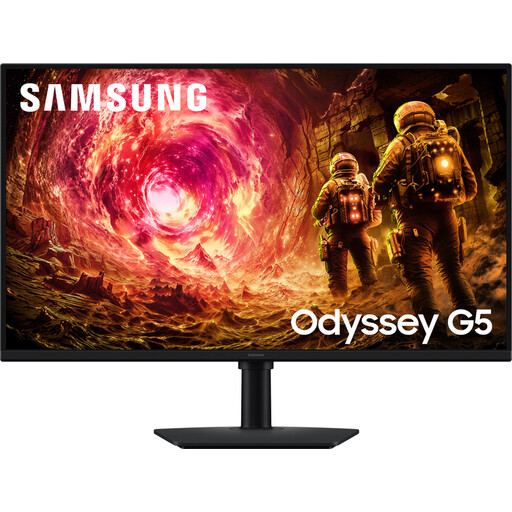
    Écran Samsung Odyssey G5 G50F IPS de 32 pouces, modèle LS32FG502EUXEN

    Écran Samsung Odyssey G5 G50F IPS de 32 pouces, LS32FG502EUXEN

    Sa taille de 32 pouces peut être intéressante si vous souhaitez afficher une source et l’éditeur côte à côte. Vérifiez l’espace de travail qui reste disponible avec votre niveau d’agrandissement.

    D’après le nom du produit : 32 pouces, IPS et 180 Hz.

    Joybuy

    Écran AOC Gaming Q27G42XNE Quad HD de 27 pouces

    Écran AOC Gaming Q27G42XNE Quad HD de 27 pouces

    Un écran QHD de 27 pouces peut convenir si vous souhaitez travailler avec une fenêtre de source et l’éditeur du portail. Testez la disposition avec le niveau d’agrandissement de texte que vous utilisez habituellement.

    D’après le nom du produit : 2560 × 1440 pixels, 2 ports HDMI 2.0 et 1 port DisplayPort 1.4.

    Joybuy

    Écran Philips 27E1N1800AE/00 IPS 4K UHD de 27 pouces

    Écran Philips 27E1N1800AE/00 IPS 4K UHD de 27 pouces

    La combinaison d’une taille de 27 pouces et de la 4K peut être intéressante si vous consultez des images en plus du texte du portail. Réglez la mise à l’échelle en fonction de vos besoins de lecture.

    D’après le nom du produit : 3840 × 2160 pixels, 60 Hz, 4 ms, HDMI et DisplayPort.

    Joybuy

    Écran AOC G4 Q27G4ZR Quad HD de 27 pouces

    Écran AOC G4 Q27G4ZR Quad HD de 27 pouces

    Cette version de 27 pouces est une option à comparer si vous souhaitez afficher des sources à côté de l’éditeur. Évaluez l’espace disponible pour les fenêtres avec votre niveau de mise à l’échelle du texte.

    D’après le nom du produit : 68,6 cm (27 pouces), 2560 × 1440 pixels et LED.

    Joybuy
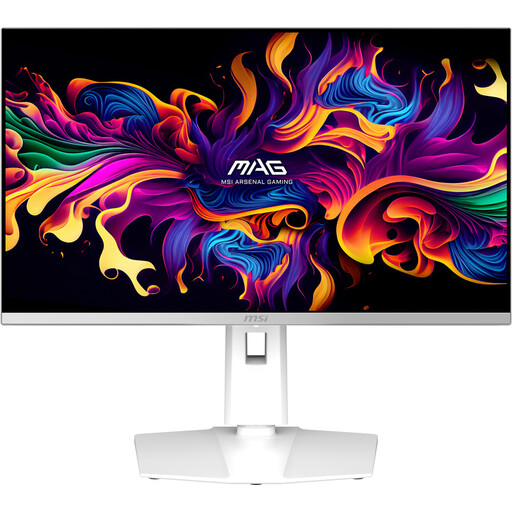
    Écran MSI MAG 272QPW QD-OLED X28 QHD de 27 pouces

    Écran MSI MAG 272QPW QD-OLED X28 QHD de 27 pouces

    Cette version QHD de 27 pouces peut être prise en compte pour comparer des écrans destinés à travailler sur un portail avec plusieurs fenêtres. Vérifiez la quantité de texte et de sources visible en même temps avec votre niveau d’agrandissement.

    D’après le nom du produit : 2560 × 1440 pixels et dalle QD-OLED.

    Joybuy

    Questions fréquentes

    Dois-je réduire la résolution de l’écran pour agrandir les caractères ?

    Pas en premier lieu. Le support Microsoft recommande généralement de conserver la résolution native recommandée : une résolution inférieure peut rendre le texte flou ou étiré. Commencez par modifier la taille du texte ou la mise à l’échelle de l’affichage, puis vérifiez votre site et votre éditeur.

    Comment vérifier que le portail reste utilisable avec du texte agrandi ?

    Testez également le site dans une zone d’affichage plus étroite et avec du texte agrandi. Le W3C recommande de préserver le contenu et les fonctionnalités lorsque le texte est agrandi jusqu’à 200 %. Ses recommandations sur la redistribution du contenu concernent aussi les zones d’affichage étroites. Il s’agit de critères liés au contenu Web, et non de caractéristiques automatiquement fournies par l’écran.

    Comment régler l’écran pour travailler longtemps sur un portail ?

    Placez l’écran bien en face de vous et réglez-le de sorte que son bord supérieur se trouve légèrement sous le niveau de vos yeux, afin de le regarder droit devant vous. Arboportaal cite également les reflets, l’éclairage et la lisibilité des caractères parmi les points à prendre en compte. Il s’agit de recommandations générales pour l’aménagement du poste de travail, et non d’une garantie qu’un écran préviendra les douleurs.

    Tous les écrans USB-C rechargent-ils mon ordinateur portable ?

    Non. Les fabricants indiquent des puissances différentes selon les modèles : Dell annonce 90 W pour le P2725DE, BenQ 65 W pour le GW2790QT et LG jusqu’à 96 W pour le 27UP850K-W. Vérifiez également que votre ordinateur portable et votre câble prennent en charge le signal vidéo et la puissance de charge nécessaires.

    Une déclaration d’accessibilité est-elle obligatoire pour mon portail d’histoire locale ?

    Cela dépend de l’organisme qui propose le portail. DigiToegankelijk décrit les obligations prévues par le décret néerlandais sur l’accessibilité numérique des services publics pour les administrations concernées, notamment l’accessibilité de leurs sites Web et la publication d’une déclaration. Vérifiez si l’organisme est soumis à ces obligations : un écran plus grand ne remplace pas un site Web accessible.
