
Voyageur disposant de peu d’espace
Crée des fiches de révision sur un ordinateur portable pendant ses trajets en train et doit pouvoir installer l’ordinateur, éventuellement un deuxième écran et les câbles à l’endroit disponible.


Commencez par vérifier que votre ordinateur portable peut transmettre une image à l’écran et comment celui-ci sera alimenté pendant le trajet : un port USB-C ne garantit pas à lui seul la transmission du signal vidéo, et toutes les lignes de train ne disposent pas d’une prise électrique. Comparez ensuite l’espace nécessaire pour l’ordinateur et l’écran : un modèle compact de 14 pouces prend moins de place, tandis qu’un écran plus grand ou tactile n’est intéressant que si votre méthode de travail tire parti de cet espace ou de cette commande supplémentaires.
Crée des fiches de révision sur un ordinateur portable pendant ses trajets en train et doit pouvoir installer l’ordinateur, éventuellement un deuxième écran et les câbles à l’endroit disponible.
Souhaite garder ses documents sources sur un écran séparé pendant qu’il saisit du texte ; la connexion et l’espace de lecture disponible déterminent si cette solution est pratique en déplacement.
Souhaite manipuler ses fiches ou ses sources directement sur le deuxième écran et doit vérifier que son appareil et son logiciel sont compatibles avec cette méthode de travail.
Commencez par vérifier la connexion vidéo et l’alimentation de votre ordinateur portable. Assurez-vous ensuite que l’ensemble de votre espace de travail, avec le support et les câbles, tient à votre place. Enfin, demandez-vous si un écran plus grand ou la fonction tactile vous aidera à créer vos fiches.
| Critère | Que devez-vous vérifier ? | À qui ce critère s’adresse-t-il ? |
|---|---|---|
| Connexion vidéo | Vérifiez les capacités vidéo du port exact de votre ordinateur, la connexion de l’écran et le câble. Pour les modèles concernés, ASUS et Philips indiquent que le mode DP Alt Mode est nécessaire pour transmettre la vidéo via USB-C. | Si je veux afficher mes sources à côté de mes fiches, je dois d’abord savoir si mon ordinateur peut transmettre une image. Environ 29 % des consommateurs considèrent cette connexion vidéo comme leur principale préoccupation au moment de l’achat. |
| Espace et facilité de transport | Vérifiez l’espace nécessaire avec le support et le câble branché ; comparez les dimensions de l’écran et du sac, et assurez-vous que les poids sont indiqués selon la même méthode de mesure. | Lorsqu’on travaille sur une petite tablette, il faut pouvoir installer l’ordinateur et l’écran ensemble, puis tout emporter facilement après le trajet. Environ 24 % des consommateurs placent l’espace et la facilité de transport en tête de leurs priorités. |
| Alimentation en déplacement | Vérifiez la consommation du modèle exact, l’autonomie de la batterie de l’ordinateur et les éventuelles exigences d’alimentation. Ne partez pas du principe qu’une prise sera disponible et testez la configuration au préalable. | Si je ne veux pas dépendre d’une prise pendant mon trajet, je dois savoir dans quelle mesure l’écran sollicite la batterie de mon ordinateur. Environ 23 % des consommateurs citent l’alimentation pendant le trajet comme leur principale préoccupation au moment de l’achat. |
| Espace de lecture | Testez la disposition des fenêtres et la taille de texte souhaitées. Vérifiez que le modèle exact et le logiciel utilisé permettent l’orientation portrait, si vous en avez besoin. | Pour consulter des sources tout en créant des fiches, il faut une disposition qui rende le texte facile à lire. Environ 18 % des consommateurs privilégient l’espace nécessaire à la lecture de documents sources. |
| Commande tactile | Vérifiez que votre ordinateur, votre système d’exploitation et votre logiciel de création de fiches sont compatibles avec le tactile, et quels stylets ou accessoires sont fournis avec le modèle exact. | Si je veux manipuler mes fiches directement sur le deuxième écran, la fonction tactile doit être compatible avec mon appareil et mon logiciel. Environ 6 % des consommateurs indiquent que l’écran tactile est leur principal besoin. |
La compatibilité du connecteur ne signifie pas automatiquement que l’ordinateur peut transmettre un signal vidéo par ce port. Pour les modèles concernés, ASUS et Philips indiquent que le mode DP Alt Mode est nécessaire pour transmettre la vidéo via USB-C. Avec le modèle ASUS, une connexion USB-C distincte peut également être nécessaire pour alimenter l’écran lorsque l’image est transmise via HDMI.
Avant de commander, vérifiez la compatibilité du port de l’ordinateur, du mode vidéo, de la connexion de l’écran, du câble et de l’alimentation.
Le support et le câble prennent eux aussi de la place. Le règlement intérieur de NS précise que les bagages à main ne doivent pas occuper une place assise susceptible d’être utilisée par un autre voyageur.
Testez l’installation complète au préalable et ne choisissez pas un écran que vous ne pourriez installer que sur un deuxième siège.
Le gouvernement néerlandais précise qu’il n’existe pas de durée légale de garantie fixe aux Pays-Bas : ce que vous pouvez attendre d’un produit dépend de sa nature. La garantie du fabricant est indépendante de vos droits légaux.
Conservez votre preuve d’achat et, en cas de défaut, demandez au vendeur quelle solution il peut vous proposer. Évaluez une garantie supplémentaire en fonction de ce qu’elle apporte en plus de vos droits légaux.
Le ThinkVision M14d est un modèle compact sans fonction tactile ; le M14t Gen 2 s’adresse à ceux qui recherchent un écran tactile.
Le ZenScreen MB169CK est un modèle de 15,6 pouces avec vidéo via USB-C, mini-HDMI et pied intégré.
Le Pro 14 Plus P1425 est un modèle de 14 pouces sans fonction tactile.
Le Business Monitor 16B1P3302D/00 est un modèle de 15,6 pouces doté de deux ports USB-C et d’un support inclinable.
Le Series 5 Pro 514pn est un modèle de 14,36 pouces au format 16:10.
Cette sélection comprend des écrans portables à utiliser comme deuxième écran avec un ordinateur portable, en formats 14 et 15,6 pouces, ainsi qu’une version tactile. Avant votre trajet, vérifiez les capacités vidéo de votre ordinateur, les besoins en alimentation et l’espace disponible.
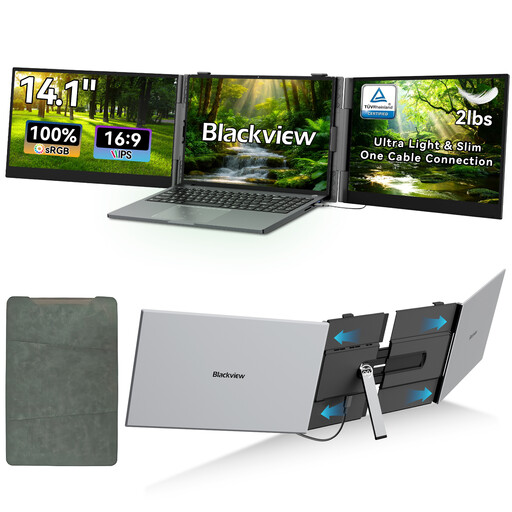 Image indisponible
Un écran portable de 14 pouces à emporter pour travailler sur ordinateur avec un deuxième écran.
Le nom du produit indique une résolution Full HD 1920 × 1080 et une compatibilité avec les ordinateurs portables de 13 à 17,3 pouces. Vérifiez la connexion vidéo de votre ordinateur.
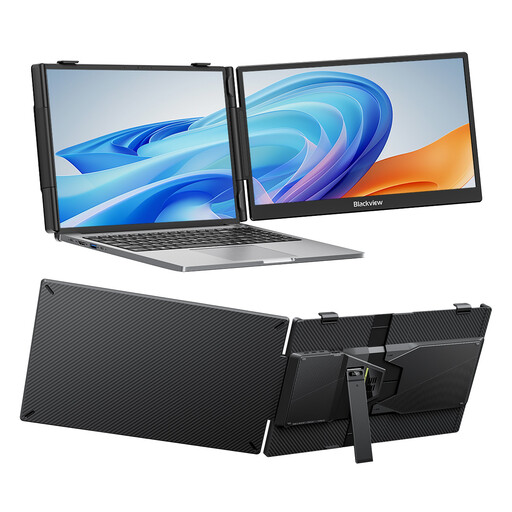 Image indisponible
Un deuxième écran de 14 pouces pour travailler sur ordinateur tout en conservant un format compact.
Le nom du produit indique la technologie FHD IPS, une épaisseur de 18,2 mm et un haut-parleur de 1,5 W. Vérifiez que le port de votre ordinateur peut transmettre la vidéo.
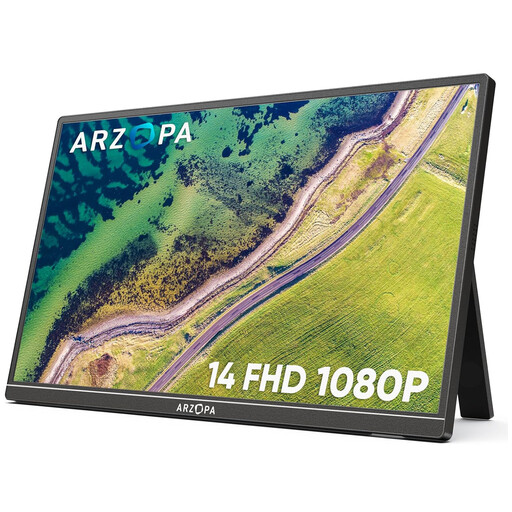 Image indisponible
Un écran portable de 14 pouces avec pied intégré, pour utiliser un deuxième écran à côté de votre ordinateur.
Le nom du produit indique une résolution Full HD 1080P et deux haut-parleurs. Vérifiez au préalable quelles connexions vidéo et d’alimentation sont compatibles avec votre ordinateur.
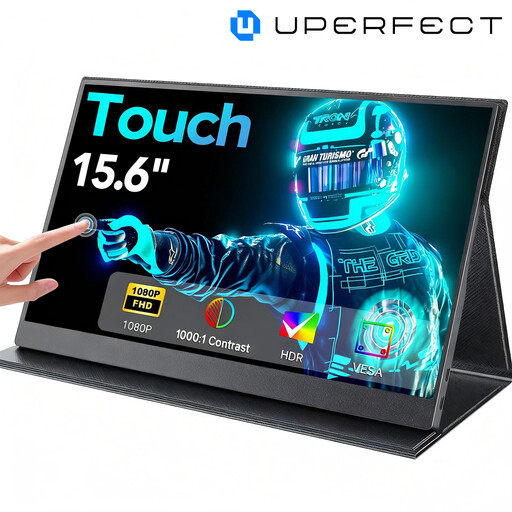 Image indisponible
Une version tactile plus grande, pour manipuler vos fiches ou vos sources directement sur le deuxième écran.
Le nom du produit indique une diagonale de 15,6 pouces, une résolution 1080P, une connexion USB-C et un port mini-HDMI. Vérifiez que l’écran tactile et les connexions sont compatibles avec votre ordinateur et votre logiciel de création de fiches. Prévoyez aussi suffisamment de place à côté de l’ordinateur.
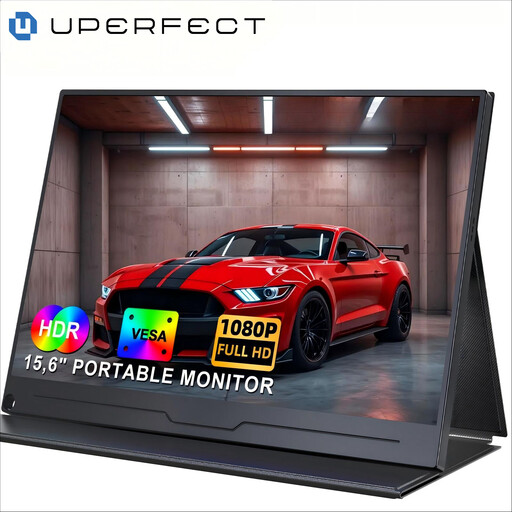 Image indisponible
Un deuxième écran de 15,6 pouces pour disposer de davantage de surface d’affichage à côté de votre ordinateur, à condition d’avoir suffisamment de place.
Le nom du produit indique la technologie IPS, une résolution de 1920 × 1080 et une connexion USB-C. Vérifiez les capacités vidéo et d’alimentation du port exact de votre ordinateur, ainsi que l’espace disponible à votre place.
Non. Consultez la documentation relative au port exact de votre ordinateur et au câble. Pour les modèles concernés, ASUS et Philips exigent le mode DP Alt Mode pour transmettre la vidéo via USB-C ; la présence d’un connecteur USB-C ne garantit pas cette fonction.
Non. NS précise que la disponibilité des prises électriques et des ports USB de recharge dépend du type de train et recommande de vérifier les équipements du trajet concerné pour les Sprinters. Testez au préalable si votre ordinateur peut alimenter l’écran choisi pendant votre trajet.
Chez vous, testez le support et le câble branché sur une surface de taille comparable à l’espace dont vous pensez disposer pendant le trajet. Rangez l’écran s’il ne tient pas de manière stable. Le règlement intérieur de NS précise que les bagages à main ne doivent pas occuper une place assise susceptible d’être utilisée par un autre voyageur.
Non. Le gouvernement néerlandais précise qu’il n’existe pas de durée légale de garantie fixe aux Pays-Bas : vous avez droit à un produit conforme, en tenant compte de ce que vous pouviez en attendre. La garantie du fabricant est indépendante de ce droit ; en cas de défaut, contactez le vendeur.
Selon le gouvernement néerlandais, les achats à distance effectués auprès d’une entreprise ouvrent généralement droit à un délai de rétractation de 14 jours. Des exceptions et des conditions peuvent s’appliquer ; vérifiez donc aussi les connexions de votre ordinateur et de l’écran au préalable.