À qui s’adresse un écran portable pour le streaming en direct ?

Streamer utilisant OBS et disposant de peu de place sur son bureau

Vous souhaitez afficher séparément le programme, l’aperçu ou la multivue, et devez pouvoir placer l’écran, son support et ses câbles à côté de votre équipement actuel. OBS Project explique comment afficher ces vues sur un deuxième écran.

Streamer équipé d’un ordinateur portable USB-C

Vous cherchez un deuxième écran simple à utiliser, mais devez vérifier que votre ordinateur portable peut transmettre un signal vidéo par USB-C et fournir suffisamment d’énergie. ASUS précise que le ZenScreen MB16AH nécessite la prise en charge du mode alternatif DisplayPort et un appareil source compatible.

Opérateur utilisant une caméra ou une régie vidéo

Vous souhaitez visualiser directement la sortie de votre source vidéo. Il vous faut donc un écran doté d’une entrée vidéo adaptée, et pas seulement un écran supplémentaire pour ordinateur.

Quels critères prendre en compte à l’achat d’un écran portable ?

Deuxième écran via USB-C

À choisir si : vous souhaitez afficher OBS sur un deuxième écran et que votre ordinateur prend en charge le mode vidéo USB-C requis.

À prendre en compte : la présence d’un port USB-C ne garantit pas à elle seule que l’ordinateur peut transmettre un signal vidéo ou fournir suffisamment d’énergie.

Écran avec entrée HDMI

À choisir si : votre source dispose d’une sortie HDMI ou si votre ordinateur n’a pas de sortie vidéo USB-C adaptée.

À prendre en compte : le HDMI ne fournit pas automatiquement l’alimentation. Vérifiez aussi l’alimentation requise, le câble et les signaux vidéo pris en charge.

Écran spécialisé HDMI ou SDI

À choisir si : vous souhaitez contrôler directement la sortie d’une caméra ou d’un équipement de production et avez besoin de fonctions telles que les oscilloscopes vidéo.

À prendre en compte : un moniteur vidéo compact n’offre pas une grande surface de travail équivalente pour vos fenêtres OBS. Blackmagic décrit ce type de fonctions pour certains modèles Video Assist.

Point à vérifier Que faut-il vérifier ? À qui est-ce important ?
Connexion vidéo et alimentation Vérifiez la sortie vidéo de votre appareil, le mode vidéo USB-C pris en charge ou l’entrée HDMI, les câbles et les besoins en alimentation. Si mon ordinateur portable ne peut pas transmettre d’image par USB-C, je veux d’abord savoir quelles connexion et alimentation conviennent. Environ 36 % des consommateurs placent la fiabilité de la connexion en tête de leurs priorités.
Place disponible sur le bureau Comparez les dimensions extérieures, le support déployé, l’orientation des câbles et la présence éventuelle d’une fixation pour trépied avec l’espace disponible. Je veux pouvoir installer l’écran avec son support et ses câbles à côté de mon équipement actuel. Environ 29 % des consommateurs accordent la priorité à l’agencement du bureau.
Affichage OBS lisible Déterminez si vous souhaitez afficher le programme, l’aperçu, la multivue ou une fenêtre. Comparez ensuite la taille de l’écran, sa résolution, la distance de visionnage et le réglage de mise à l’échelle. Si je veux suivre les éléments OBS sur mon deuxième écran, l’affichage doit rester agréable à lire à la distance de visionnage prévue. Environ 21 % des consommateurs privilégient cette vue d’ensemble.
Image directe d’une source vidéo Vérifiez la sortie et le signal vidéo de la source, puis comparez-les à l’entrée, à l’alimentation et aux éventuelles fonctions de contrôle de l’écran. Je veux visualiser directement une caméra ou une régie vidéo sans ajouter un espace de travail informatique. Environ 14 % des consommateurs accordent le plus d’importance à l’affichage direct de la source.

Les erreurs fréquentes lors du choix d’un écran portable pour le streaming en direct

  • Penser que l’USB-C garantit à la fois l’image et l’alimentation

    La source doit prendre en charge le mode vidéo requis et l’alimentation doit être adaptée à l’écran.

    Avant l’achat, vérifiez le port de la source, les exigences de l’écran et les câbles fournis.

  • Confondre un deuxième écran d’ordinateur avec le contrôle du direct diffusé

    OBS peut afficher le programme, l’aperçu ou la multivue sur un deuxième écran. Cela ne confirme pas automatiquement ce que les spectateurs reçoivent réellement.

    Déterminez quelle image vous souhaitez contrôler. Pour vérifier ce que voit le public, adoptez une méthode distincte adaptée à ce besoin.

  • Ne regarder que la diagonale de l’écran

    Le support, le câble d’alimentation et le câble vidéo prennent eux aussi de la place sur un petit bureau.

    Mesurez l’espace disponible et vérifiez le support et les sorties de câbles du modèle exact.

Quelques marques d’écrans portables à découvrir

ASUS

Le ZenScreen MB16AHV est un écran portable pour ordinateur de 15,6 pouces, doté d’un port USB-C, d’un mini-HDMI, d’un support intégré et d’une fixation pour trépied.

  • Les connexions indiquées permettent de choisir entre une connexion à un ordinateur et une source HDMI.
  • Vérifiez la compatibilité de la source, l’alimentation de l’écran et l’espace disponible sur votre bureau si vous comptez utiliser un trépied.

Lenovo

Le ThinkVision M14t Gen 2 est un écran portable de 14 pouces au format 16:10, avec commandes tactiles.

  • Lenovo indique une résolution de 2240 × 1400 et deux ports USB-C avec DisplayPort.
  • Vérifiez que votre ordinateur prend en charge le mode vidéo USB-C nécessaire. Les commandes tactiles ne sont pas indispensables pour suivre un affichage OBS.

MSI

Selon MSI, le PRO MP165 E6 associe un écran Full HD de 15,6 pouces à un port HDMI et deux ports USB-C.

  • MSI indique une fixation pour trépied et une alimentation USB externe.
  • En cas de connexion HDMI, ne partez pas du principe que le câble vidéo alimente l’écran. Vérifiez également la version que vous souhaitez acheter.

ARZOPA

L’A1S est un écran portable Full HD de 14 pouces, doté d’un port USB-C et d’un mini-HDMI.

  • Son format compact peut convenir comme deuxième écran sur un petit bureau.
  • Si la portabilité est un critère décisif, vérifiez le poids de la version exacte.

Blackmagic Design

Video Assist appartient à une autre catégorie de produits : des moniteurs vidéo compacts conçus pour contrôler directement des sources de production.

  • Pour le Video Assist 5 pouces 3G, Blackmagic Design mentionne notamment le HDMI, le 3G-SDI et les oscilloscopes vidéo.
  • Déterminez si ces fonctions de production vous sont nécessaires. Un moniteur vidéo compact ne constitue pas une grande surface de travail supplémentaire pour OBS.

Écrans portables chez Joybuy

Ces écrans portables peuvent vous permettre de suivre OBS sur un deuxième écran. Pour chaque modèle, vérifiez que la connexion, l’alimentation et l’espace disponible sur votre bureau conviennent à votre configuration.
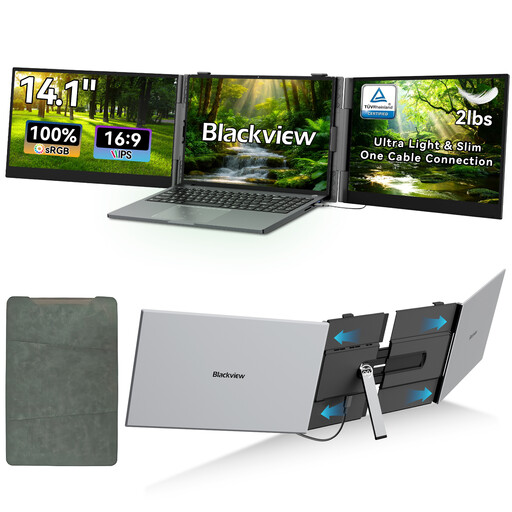
Écran portable Blackview DCM6 PRO, 14 pouces Full HD

Écran portable Blackview DCM6 PRO, 14 pouces Full HD

Une option compacte pour utiliser un deuxième écran à côté de votre ordinateur portable. Vérifiez que ce dernier est compatible avec l’écran.

14 pouces ; Full HD (1920 × 1080) ; USB-C pour une utilisation comme deuxième écran, selon les informations produit.

Placez l’écran sur une surface plane et stable, à l’abri de l’humidité et dans un endroit bien ventilé.

Voir sur Joybuy
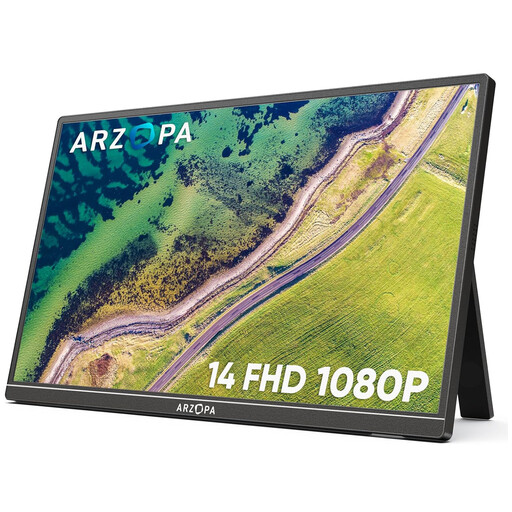
Écran portable ARZOPA A1S, 14 pouces Full HD avec support intégré

Écran portable ARZOPA A1S, 14 pouces Full HD

Une option compacte pour un deuxième écran ou une source HDMI compatible. Vérifiez au préalable le mode vidéo et l’alimentation de votre source.

14 pouces ; FHD 1080P ; USB-C et mini-HDMI ; support intégré.

Placez l’écran sur une surface plane et stable, à l’abri de l’humidité et dans un endroit bien ventilé.

Voir sur Joybuy

Écran portable TECLAST V16H, 16 pouces, format 16:10

Écran portable TECLAST V16H, 16 pouces, format 16:10

Un écran plus grand à utiliser à côté d’un ordinateur. Tenez compte de la place qu’occupe l’écran de 16 pouces sur un petit bureau.

16 pouces ; FHD IPS ; 16:10 ; 144Hz ; deux ports USB-C, mini-HDMI et support intégré.

Placez l’écran sur une surface plane et stable, à l’abri de l’humidité et dans un endroit bien ventilé.

Voir sur Joybuy
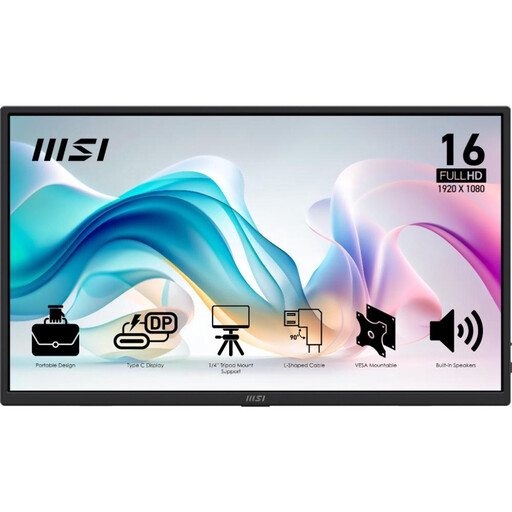
Écran portable MSI PRO MP165 E6, 15,6 pouces Full HD

Écran portable MSI PRO MP165 E6, 15,6 pouces Full HD

Une option pour une source HDMI compatible ou un ordinateur doté d’une sortie vidéo USB-C adaptée. Vérifiez comment alimenter l’écran.

15,6 pouces ; Full HD ; HDMI 2.0b et USB-C avec DisplayPort Alt Mode ; support intégré inclinable jusqu’à 90°.

Les caractéristiques du produit indiquent une alimentation USB externe. Le HDMI ne fournit donc pas l’alimentation de l’écran à lui seul.

Voir sur Joybuy
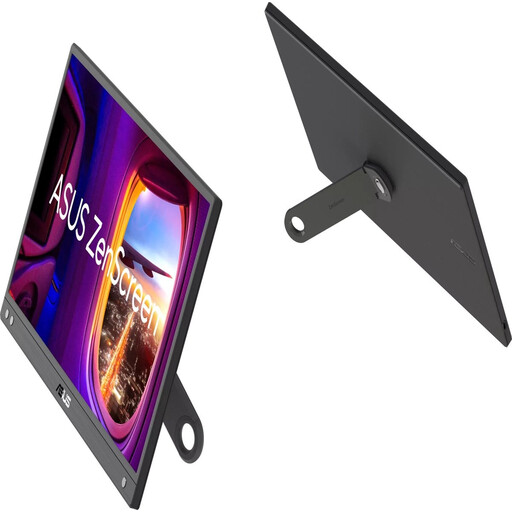
Écran portable ASUS ZenScreen MB166CR, 15,6 pouces Full HD

Écran portable ASUS ZenScreen MB166CR, 15,6 pouces Full HD

Une option si votre ordinateur peut transmettre un signal vidéo par USB-C. Vérifiez la compatibilité de votre source avant de la connecter.

15,6 pouces ; Full HD IPS ; surface antireflet ; port USB-C et support intégré orientable à 360°.

Voir sur Joybuy

Questions fréquentes sur les écrans portables pour le streaming en direct

Puis-je afficher uniquement le programme OBS sur mon écran portable ?

Oui. OBS décrit la fonction de projection, qui permet notamment d’afficher le programme, l’aperçu et la multivue sur un deuxième écran connecté. Dans OBS, choisissez l’affichage et l’écran souhaités. Vérifiez également la compatibilité de l’écran et de l’ordinateur.

Tous les ports USB-C de mon ordinateur portable peuvent-ils transmettre une image vers un écran portable ?

Non. Vérifiez que votre ordinateur portable prend en charge le mode vidéo requis par l’écran choisi. Pour le ZenScreen MB16AH, ASUS indique expressément la nécessité du mode alternatif DisplayPort et d’un appareil source compatible avec cette fonction.

Puis-je connecter directement un écran HDMI à une caméra ou à une régie vidéo ?

Oui, si la sortie de la source est compatible avec l’entrée HDMI de l’écran. Vérifiez également le signal vidéo pris en charge et l’alimentation : le HDMI n’alimente pas automatiquement l’écran.

À quoi faut-il penser pour installer un écran sur un petit bureau ?

Tenez compte de l’écran, du support déployé et des câbles. Posez l’écran sur une surface plane et stable, et suivez le mode d’emploi du modèle pour l’alimentation et l’entretien.

Quelles exigences CE s’appliquent aux écrans portables aux Pays-Bas ?

Un écran soumis aux règles de l’UE applicables au marquage CE doit respecter les exigences pertinentes et porter le marquage CE requis. Le site Your Europe de l’Union européenne présente ces règles, notamment pour les équipements électriques et électroniques. Vérifiez les informations relatives au produit concerné.
