
Relecteur de storyboard avec peu de place sur le bureau
Vous souhaitez voir votre ordinateur portable et le storyboard en même temps, et recherchez un second écran compact à installer à côté de votre ordinateur.


Pour relire un storyboard sur un petit bureau, un écran de 14 pouces trouve généralement mieux sa place à côté d’un ordinateur portable. Un modèle de 15,6 pouces offre plus d’espace pour afficher les cases, mais nécessite davantage de place. Choisissez ensuite en fonction de votre méthode de travail : l’écran tactile n’est utile que si votre ordinateur et vos logiciels prennent en charge l’annotation tactile, et les valeurs colorimétriques annoncées ne constituent pas une mesure indépendante. Avant l’achat, vérifiez que votre ordinateur peut transmettre l’image via la connexion choisie et que l’écran est suffisamment alimenté.
Vous souhaitez voir votre ordinateur portable et le storyboard en même temps, et recherchez un second écran compact à installer à côté de votre ordinateur.
Vous évaluez les aplats de couleur et les scènes sombres, en tenant compte des caractéristiques de la dalle et des couleurs, ainsi que du format de l’écran et d’un éventuel étalonnage.
Vous souhaitez éventuellement désigner des éléments ou annoter des images directement à l’écran. Le tactile n’est utile que si votre ordinateur et vos logiciels prennent en charge cette méthode de travail.
Commencez par évaluer la place disponible et les connexions de votre ordinateur. Comparez ensuite les caractéristiques d’affichage et les fonctions supplémentaires en fonction de votre manière de relire les storyboards.
| Critère | Points à vérifier | À qui cela s’adresse-t-il ? |
|---|---|---|
| L’écran et son support tiennent sur le bureau | Mesurez l’espace libre à côté de votre ordinateur portable et de vos périphériques de saisie, puis vérifiez la position de l’écran sur son support. Sur un écran plus petit, les cases du storyboard apparaîtront également plus petites. | Vous souhaitez afficher l’ordinateur portable et le storyboard côte à côte sans encombrer votre espace de travail. Environ 33 % des acheteurs font de l’agencement leur priorité. |
| Couleurs, contraste et détails | Comparez la résolution et la couverture colorimétrique annoncées pour la version exacte du modèle. Les valeurs du fabricant ne remplacent ni un étalonnage ni un rapport de mesure. | Si vous évaluez des aplats de couleur, des scènes sombres ou des détails fins, tenez compte de ces informations en plus du format de l’écran. Environ 27 % des acheteurs privilégient la qualité d’affichage. |
| Connexion vidéo et alimentation | Vérifiez la sortie vidéo de votre ordinateur, les connexions de l’écran et les besoins en alimentation. Pour le MB166CR, ASUS exige un port USB-C avec DisplayPort Alt Mode. | Vous souhaitez connecter votre ordinateur actuel sans découvrir après coup que son port USB-C ne transmet pas l’image. Environ 20 % des acheteurs privilégient la compatibilité des connexions. |
| Des fonctions adaptées à vos usages | Déterminez si vous souhaitez annoter les images au doigt et vérifiez que votre ordinateur et vos logiciels le permettent. Pensez aussi aux câbles et à l’alimentation nécessaires à votre installation. | Vous recherchez un second écran pratique et ne souhaitez pas choisir un modèle tactile si vous retouchez votre storyboard uniquement avec une souris ou une tablette. Environ 20 % des acheteurs recherchent avant tout les fonctions essentielles. |
Selon ASUS, le ZenScreen MB166CR nécessite une sortie vidéo USB-C compatible avec DisplayPort Alt Mode. Un port USB-C qui ne prend pas cette fonction en charge ne permet pas de transmettre l’image.
Avant l’achat, vérifiez la sortie vidéo de votre ordinateur et les connexions du modèle d’écran exact.
Selon votre installation, une autre solution de connexion ou une alimentation supplémentaire peut être nécessaire. Vérifiez ce point à l’avance.
La couverture colorimétrique indiquée dans les caractéristiques du fabricant ne signifie pas que votre exemplaire est étalonné ou adapté à une validation finale exigeant une grande fidélité des couleurs.
Utilisez les valeurs annoncées pour comparer les modèles, mais ne les considérez pas comme une preuve de leur état d’étalonnage.
Une vérification finale exigeant une grande fidélité des couleurs peut nécessiter une étape d’étalonnage supplémentaire.
Un écran de 15,6 pouces peut occuper plus de place sur le bureau que les modèles de 14 pouces étudiés.
Mesurez l’espace libre à côté de votre ordinateur portable, de votre clavier et de votre souris, puis vérifiez la place qu’occupe le support sur le bureau.
Le ThinkVision M14t Gen 2 est une option compacte si vous recherchez une résolution supérieure et un écran tactile.
Le Pro 14 Plus P1425 est un modèle de 14 pouces qui offre un espace de travail supplémentaire compact, sans écran tactile.
Le ZenScreen MB166CR offre une dalle IPS plus grande. Le ZenScreen OLED MQ16AH peut convenir si les couleurs et le contraste sont des critères importants.
Le VG1655 est une alternative de 15,6 pouces, avec un positionnement réglable et un mode portrait.
Le PRO MP165 E6 est une alternative Full HD IPS de 15,6 pouces, à envisager si vous souhaitez également une connexion HDMI.
Cette sélection met surtout en avant des écrans portables de 14 pouces pour une installation compacte. Elle comprend également un modèle IPS de 15,6 pouces pour celles et ceux qui recherchent une surface d’affichage plus grande.
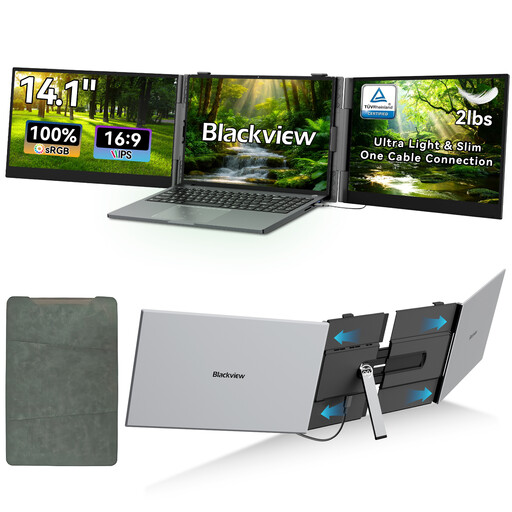 Aucune image disponible
Son format de 14 pouces peut convenir à une installation compacte à côté d’un ordinateur portable.
Full HD ; annoncé comme compatible avec les ordinateurs portables de 13 à 17,3 pouces.
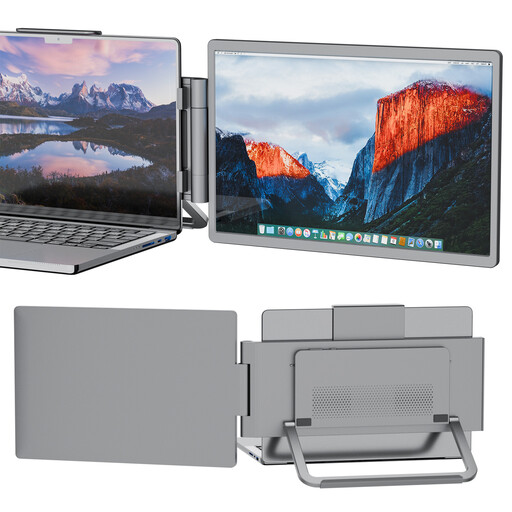 Aucune image disponible
Cette version de 14 pouces est une option compacte pour ajouter un second écran à côté de votre ordinateur portable.
1920 × 1200 pixels, format 16:10, IPS ; connexions : Type-C et Mini-HDMI.
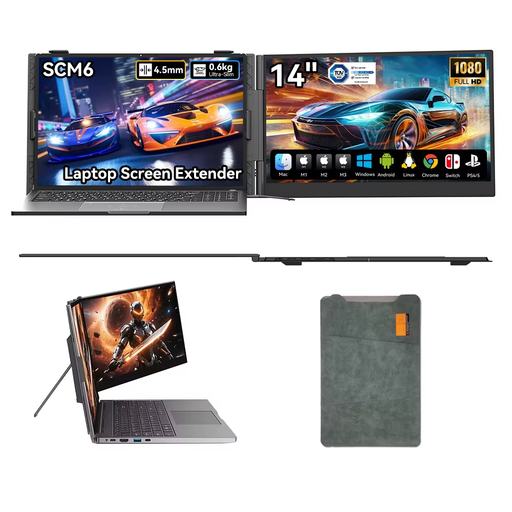 Aucune image disponible
Son support réglable peut être pratique si vous souhaitez ajuster l’angle de vision pendant la relecture.
1080p ; USB-C ; support réglable jusqu’à 180° ; haut-parleur intégré.
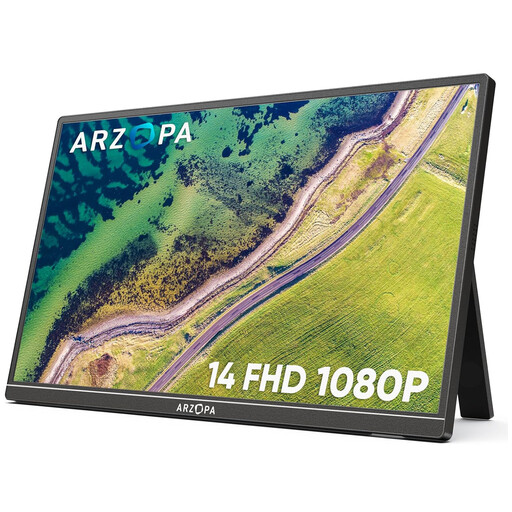 Aucune image disponible
Son format de 14 pouces et son support intégré conviennent si vous recherchez un second écran compact.
Full HD 1080p ; IPS ; support intégré.
 Aucune image disponible
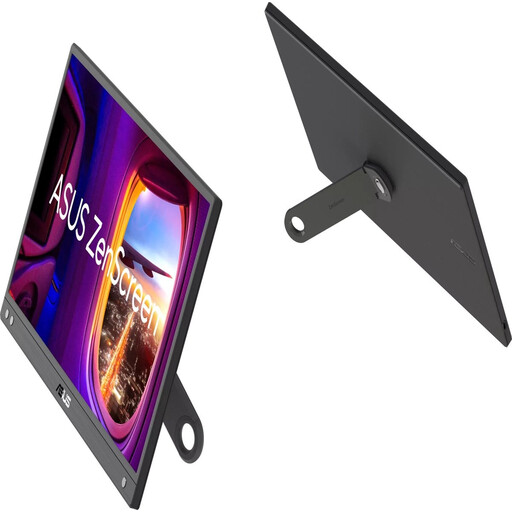
Ce grand écran peut convenir si vous souhaitez afficher davantage de cases du storyboard et disposez de la place nécessaire pour un modèle de 15,6 pouces.
Full HD 1920 × 1080 ; IPS ; support à 360°. Pour transmettre l’image via USB-C, DisplayPort Alt Mode est nécessaire.
Non, tous les ports USB-C ne peuvent pas transmettre l’image. Pour le ZenScreen MB166CR, ASUS exige un port USB-C compatible avec DisplayPort Alt Mode. Vérifiez donc les caractéristiques de votre ordinateur et celles du modèle d’écran exact. Vérifiez également séparément que l’écran est suffisamment alimenté.
Vérifiez que le support tient bien à côté de votre ordinateur portable et que l’orientation choisie convient à vos cases. ASUS mentionne un support à 360° et un logiciel d’orientation automatique pour le MB166CR. Ne partez pas du principe que les autres modèles proposent les mêmes fonctions.
Lors d’un achat par un consommateur aux Pays-Bas, le produit doit répondre à des attentes raisonnables. Selon le gouvernement néerlandais, la loi ne prévoit pas de durée de garantie fixe. En cas de problème, adressez-vous au vendeur, même si le produit bénéficie d’une garantie constructeur.
Pour les achats à distance concernés, le gouvernement néerlandais indique qu’un délai de rétractation de 14 jours s’applique généralement aux consommateurs. Toutes les transactions en ligne ne sont pas soumises à ces règles : un achat auprès d’un particulier, par exemple, n’est pas un achat à distance entre un professionnel et un consommateur.
L’autorité néerlandaise de sécurité des aliments et des produits de consommation (NVWA) indique que le marquage CE est obligatoire pour les produits électrotechniques. Ce marquage ne prouve pas qu’un produit a fait l’objet d’un test indépendant portant sur son usage ou ses couleurs. Vérifiez les informations relatives au modèle exact proposé.