À qui s’adresse un écran portable ?

Pour les personnes qui travaillent en déplacement, sans prise à proximité

Vous souhaitez agrandir l’espace de votre écran et commencer par déterminer comment alimenter le moniteur pendant votre session de travail. Batterie intégrée, alimentation par l’ordinateur ou source d’alimentation distincte : plusieurs solutions sont possibles.

Pour les personnes dont le port USB-C n’est pas compatible avec certitude

Vous cherchez un deuxième écran, mais souhaitez d’abord vérifier si le port USB-C de votre ordinateur peut transmettre la vidéo ou si une autre sortie vidéo est nécessaire. La VESA désigne le mode DisplayPort Alt Mode comme une solution de transmission vidéo par USB-C.

Pour les personnes qui voyagent avec un sac peu spacieux

Vous souhaitez emporter un écran supplémentaire sans vous encombrer de poids inutile ni d’un équipement peu pratique. Comparez donc les dimensions et le poids du moniteur avec ceux des accessoires que vous comptez réellement emporter.

Quels critères prendre en compte avant l’achat ?

USB-C, alimenté par l’ordinateur

À privilégier si : le port USB-C de votre ordinateur prend en charge la vidéo et que vous préférez utiliser un seul câble plutôt que préserver la batterie de votre ordinateur.

À prendre en compte : le moniteur puise son énergie dans l’ordinateur. Vérifiez également que le port peut fournir suffisamment de courant.

Moniteur avec batterie intégrée

À privilégier si : vous travaillez régulièrement sans prise à proximité et ne souhaitez pas que l’ordinateur alimente le moniteur.

À prendre en compte : vous devrez recharger la batterie du moniteur et tenir compte des conditions indiquées pour son autonomie. ASUS annonce une autonomie maximale de quatre heures pour le ZenScreen Go MB16AHP, dans les conditions de test précisées par la marque.

USB-C avec alimentation distincte

À privilégier si : vous ne souhaitez pas utiliser la batterie du moniteur, mais disposez d’une source d’alimentation externe adaptée lors de vos déplacements.

À prendre en compte : vous devrez emporter une source d’alimentation supplémentaire et éventuellement un autre câble. Le passage de courant, comme sur le Lenovo ThinkVision M14t Gen 2, ne constitue pas en soi une source d’énergie.

HDMI avec alimentation distincte du moniteur

À privilégier si : votre ordinateur ne dispose pas d’une sortie vidéo USB-C adaptée, mais possède une sortie HDMI compatible avec le moniteur.

À prendre en compte : le HDMI n’alimente pas le moniteur. Vérifiez donc également les besoins en alimentation et les câbles nécessaires.

Préoccupation Que vérifier ? À qui cela importe-t-il ?
Connexion vidéo fonctionnelle Vérifiez que chaque port de l’ordinateur prend en charge la sortie vidéo, que le moniteur dispose de l’entrée adéquate et que vous avez le bon câble. Une fois l’écran branché, choisissez le mode Étendre dans Windows. Pour étendre l’écran de mon ordinateur portable, la connexion vidéo doit fonctionner avec mon modèle précis d’ordinateur et de moniteur. Environ 36 % des consommateurs placent cette compatibilité en tête de leurs critères.
Alimentation et durée d’utilisation Déterminez si l’écran est alimenté par l’ordinateur, par une batterie intégrée au moniteur ou par une source d’alimentation distincte. Lisez les conditions associées à l’autonomie annoncée. Si vous travaillez sans prise à proximité, vous souhaitez savoir à l’avance quelle source d’alimentation pourra couvrir toute votre session. Environ 29 % des consommateurs accordent la priorité à l’alimentation et à une durée d’utilisation adaptée.
Transport et installation Comparez les dimensions et le poids de la version exacte, avec le support ou l’étui que vous comptez emporter, à votre sac et à l’espace disponible sur votre table. Si mon sac offre peu de place ou que je travaille dans différents endroits, le poids et la facilité d’installation sont importants. Environ 21 % des consommateurs choisissent avant tout un modèle facile à transporter.
Un espace de travail confortable à lire Comparez la résolution, le format d’image et l’éventuel traitement antireflet aux documents que vous souhaitez afficher à côté de l’écran de votre ordinateur et à votre environnement de travail. Si vous souhaitez consulter plusieurs documents côte à côte, il est important de disposer d’un espace de travail qui reste confortable à lire. Environ 14 % des consommateurs privilégient la lisibilité de l’espace d’affichage.

Les erreurs fréquentes lors de l’achat

  • Penser que tous les ports USB-C transmettent la vidéo

    Un connecteur USB-C qui s’insère dans le port ne garantit pas la transmission vidéo. Si la sortie vidéo n’est pas prise en charge, aucune image ne s’affichera sur le moniteur.

    Avant de compter sur une installation avec un seul câble, vérifiez les caractéristiques du port de votre ordinateur et l’entrée vidéo de l’écran.

  • Confondre passage de courant et batterie intégrée

    Le passage de courant permet de transmettre l’alimentation lorsqu’une source est disponible ; il ne fournit pas d’énergie à lui seul lorsque vous travaillez sans prise à proximité.

    Vérifiez séparément comment le moniteur et l’ordinateur seront alimentés. Le passage de courant peut nécessiter une source d’alimentation et un câble supplémentaires.

  • Considérer l’autonomie maximale comme une durée d’utilisation garantie

    L’autonomie maximale annoncée par ASUS pour le MB16AHP correspond à des conditions d’utilisation précises et ne garantit pas la même durée dans toutes les configurations.

    Lisez les conditions associées à l’autonomie indiquée et ne planifiez pas une longue session en vous fondant uniquement sur la valeur maximale. Prévoyez de recharger le moniteur si vous souhaitez travailler plus longtemps.

  • Prendre le nom d’un produit pour une garantie de compatibilité

    Le nom d’un modèle ne suffit pas à déterminer si son entrée vidéo, son alimentation et ses connexions sont adaptées à votre ordinateur et à votre utilisation.

    Avant de choisir un écran, vérifiez la référence complète du modèle ainsi que ses caractéristiques de connexion et d’alimentation.

Les marques à comparer

ASUS

La gamme ZenScreen comprend des modèles aux solutions d’alimentation variées. Comparez donc la référence complète du modèle, et pas seulement le nom de la gamme.

  • Selon ASUS, le ZenScreen Go MB16AHP est doté d’une batterie de 7 800 mAh et offre jusqu’à quatre heures d’utilisation dans les conditions indiquées.
  • Le ZenScreen MB16AHV possède des ports USB-C et mini-HDMI. Cela ne signifie pas que l’écran est équipé d’une batterie intégrée.

Lenovo

Le ThinkVision M14t Gen 2 est un écran de 14 pouces au format 16:10, doté de commandes tactiles et de deux ports USB-C.

  • Lenovo indique une résolution de 2 240 × 1 400 pixels et un passage de courant jusqu’à 65 W.
  • Ce passage de courant ne constitue pas une source d’énergie intégrée ; la fonction tactile n’est utile que si vous comptez vous en servir.

HP

Le HP E14 G4 est un moniteur USB-C de 14 pouces conçu pour transmettre l’image et l’alimentation avec un seul câble.

  • HP indique un poids de 640 g, un écran Full HD antireflet et la transmission de l’image et de l’alimentation par un seul câble USB-C.
  • Pour transmettre l’image et l’alimentation par ce câble, l’ordinateur doit disposer d’une connexion adaptée. Sans autre source d’alimentation, le moniteur puise son énergie dans l’ordinateur lors de vos déplacements.

Dell

Le Dell Pro 14 Plus P1425 est un écran de 14 pouces au format 16:10, conçu pour aménager un espace de travail mobile et compact.

  • Dell indique une résolution de 1 920 × 1 200 pixels.
  • Dell ne mentionne pas d’alimentation intégrée pour ce modèle. Vérifiez donc les besoins en alimentation de votre configuration.

Écrans portables chez Joybuy

Cette sélection porte sur des écrans portables pouvant servir de deuxième écran pour un ordinateur portable, avec l’USB-C comme possibilité de connexion. Pour chaque modèle, vérifiez que le port USB-C de votre ordinateur prend en charge la vidéo et comment le moniteur est alimenté.
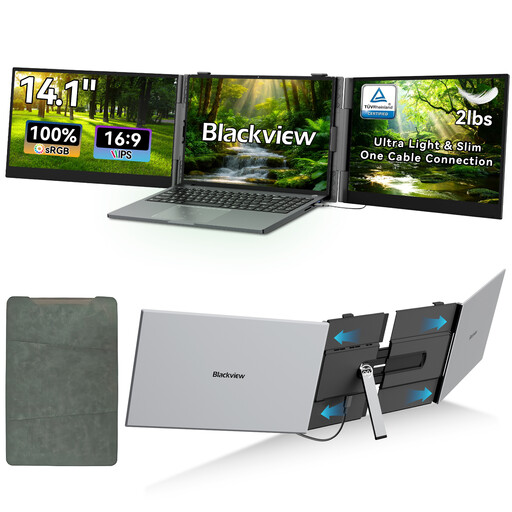
Moniteur portable Blackview DCM6 PRO de 14 pouces Full HD

Moniteur portable Blackview DCM6 PRO de 14 pouces

Une option à envisager si vous cherchez un deuxième écran portable avec un câble USB-C pour l’image et l’alimentation, à condition que le port de l’ordinateur prenne en charge la sortie vidéo nécessaire.

14 pouces ; résolution Full HD de 1 920 × 1 080 ; selon le titre du produit, compatible avec les ordinateurs portables de 13 à 17,3 pouces.

Joybuy

Moniteur portable TECLAST V16H de 16 pouces Full HD

Moniteur portable TECLAST V16H de 16 pouces

Convient si vous cherchez un écran portable plus grand et souhaitez pouvoir choisir entre USB-C et Mini HDMI. Vérifiez la sortie vidéo et les besoins en alimentation de votre configuration.

16 pouces ; Full HD ; format 16:10 ; 144 Hz ; deux ports USB-C ; Mini HDMI ; support intégré.

Joybuy

Moniteur portable TECLAST V16Q de 16 pouces 2,5K

Moniteur portable TECLAST V16Q de 16 pouces 2,5K

Une option à considérer si vous souhaitez disposer de davantage d’espace à la verticale à côté de l’écran de votre ordinateur. Vérifiez que les connexions et l’alimentation conviennent à votre ordinateur et à votre environnement de travail.

16 pouces ; 2 560 × 1 600 pixels ; format 16:10 ; deux ports USB-C ; Mini HDMI ; support intégré.

Joybuy
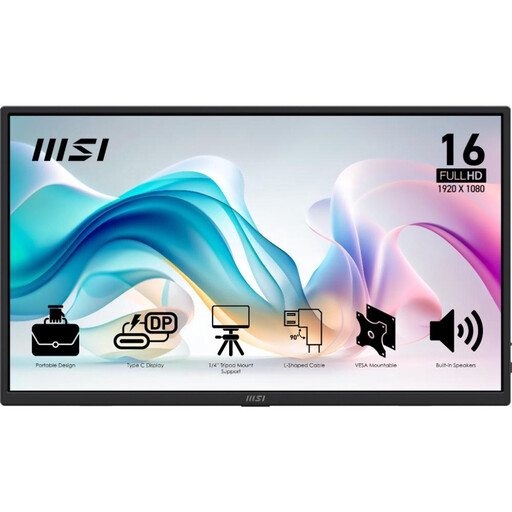
Moniteur portable MSI PRO MP165 E6 de 15,6 pouces Full HD

Moniteur MSI PRO MP165 E6 de 15,6 pouces

À comparer si vous cherchez un écran portable Full HD avec vidéo par USB-C et un seul câble pour l’image et l’alimentation. Le port de l’ordinateur doit prendre en charge le mode DisplayPort Alt Mode.

15,6 pouces ; Full HD IPS ; poids : 0,78 kg ; étui de protection ; support inclinable jusqu’à 90°.

Joybuy

Moniteur portable UPERFECT QLED 2K de 16 pouces

Moniteur portable UPERFECT 2K de 16 pouces

Un deuxième écran portable à comparer si vous envisagez une connexion USB-C ou Mini HDMI. Vérifiez que la sortie vidéo de votre ordinateur est compatible et comment ce modèle est alimenté séparément.

16 pouces ; 2 560 × 1 600 pixels ; format 16:10 ; QLED ; USB-C et Mini HDMI.

Joybuy

Foire aux questions

Le port USB-C de mon ordinateur suffit-il pour brancher un écran supplémentaire ?

Non. Vérifiez que le port de votre ordinateur prend en charge la sortie vidéo, par exemple avec le mode DisplayPort Alt Mode, et que le moniteur peut être alimenté correctement. La VESA décrit le mode DisplayPort Alt Mode comme un moyen de transmettre la vidéo par USB-C ; la forme du connecteur ne garantit pas à elle seule la transmission de l’image.

Comment configurer l’écran supplémentaire en mode étendu plutôt qu’en mode dupliqué ?

Dans les paramètres d’affichage de Windows, choisissez le mode Étendre. Le support Microsoft explique également comment identifier les écrans connectés et définir leur disposition. Les autres systèmes d’exploitation disposent de leurs propres paramètres.

Ai-je besoin d’une source d’alimentation supplémentaire avec un moniteur doté du passage de courant ?

Oui. Pour utiliser le passage de courant et alimenter également votre ordinateur, vous avez besoin d’une source d’alimentation adaptée. Lenovo indique que le ThinkVision M14t Gen 2 prend en charge un passage de courant jusqu’à 65 W ; il ne possède pas de batterie intégrée.

Quel est le délai de rétractation et quels sont mes droits lorsque j’achète en ligne aux Pays-Bas ?

Pour un achat en ligne soumis aux règles applicables aux consommateurs, le délai de rétractation est généralement de 14 jours, selon le gouvernement néerlandais. Vous avez également droit à un produit conforme ; aux Pays-Bas, aucune durée légale de garantie fixe ne s’applique. En cas de défaut, adressez-vous au vendeur. Vérifiez les conditions de votre achat, notamment si vous achetez auprès d’une entreprise ou d’un particulier.
