Commencez par vérifier que le port choisi de votre ordinateur portable peut réellement transmettre une image à l’écran : la présence d’un connecteur USB-C ne le garantit pas. Comparez ensuite un écran compact de 14 pouces à un modèle plus spacieux de 15,6 pouces. Optez pour le tactile ou une batterie intégrée uniquement si ces fonctions sont adaptées à votre espace de travail. Les caractéristiques mentionnées sont celles indiquées par les fabricants, et non des mesures des résultats scolaires.
À qui un écran portable peut-il être utile ?
Étudiant qui consulte des documents en révisant avec des cartes
Vous souhaitez garder vos cours ou vos notes affichés sur un deuxième écran pendant que vous écrivez. Vérifiez surtout que la connexion vidéo fonctionne et que l’espace de lecture est suffisant.
Étudiant installé à une petite table partagée
Vous réorganisez souvent votre espace et avez besoin d’un écran, d’un étui et d’un support adaptés à la place disponible.
Étudiant sans prise de courant à proximité
Vous devez déterminer si l’alimentation par l’ordinateur portable suffit, si une prise est disponible ou si un écran avec batterie intégrée conviendrait mieux.
Quels critères prendre en compte ?
Vérifiez d’abord la connexion vidéo et l’alimentation. Comparez ensuite l’espace de lecture ainsi que la place que l’écran prendra sur la table et dans votre sac.
| Critère |
Points à vérifier avant l’achat |
À qui est-ce important ? |
| Signal vidéo et connexion |
Vérifiez que le port exact de votre ordinateur portable prend en charge la vidéo, qu’il est compatible avec l’écran et quel câble est nécessaire. Avec une connexion HDMI, vérifiez séparément l’alimentation. |
Si vous souhaitez consulter des documents en même temps que vos cartes, votre ordinateur portable doit pouvoir transmettre une image au deuxième écran. Environ 36 % des consommateurs placent cette compatibilité en tête de leurs priorités. |
| Espace de lecture |
Comparez la diagonale de l’écran, sa résolution native et son format d’image. Tenez également compte de la taille de texte qui vous convient. |
Si vous souhaitez utiliser des documents et des cartes côte à côte, vérifiez l’espace de lecture disponible sur votre table. Environ 29 % des consommateurs en font leur principal critère de choix. |
| Place sur la table et transport |
Comparez les dimensions, le poids et le support. Vérifiez si un étui est inclus pour la version exacte du produit. |
Sur une table partagée, vous souhaitez pouvoir installer l’écran puis l’emporter sans encombrer votre espace de travail. Environ 21 % des consommateurs privilégient une installation compacte. |
| Alimentation disponible |
Vérifiez comment l’écran est alimenté et si cette source d’alimentation est disponible avec votre ordinateur portable ou sur votre lieu de travail. |
Si vous étudiez souvent sans prise de courant utilisable, l’écran doit pouvoir être alimenté pendant votre session. Environ 14 % des consommateurs privilégient donc une alimentation qui ne dépend pas d’une prise secteur. |
Les pièges à éviter
-
Penser que tous les ports USB-C transmettent la vidéo
L’USB-C peut prendre en charge différentes fonctions. Le fait qu’un connecteur soit compatible ne garantit pas que votre ordinateur portable puisse transmettre une image à l’écran.
Vérifiez la fonction vidéo du port exact de votre ordinateur portable, les exigences de l’écran et le câble. Avec une connexion HDMI, vérifiez également comment l’écran sera alimenté.
Vous aurez peut-être besoin d’un autre câble ou d’une solution de connexion adaptée. Vérifiez ce point avant l’achat.
-
Choisir un grand écran ou un écran double sans mesurer la table
Un panneau supplémentaire offre davantage d’espace d’affichage, mais prend aussi plus de place. ASUS indique que le ZenScreen Duo MB14FCD possède deux panneaux et pèse environ 1,2 kg net.
Mesurez l’espace disponible en tenant compte du support et de l’ordinateur portable. Choisissez deux panneaux supplémentaires uniquement si vous comptez réellement utiliser cet espace d’affichage.
-
Confondre garantie commerciale et droits légaux
La garantie du fabricant ou du vendeur s’ajoute à la garantie légale. Le gouvernement néerlandais indique qu’en cas de problème avec un produit, le vendeur doit trouver une solution.
Si vous envisagez une couverture complémentaire payante, vérifiez quels droits ou services elle apporte en plus de ceux dont vous bénéficiez déjà. En cas de défaut, contactez le vendeur.
Quelques marques à découvrir
ASUS
Les modèles ZenScreen mentionnés varient par leur format, leurs connexions, leur alimentation et leur nombre de panneaux.
- Pour le MB16AHV, ASUS indique une connexion USB-C avec DP Alt Mode et une mini-HDMI. Selon ASUS, le MB16AHP est doté d’une batterie intégrée.
- Ne considérez pas ces fonctions comme présentes sur tous les modèles ZenScreen. ASUS annonce jusqu’à 4 heures d’autonomie pour le MB16AHP, dans les conditions de test indiquées.
Lenovo
Selon Lenovo, le ThinkVision M14t Gen 2 est un écran tactile compact de 14 pouces au format 16:10.
- Lenovo indique une résolution de 2240 × 1400 pixels, un support réglable et des ports USB-C.
- Vérifiez si l’écran tactile correspond à votre façon de travailler et si votre ordinateur portable peut transmettre une image via USB-C.
HP
Le modèle HP E14 G4 mentionné est un écran Full HD de 14 pouces.
- HP indique une dalle antireflet, une luminosité de 400 nits et un câble USB-C pour l’image et l’alimentation.
- La connexion par un seul câble dépend des fonctions du port de l’ordinateur portable utilisé.
MSI
Selon MSI, le modèle PRO MP165 E6 mentionné est un écran Full HD de 15,6 pouces.
- MSI indique une connexion HDMI et deux ports USB-C, ainsi qu’un étui et des câbles de connexion.
- MSI précise que les versions et leur disponibilité peuvent varier selon les pays. Vérifiez la variante exacte.
Dell
Selon Dell Nederland, le Dell Pro 14 Plus P1425 est un écran portable de 14 pouces.
- Pour ce modèle, Dell indique une résolution de 1920 × 1200 pixels et un format 16:10, des caractéristiques qui peuvent être appréciables pour lire de longs documents.
- Vérifiez les connexions et l’alimentation de la configuration choisie. Ces caractéristiques concernent le P1425.
Écrans portables chez Joybuy
Cette sélection comprend des deuxièmes écrans portables pour ordinateurs portables : des modèles compacts de 14 pouces et des versions plus spacieuses de 15,6 pouces, dont certaines avec écran tactile. Pour chaque modèle, vérifiez que votre ordinateur portable prend en charge la connexion vidéo nécessaire.
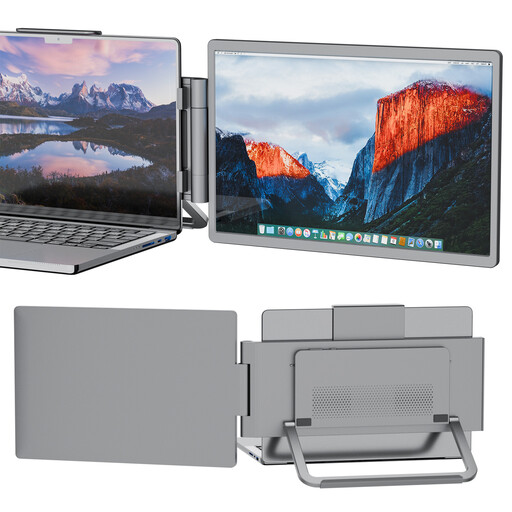 Aucune image disponible
Écran portable PM14R, 14 pouces
Une option compacte pour consulter des documents en même temps que vos cartes.
1920 × 1200 pixels, format 16:10, USB-C et mini-HDMI. La transmission de l’image et l’alimentation par un seul câble USB-C ne fonctionnent qu’avec les appareils compatibles. La description du produit mentionne un étui de protection.
Joybuy
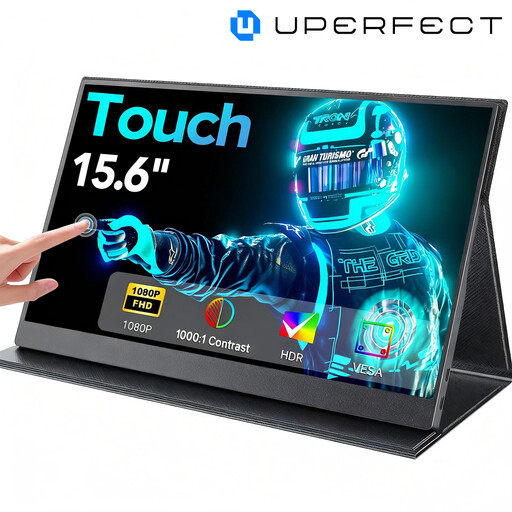 Aucune image disponible
Écran tactile portable UPERFECT, 15,6 pouces
Un modèle plus spacieux pour afficher côte à côte le contenu de votre ordinateur portable et vos cartes, si votre table offre suffisamment de place.
Full HD, écran tactile, USB-C et mini-HDMI. La description du produit mentionne un étui intelligent qui sert de support réglable.
Joybuy
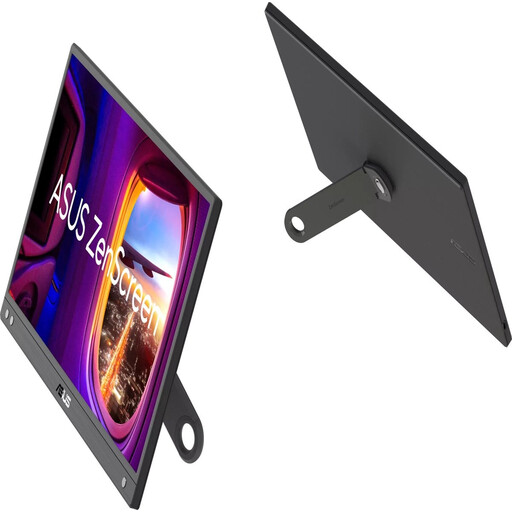 Aucune image disponible
ASUS ZenScreen MB166CR, 15,6 pouces
Un choix adapté si vous souhaitez consulter vos documents sur un deuxième écran portable plus spacieux.
Full HD (1920 × 1080), dalle IPS et écran antireflet. La description mentionne un support à 360° et une connexion USB-C pour les appareils compatibles.
Joybuy
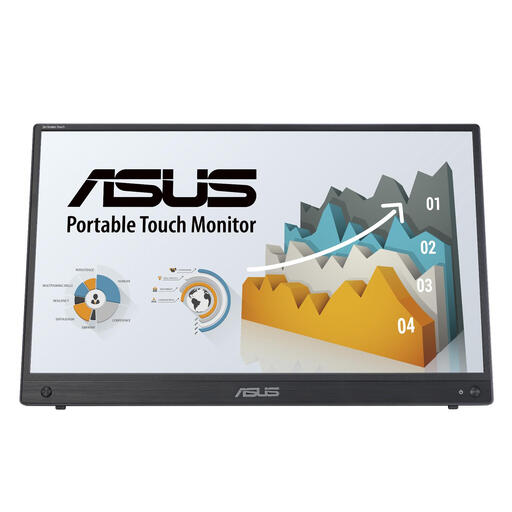 Aucune image disponible
ASUS ZenScreen MB16AHT, écran tactile, 15,6 pouces
Une version tactile pour les personnes qui utilisent réellement le contrôle tactile dans leur façon de travailler.
Dalle IPS, Full HD et connexions HDMI et USB-C. La description du produit mentionne un support pour poser l’écran sur une surface plane.
Joybuy
 Aucune image disponible
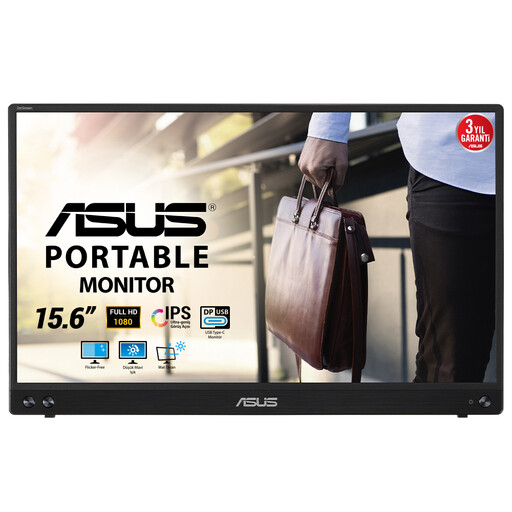
ASUS MB16ACV, 15,6 pouces
Un deuxième écran portable pour celles et ceux qui souhaitent déplacer une dalle de 15,6 pouces d’un espace de travail à un autre.
Full HD, dalle IPS et poids annoncé de 0,83 kg. Selon la description du produit, la transmission de l’image et l’alimentation par USB-C dépendent de la compatibilité de l’appareil.
Joybuy
Questions fréquentes
Tous les ports USB-C de votre ordinateur portable transmettent-ils une image à un écran portable ?
Non. Vérifiez que le port exact de votre ordinateur portable prend en charge la fonction vidéo nécessaire à l’écran, par exemple DisplayPort Alt Mode. Vérifiez également que le câble est adapté et comment l’écran sera alimenté.
Comment installer un deuxième écran pour réviser avec des cartes mémoire ?
Installez l’écran de manière stable, branchez-le à l’aide d’une connexion vidéo adaptée et prévoyez l’alimentation nécessaire. Sur votre ordinateur, choisissez le mode bureau étendu si vous souhaitez afficher les documents et les cartes sur des écrans distincts. Les étapes exactes varient selon l’ordinateur.
Avez-vous besoin d’un écran tactile ou d’une garantie complémentaire ?
Un écran tactile n’est pas nécessaire pour lire du texte sur un deuxième écran. Choisissez-en un uniquement si le contrôle tactile correspond à votre façon de travailler. Pour un achat par un consommateur aux Pays-Bas, la garantie légale s’applique également : le gouvernement néerlandais indique que le vendeur doit trouver une solution en cas de problème avec le produit. Avant de souscrire une couverture complémentaire payante, vérifiez ce qu’elle apporte en plus.
Que signifie le marquage CE sur un écran électrique ?
Les règles relatives au marquage CE peuvent s’appliquer aux équipements électriques et électroniques. Selon l’Union européenne, leur application dépend des règles en vigueur pour le produit concerné. Le fabricant doit déterminer quelles exigences s’appliquent. Le marquage CE n’est pas un certificat de performance délivré par une institution centrale de l’UE.


