
Étudiant qui vérifie les détails d’une maquette
Vous examinez les éléments fins ou les annotations à côté de votre logiciel de conception et pesez l’intérêt de pixels supplémentaires par rapport à la taille de l’écran et à la connectique.


Pour examiner une maquette téléchargée, choisissez votre écran portable après avoir vérifié que votre ordinateur peut transmettre l’image par une connexion adaptée. L’écran n’ouvre pas le fichier et ne remplace pas le logiciel de conception. Ensuite, faites votre choix selon vos priorités : plus de pixels pour voir les détails, une connexion compatible, un poids réduit ou des fonctions comme l’écran tactile, une batterie ou un second panneau.
Vous examinez les éléments fins ou les annotations à côté de votre logiciel de conception et pesez l’intérêt de pixels supplémentaires par rapport à la taille de l’écran et à la connectique.
Vous emportez votre second écran d’un lieu d’étude à l’autre. Le poids, le pied, les câbles et l’alimentation déterminent si cela est pratique.
Vous souhaitez la montrer à d’autres personnes ou désigner et annoter certains éléments. L’écran tactile ou l’espace dédié aux documents de référence ne sont utiles que si votre appareil et votre méthode de travail sont compatibles.
Commencez par vérifier que votre appareil peut transmettre l’image et fournir suffisamment d’énergie via une connexion compatible avec l’écran. Comparez ensuite les caractéristiques de l’écran à la façon dont vous souhaitez examiner la maquette, la présenter et la transporter.
| Critère | Que faut-il vérifier ? | À qui est-ce important ? |
|---|---|---|
| Connexion vidéo et alimentation | Vérifiez la sortie vidéo de votre ordinateur, les entrées de la version exacte de l’écran, l’alimentation requise et les câbles fournis. | Si vous souhaitez afficher immédiatement votre maquette sur le second écran, la connexion doit être compatible avec votre ordinateur et l’écran doit être alimenté. Environ 36 % des consommateurs accordent la priorité à la connexion et à l’alimentation. |
| Détails de la maquette | Comparez la résolution native, le format d’image et la taille d’écran de la version exacte. Considérez la couverture colorimétrique comme une caractéristique technique, et non comme une mesure de l’ensemble de votre environnement de travail. | Si vous souhaitez examiner de petits traits, du texte ou des annotations à côté de votre logiciel, concentrez-vous sur le nombre de pixels disponibles et l’espace de travail. Environ 29 % des consommateurs privilégient le niveau de détail de la maquette. |
| Transport et installation | Comparez le poids indiqué de la configuration choisie et vérifiez le pied, la housse et les câbles fournis. | Si vous changez souvent de lieu d’étude, vous voudrez savoir ce que vous aurez réellement à transporter et à quelle vitesse vous pourrez installer l’écran. Environ 21 % des consommateurs accordent la priorité à la portabilité. |
| Présentation et utilisation | Déterminez si vous avez besoin d’un écran tactile, d’un stylet ou d’un second panneau, puis vérifiez que votre appareil et vos logiciels prennent en charge cette méthode de travail. | Si vous souhaitez désigner des éléments, ajouter des annotations ou afficher des références en parallèle, ces fonctions ne sont utiles que si elles sont adaptées à votre configuration. Environ 14 % des consommateurs privilégient la présentation et l’interaction. |
La présence d’un port USB-C ne garantit pas, à elle seule, que votre ordinateur peut transmettre une image. Les écrans mentionnés ici précisent qu’ils prennent en charge l’USB-C avec DisplayPort Alt Mode.
Vérifiez les caractéristiques vidéo de votre ordinateur et les entrées de la version exacte de l’écran. Si vous avez besoin d’une autre entrée vidéo, vérifiez par exemple si cette version dispose d’un port mini-HDMI, et contrôlez séparément les besoins en alimentation.
Un écran physiquement plus grand ne signifie pas automatiquement qu’il dispose de davantage de pixels pour afficher les détails ou les barres d’outils.
Pour examiner les détails d’une maquette, comparez à la fois la résolution native et les dimensions de l’écran.
L’écran tactile, la batterie intégrée et les panneaux doubles répondent à des besoins différents. Aucune de ces fonctions ne remplace une connexion adaptée ou une configuration qui convient à votre travail.
Déterminez d’abord si vous souhaitez ajouter des annotations, travailler sans alimentation continue depuis votre ordinateur ou afficher des références à côté de la maquette. Vérifiez ensuite la compatibilité logicielle, l’alimentation et le poids de la version choisie.
Les modèles ZenScreen se distinguent par leurs connexions et leurs fonctions supplémentaires. Comparez le code exact du modèle plutôt que de supposer que les caractéristiques de l’un s’appliquent à toute la gamme.
Le ThinkVision M14d est un écran unique à haute résolution. Le M14t Gen 2 ajoute un écran tactile pour une autre façon de travailler.
Le Dell Pro 14 Plus P1425 est un modèle doté d’un seul panneau IPS de 14 pouces au format 16:10.
Le HP E14 G4 est un écran FHD de 14 pouces qu’HP présente comme pouvant être connecté à l’aide d’un câble USB-C.
Cette sélection Joybuy comprend des écrans portables pour ordinateur, des modèles à haute résolution à ceux dotés de différentes connexions ou d’une configuration à deux écrans. Avant l’achat, vérifiez que la version choisie est compatible avec la sortie vidéo et l’alimentation de votre appareil.
 Image non disponible
Un modèle à comparer si vous recherchez un écran portable haute résolution doté de plusieurs entrées vidéo.
2560 × 1600, 16:10, IPS 144 Hz, deux ports USB-C et mini-HDMI.
 Image non disponible
Un modèle à comparer si vous recherchez un écran portable haute résolution de 16 pouces.
2560 × 1600, 16:10, QLED et connexions Type-C et mini-HDMI.
 Image non disponible
Un modèle à comparer si vous recherchez un écran portable haute résolution avec pied intégré.
IPS 2560 × 1600, USB-C et HDMI. La description du produit indique un poids de 810 g.
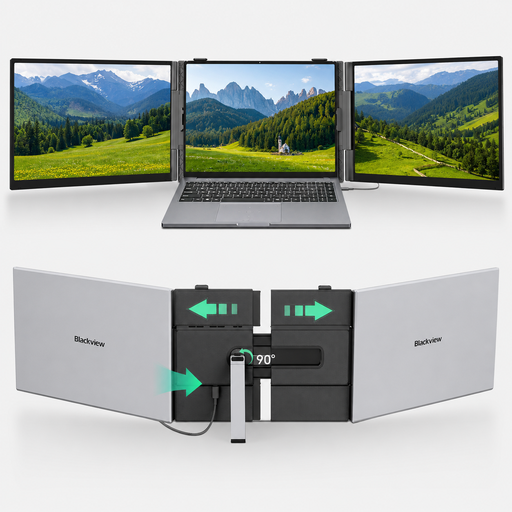 Image non disponible
Une configuration à deux écrans à comparer si vous souhaitez disposer d’un espace pour d’autres contenus tout en examinant une maquette.
FHD et USB-C. La description du produit indique un poids de 1,2 kg ; selon les informations produit, ce modèle est conçu pour les ordinateurs de 13 à 17,3 pouces.
 Image non disponible
Un modèle à comparer si vous recherchez un écran portable avec USB-C et mini-HDMI.
IPS FHD, 144 Hz, deux ports USB-C et mini-HDMI. Le titre du produit mentionne également un pied intégré.
Ne partez pas de ce principe : les écrans décrits ici sont conçus pour être connectés à un appareil source. Ce ne sont pas des ordinateurs autonomes équipés d’un logiciel de conception. Ouvrez le fichier sur un appareil compatible et vérifiez que celui-ci peut transmettre le signal vidéo nécessaire.
Un port USB-C ne garantit pas, à lui seul, la sortie vidéo. Vérifiez que le port de votre ordinateur prend en charge DisplayPort Alt Mode et que l’écran est suffisamment alimenté.
Vérifiez que le pied ou la housse fourni convient à votre espace de travail, puis rangez l’écran et les câbles à l’abri après utilisation. Consultez le contenu de l’emballage de la version exacte : ASUS précise que les accessoires peuvent varier selon les régions.
Pour un achat en ligne classique, vous disposez en principe d’un délai légal de rétractation de 14 jours à compter de la livraison, selon ACM ConsuWijzer. Le gouvernement néerlandais précise que les Pays-Bas n’appliquent pas de durée de garantie légale fixe à tous les produits : vous avez droit à un produit conforme et devez vous adresser au vendeur en cas de défaut. Une garantie supplémentaire ne remplace pas ces droits légaux.
Vérifiez les informations et le marquage du modèle que vous souhaitez acheter. Selon Business.gov.nl, le marquage CE n’est pas un label de qualité indépendant, mais une déclaration de conformité du fabricant. Les règles applicables dépendent du produit.