Quels critères prendre en compte ?
Vérifiez d’abord les sorties vidéo et l’alimentation de votre ordinateur portable. Choisissez ensuite la surface d’affichage et les fonctionnalités qui vous seront utiles pour préparer vos formations entre deux rendez-vous.
| Critère |
Que devez-vous vérifier ? |
À qui ce critère importe-t-il ? |
| Connexion et alimentation |
Vérifiez que le port de l’ordinateur portable prend en charge le mode vidéo requis et quels câbles et quelle alimentation sont nécessaires. |
Si je travaille sur différents ordinateurs portables et dans différents lieux, je veux savoir à l’avance si la vidéo et l’alimentation sont compatibles. Environ 31 % des consommateurs accordent la priorité à la connexion et à l’alimentation. |
| Transport et installation |
Comparez les dimensions et le poids du modèle et vérifiez si un pied et une housse sont inclus. |
Si j’emporte l’écran à plusieurs rendez-vous clients à la suite, je veux pouvoir le sortir et l’installer rapidement. Environ 25 % des consommateurs privilégient la facilité de transport. |
| Espace de travail pour les documents |
Examinez la diagonale, le format d’image et la résolution de l’écran ; vérifiez que le texte reste lisible à l’échelle d’affichage souhaitée. |
Si je veux afficher côte à côte mon planning et mes supports de formation, je vérifie que l’espace disponible permet de consulter les deux. Environ 19 % des consommateurs privilégient l’affichage simultané de documents. |
| Utilisation sans prise électrique |
Vérifiez si le modèle exact est équipé d’une batterie et dans quelles conditions l’autonomie annoncée est mesurée ; tenez également compte de l’alimentation de l’ordinateur portable. |
Si je ne peux pas utiliser de prise électrique sur un poste de travail temporaire, je veux savoir si l’écran peut fonctionner sur sa propre alimentation. Environ 13 % des consommateurs privilégient l’alimentation sans prise électrique. |
| Prise de notes directement sur l’écran |
Vérifiez la compatibilité tactile de l’appareil et des logiciels, ainsi que la connexion nécessaire avec l’entrée vidéo choisie. |
Si je veux désigner ou annoter certains éléments pendant la préparation, je vérifie que la fonction tactile est compatible avec mon matériel. Environ 12 % des consommateurs privilégient la commande directe sur l’écran. |
Écrans portables chez Joybuy
Ces modèles sont des seconds écrans portables adaptés à la préparation de supports de formation. La sélection comprend des écrans simples avec connexion USB-C et HDMI, ainsi qu’un modèle tactile.
 Aucune image disponible
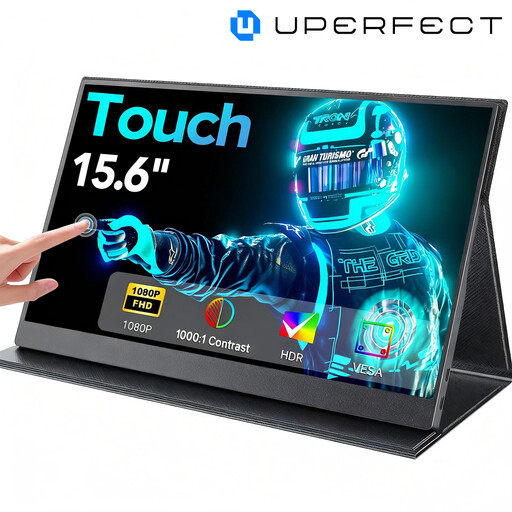
Écran tactile portable UPERFECT de 15,6 pouces
Un écran tactile pour écrire directement sur le moniteur ou désigner un élément pendant vos préparatifs.
Full HD ; USB-C pour la vidéo et l’alimentation, et mini-HDMI. Votre ordinateur portable doit prendre en charge le mode vidéo USB-C.
Voir sur Joybuy
 Aucune image disponible
Écran portable ARZOPA Z1RC de 16 pouces
Un second écran pour consulter des documents à côté de votre planning et profiter d’un pied intégré.
16:10, 2560 × 1600, 810 g, USB-C et HDMI. Vérifiez que votre ordinateur portable prend en charge la vidéo via la connexion choisie.
Voir sur Joybuy
 Aucune image disponible
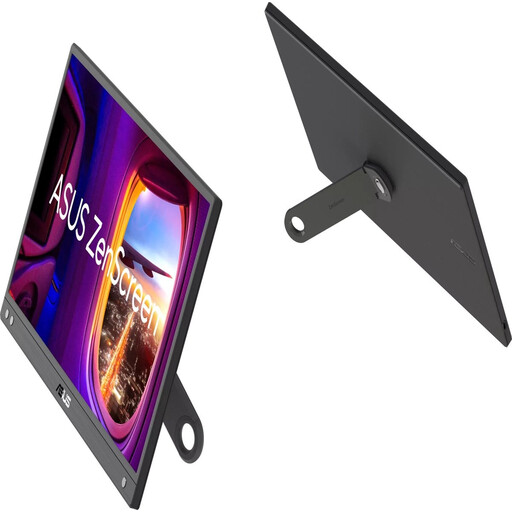
Écran ASUS ZenScreen MB166CR de 15,6 pouces
Un écran Full HD pour utiliser un second écran portable avec votre ordinateur.
1920 × 1080 pixels.
Voir sur Joybuy
 Aucune image disponible
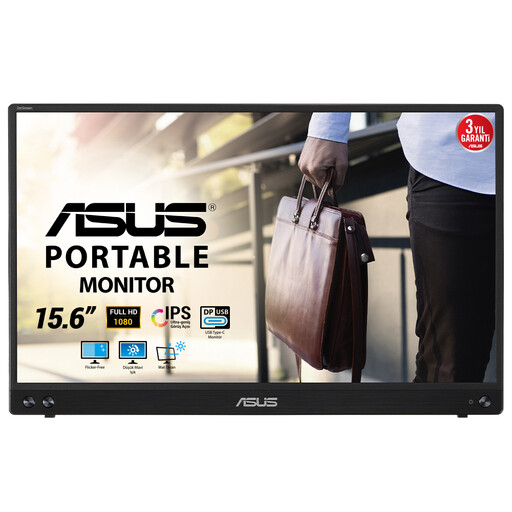
Écran portable ASUS MB16ACV de 15,6 pouces
Un second écran portable pour consulter des documents à côté d’autres contenus lors de vos déplacements.
Full HD IPS, 0,83 kg et USB-C pour la vidéo et l’alimentation. La transmission vidéo par USB-C nécessite un port compatible sur votre ordinateur portable.
Voir sur Joybuy
 Aucune image disponible
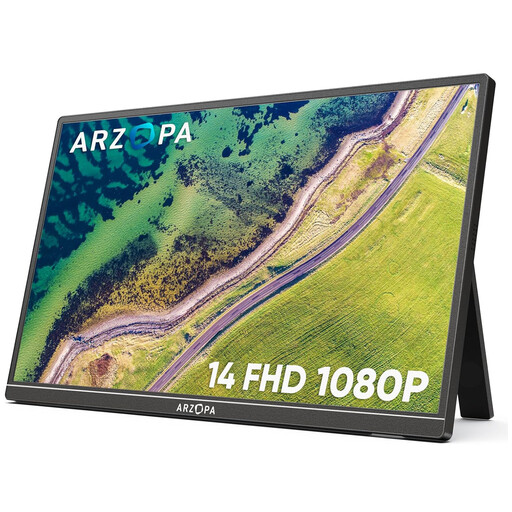
Écran portable ARZOPA A1S de 14 pouces
Un second écran léger pour les personnes qui le transportent souvent et souhaitent passer d’un document à l’autre.
Full HD, 600 g, pied intégré, USB-C et mini-HDMI. Pour transmettre la vidéo par USB-C, votre ordinateur portable doit disposer d’un port compatible.
Voir sur Joybuy
Questions fréquentes
Tous les ports USB-C permettent-ils de connecter un écran portable ?
Non. Vérifiez que la sortie vidéo de votre ordinateur portable prend en charge le mode requis par l’écran. Pour le ThinkVision M14, Lenovo indique par exemple DP 1.2 Alt Mode et PD 2.0. Ces exigences concernent cette version et ne s’appliquent pas automatiquement à tous les écrans.
Comment installer facilement l’écran entre deux rendez-vous ?
Vérifiez à l’avance le câble, l’alimentation et le pied adaptés à votre modèle. ASUS indique que le MB16AHV est doté d’un support permettant de le placer à l’horizontale ou à la verticale ; Lenovo mentionne un pied, un câble USB-C et une housse de protection pour le M14t Gen 2.
Comment protéger un écran portable pendant le transport ?
Utilisez la housse fournie avec votre modèle et respectez les consignes de nettoyage du fabricant. Une housse est notamment indiquée pour le Lenovo M14t Gen 2 et l’AOC 16T2, mais elle n’élimine pas tous les risques de dommages pendant le transport.
Aux Pays-Bas, bénéficiez-vous automatiquement d’une garantie légale de deux ans exactement ?
Non. Selon le gouvernement néerlandais, il n’existe pas de durée légale de garantie fixe aux Pays-Bas : vous avez droit à un produit conforme et, en cas de défaut, vous devez vous adresser au vendeur. Une garantie commerciale supplémentaire ne modifie pas ce droit légal.
Pouvez-vous renvoyer un écran acheté en ligne s’il n’est pas compatible avec votre ordinateur portable ?
Selon le gouvernement néerlandais, les achats à distance concernés bénéficient souvent d’un délai de rétractation de 14 jours. Vérifiez les conditions applicables à votre achat : un achat professionnel ou effectué auprès d’un particulier n’est pas nécessairement soumis aux mêmes règles.


