Pour examiner un croquis de jardin à côté de cartes, de photos et d’autres références, un écran portable peut convenir si sa taille et son installation permettent de lire clairement vos traits et vos annotations. Vérifiez ensuite que votre ordinateur portable peut fournir à la fois le signal vidéo requis et une alimentation suffisante. Le tactile, les caractéristiques orientées vers la fidélité des couleurs ou la batterie intégrée ne sont importants que si vous comptez réellement utiliser ces fonctions.
À qui s’adresse un écran portable ?
Vous examinez des croquis à l’aide de nombreuses ressources
Vous souhaitez garder un croquis de jardin à l’écran tout en affichant des cartes, des photos ou des notes sur un second écran. Privilégiez une surface de lecture suffisante, un bon angle de vision et une installation stable. ASUS, Dell et Philips proposent des formats et des systèmes d’installation différents selon les modèles.
Vous annotez vos créations à l’écran
Vous souhaitez indiquer des modifications ou prendre des notes dans une application compatible. Distinguez bien l’écran tactile, la prise en charge du stylet et la compatibilité logicielle. Lenovo décrit ces possibilités pour le ThinkVision M14t Gen 2.
Vous travaillez dans différents lieux
Vous transportez régulièrement votre ordinateur portable et votre écran, sans toujours avoir accès à une prise de courant. Le poids, le pied, les connexions et l’alimentation déterminent le côté pratique de l’installation. Philips et ASUS indiquent notamment les caractéristiques de pieds réglables et d’un modèle doté d’une batterie intégrée.
Quels critères prendre en compte ?
| Critère |
Points à vérifier |
Pour qui est-ce particulièrement important ? |
| Vue d’ensemble lisible |
Comparez la diagonale de l’écran, le format d’image, la résolution et le pied avec votre niveau de zoom habituel et l’espace disponible sur votre table. Arboportaal signale également que les petits symboles, les reflets et la lumière ambiante peuvent nuire à la lisibilité. |
Si je veux consulter mon croquis et mes références côte à côte, les traits et les annotations doivent rester lisibles à l’échelle que j’utilise habituellement. Environ 36 % des consommateurs privilégient cette vue d’ensemble. |
| Connexion vidéo et alimentation |
Vérifiez le port exact de votre ordinateur portable, le mode vidéo requis et l’alimentation nécessaire à l’écran choisi. Philips indique que le mode DP Alt Mode est requis pour transmettre la vidéo via USB-C sur le modèle 16B1P3302D/00. |
Si vous voulez vous assurer à l’avance que votre ordinateur portable et l’écran fonctionneront ensemble, vérifiez les capacités du port et de la connexion concernés. Environ 29 % des consommateurs considèrent la connexion et l’alimentation comme leurs principales préoccupations. |
| Tactile, stylet et couleurs |
Vérifiez que votre système d’exploitation, votre application et, le cas échéant, votre stylet prennent en charge le mode d’utilisation souhaité. ASUS associe certaines fonctions du PA148CTV à Windows ; Lenovo indique que le M14t Gen 2 prend en charge un stylet actif. |
Si je veux ajouter des annotations numériques ou évaluer les couleurs, la fonction doit être adaptée à mes logiciels et à ma façon de travailler. Environ 21 % des consommateurs privilégient l’annotation ou l’évaluation des couleurs. |
| Transport et installation |
Comparez les dimensions et le poids, accessoires nécessaires compris, l’espace requis par le pied et l’alimentation disponible. L’autonomie annoncée pour l’ASUS MB16AHP s’applique dans les conditions indiquées par ASUS. |
Si vous travaillez dans différents endroits, vous voulez savoir si l’écran, l’ordinateur portable et les câbles se transportent facilement ensemble et peuvent être alimentés sur place. Environ 14 % des consommateurs privilégient la mobilité et l’alimentation. |
Points à vérifier avant l’achat
-
Partir du principe que tous les ports USB-C transmettent la vidéo et fournissent assez d’énergie
La présence d’un connecteur USB-C ne signifie pas que le port de votre ordinateur portable prend en charge le mode vidéo requis. Philips exige le mode DP Alt Mode pour la vidéo via USB-C. Pour utiliser le PA148CTV avec un seul câble, ASUS indique également que l’appareil connecté doit fournir au moins 10 W.
Avant l’achat, comparez les caractéristiques du port exact de votre ordinateur portable, de l’écran et du câble.
Un autre câble ou une solution d’alimentation séparée peut être nécessaire.
-
Confondre un plus grand nombre de pixels avec la garantie de lire clairement les annotations
La taille physique de l’écran, les paramètres de mise à l’échelle et les reflets influent toujours sur l’affichage de votre dessin. Arboportaal cite les petits symboles et les reflets parmi les facteurs susceptibles de nuire à la lisibilité.
Affichez un de vos croquis avec le niveau de zoom et la disposition des fenêtres que vous comptez réellement utiliser.
-
Confondre écran tactile, prise en charge du stylet et stylet fourni
Selon Lenovo, le ThinkVision M14t Gen 2 prend en charge un stylet actif, alors que la version néerlandaise est livrée avec un stylet passif. Le stylet, le système d’exploitation et l’application doivent également être compatibles entre eux.
Vérifiez séparément quel stylet est fourni et quels stylet et application sont nécessaires pour le type de saisie souhaité.
Si vous avez besoin d’un stylet actif, vérifiez si le modèle compatible doit être acheté séparément.
-
Considérer l’autonomie ou la luminosité annoncée comme une garantie d’utilisation en extérieur
ASUS indique une autonomie maximale pour le MB16AHP dans des conditions précises. Une valeur de luminosité ou une conception portable ne garantit pas à elle seule que l’écran restera lisible en plein soleil. Il est également important de l’installer dans un endroit sec et abrité.
Vérifiez les conditions d’utilisation du modèle choisi et, pour un usage en extérieur, prévoyez un emplacement sec et abrité.
Marques et modèles pour vous repérer
ASUS
Les modèles ZenScreen sont une option pour ajouter un écran. Le ProArt PA148CTV est conçu pour l’évaluation des couleurs et l’utilisation tactile.
- ASUS indique que le MB16AHV dispose d’un port USB-C et d’un port mini-HDMI, que le MB16AHP possède une batterie intégrée et que le PA148CTV bénéficie d’un étalonnage en usine. Il s’agit de caractéristiques propres à différents modèles, et non d’une seule configuration combinée.
- Vérifiez séparément la connectique et la variante du modèle. ASUS précise les conditions d’alimentation USB-C du PA148CTV et indique que certaines commandes fonctionnent uniquement sous Windows.
Lenovo
Le ThinkVision M14t Gen 2, version néerlandaise 63FDUAT6WL, est une option compacte avec écran tactile pour indiquer des éléments ou ajouter des annotations numériques.
- Lenovo indique une résolution de 2 240 × 1 400 pixels, dix points de contact, une couverture de 100 % de l’espace sRGB et la prise en charge d’un stylet actif.
- Lenovo précise qu’un stylet passif est fourni. Vérifiez séparément si un stylet actif et vos logiciels sont adaptés au type de saisie souhaité.
Dell
Le Pro 14 Plus P1425 est un écran de 14 pouces, idéal pour afficher un croquis ou une référence dans une fenêtre d’appoint compacte.
- Dell indique que cet écran est doté d’une dalle IPS, d’une résolution de 1 920 × 1 200 pixels et d’un pied inclinable.
- Sa surface d’affichage est plus petite que celle d’un modèle de 15,6 pouces. Les caractéristiques ne permettent pas de savoir si les petites annotations de vos fichiers seront lisibles.
Philips
Le Business Monitor 16B1P3302D/00 est un écran Full HD de 15,6 pouces avec pied réglable.
- Philips indique que l’écran possède deux ports USB-C et un pied inclinable de 0 à 90 degrés.
- Pour transmettre la vidéo via USB-C, l’appareil connecté doit prendre en charge le mode DP Alt Mode. La présence d’un port USB-C ne suffit pas à confirmer la compatibilité.
HP
Le E14 G4 est une alternative IPS de 14 pouces avec port USB-C et pied réglable, conçue pour les lieux de travail qui changent régulièrement.
- HP indique une résolution Full HD, une luminosité de 400 nits et la présence d’une housse.
- La luminosité annoncée ne garantit pas la lisibilité en plein soleil.
Écrans portables chez Joybuy
Ces modèles sont des écrans d’appoint portables qui vous permettent de consulter un croquis à côté de références. Vérifiez pour chacun que les connexions et l’installation sont adaptées à votre ordinateur portable et à votre espace de travail.
 Aucune image disponible
Écran portable TECLAST V16H de 16 pouces
Une option pour afficher un croquis et des références sur un écran supplémentaire.
16 pouces, format 16:10, dalle IPS Full HD, 144 Hz, deux ports USB-C, mini-HDMI et pied intégré.
Voir sur Joybuy
 Aucune image disponible
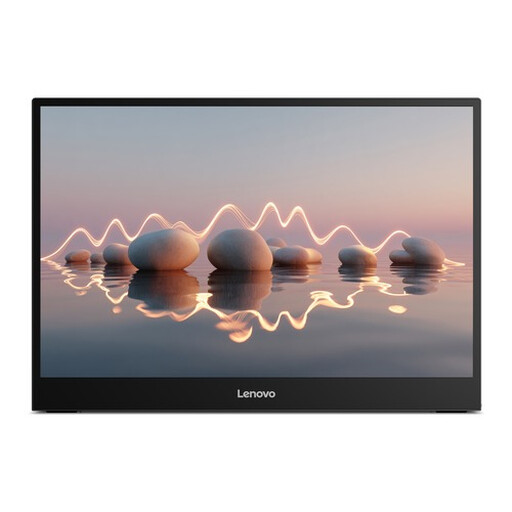
Écran portable Lenovo L16 WUXGA de 16 pouces
Un écran supplémentaire pour afficher un croquis et d’autres fenêtres côte à côte.
Écran IPS de 16 pouces, WUXGA, format 16:10, deux ports USB-C avec DisplayPort Alt Mode et pied réglable. Pour transmettre la vidéo via USB-C, l’appareil connecté doit prendre en charge DisplayPort Alt Mode.
Voir sur Joybuy
 Aucune image disponible
Écran portable UPERFECT 16 pouces 2K 144 Hz
Un écran portable pour consulter un croquis et des références dans une fenêtre supplémentaire.
16 pouces, format 16:10, résolution de 2 560 × 1 600 pixels, QLED et ports mini-HDMI et Type-C.
Voir sur Joybuy
 Aucune image disponible
Écran portable ARZOPA Z1RC de 16 pouces
Un écran supplémentaire pour consulter un croquis à côté de références affichées.
Écran IPS de 16 pouces, format 16:10, résolution de 2 560 × 1 600 pixels, pied intégré et ports USB-C et HDMI.
Voir sur Joybuy
 Aucune image disponible
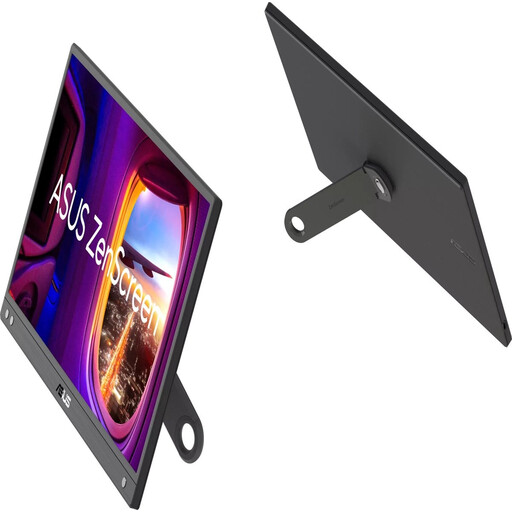
Écran ASUS ZenScreen MB166CR de 15,6 pouces
Un écran d’appoint portable pour afficher un croquis et des références dans des fenêtres distinctes.
15,6 pouces, Full HD, IPS, surface antireflet, USB-C et pied inclinable à 360°.
Voir sur Joybuy
Questions fréquentes
Tous les ports USB-C de votre ordinateur portable peuvent-ils transmettre l’image à un écran portable ?
Non, cela dépend des capacités du port exact de votre ordinateur portable et des exigences de l’écran. Vérifiez que le port prend en charge le mode vidéo nécessaire, comme DisplayPort Alt Mode, et renseignez-vous également sur l’alimentation requise par l’installation. Philips indique explicitement que le mode DP Alt Mode est nécessaire pour transmettre la vidéo via USB-C sur le modèle 16B1P3302D/00.
Avec un écran tactile, pouvez-vous écrire directement au stylet sur votre croquis de jardin numérique ?
Pas avant d’avoir vérifié la compatibilité du stylet et des logiciels. Lenovo indique que le ThinkVision M14t Gen 2 est tactile et prend en charge un stylet actif, mais précise qu’un stylet passif est fourni. Vérifiez que votre système d’exploitation et votre application de dessin ou de lecture de PDF prennent en charge le type de saisie souhaité.
Une résolution plus élevée rend-elle les petites annotations de votre croquis plus lisibles ?
Pas automatiquement : la taille de l’écran, les paramètres de mise à l’échelle, votre position de visionnage et les reflets entrent également en jeu. Arboportaal cite les petits symboles, les reflets et une lumière ambiante insuffisante parmi les facteurs susceptibles de nuire à la lisibilité. Testez votre propre fichier avec le niveau de zoom et la disposition des fenêtres que vous comptez utiliser.
Pouvez-vous utiliser un écran doté d’une batterie intégrée toute la journée sans prise de courant ?
La présence d’une batterie ne suffit pas à le déterminer. ASUS indique une autonomie maximale de quatre heures pour le ZenScreen Go MB16AHP dans les conditions précisées, notamment avec DisplayPort Alt Mode et une luminosité de 100 %. Tenez compte de ces conditions et rechargez l’écran à l’avance.


