Commencez par vérifier que votre ordinateur portable peut fournir l’affichage et l’alimentation nécessaires : la présence d’un port USB-C ne garantit pas à elle seule la transmission de l’image. Un écran compact de 14 pouces est plus adapté si vous disposez de peu de place, tandis qu’un modèle de 15,6 pouces offre une plus grande surface d’affichage pour consulter des documents côte à côte. Lenovo et ASUS proposent différents formats et caractéristiques : pensez aussi aux connexions nécessaires et à la visibilité des données des élèves dans le train, un risque signalé par l’Autorité néerlandaise de protection des données.
À qui s’adresse un écran portable ?
Enseignant qui prend le train
Vous préparez vos cours sur un ordinateur portable et souhaitez utiliser un deuxième écran sans dépendre d’une prise électrique ? Vérifiez au préalable que le port de votre ordinateur peut transmettre un signal vidéo. ASUS recommande notamment cette vérification pour le ZenScreen MB166CR.
Enseignant qui travaille sur des documents
Pour consulter un plan de cours à côté de vos ressources, comparez la diagonale et le format de l’écran à l’espace dont vous disposez à votre place. Lenovo indique que le ThinkVision M14d est doté d’un écran 14 pouces au format 16:10. Il s’agit d’une caractéristique du modèle, qui ne garantit pas que le texte sera confortable à lire avec vos réglages.
Enseignant avec peu de place dans ses bagages
Si vous transportez du matériel de cours et manquez de place, tenez compte des dimensions et du pied de l’écran dans votre choix. La NS précise que les bagages ne doivent pas occuper de siège ni obstruer un passage ou une porte.
Quels critères prendre en compte ?
Vérifiez d’abord la connexion et l’alimentation, puis estimez l’espace dont vous disposez à votre place. Choisissez ensuite un format adapté à vos documents. Les fonctionnalités supplémentaires ne sont utiles que si elles correspondent à votre façon de travailler.
| Critère |
Points à vérifier |
À qui est-ce important ? |
| Connexion et alimentation |
Vérifiez que le port précis de votre ordinateur transmet un signal vidéo et quelle alimentation l’écran choisi nécessite. Une connexion mini-HDMI peut nécessiter une alimentation distincte. |
Je souhaite brancher l’écran sans chercher une prise pendant le trajet. Environ 33 % des consommateurs privilégient la connexion et l’alimentation. |
| Transport et espace à votre place |
Comparez les dimensions et le poids du modèle exact, sans oublier l’encombrement du pied une fois déplié. |
Je souhaite emporter mon écran et l’installer à côté de mon ordinateur sans prendre trop de place. Environ 27 % des consommateurs privilégient la facilité de transport. |
| Espace d’affichage pour les documents |
Comparez la diagonale, le format d’image et la résolution de l’écran. Vérifiez également que la taille de texte souhaitée vous convient. |
Je souhaite consulter mon plan de cours à côté de mes ressources et privilégie cet espace d’affichage à une installation aussi compacte que possible. Environ 20 % des consommateurs privilégient l’espace pour les documents. |
| Prix et fonctionnalités |
Vérifiez le prix actuel et les câbles ou accessoires fournis. Optez pour un écran tactile ou un stylet uniquement si vous comptez utiliser ces fonctions. |
Je souhaite payer uniquement pour les fonctionnalités qui m’aident réellement à préparer mes cours. Environ 20 % des consommateurs privilégient les fonctionnalités utiles et le budget. |
Les erreurs fréquentes
-
Penser que tous les ports USB-C transmettent un signal vidéo
Une fiche compatible ne signifie pas forcément que le port de votre ordinateur peut transmettre une image à l’écran. Pour le ZenScreen MB166CR, ASUS recommande expressément de vérifier les capacités vidéo du port de l’ordinateur.
Avant de choisir un écran qui reçoit l’image par USB-C, vérifiez les caractéristiques vidéo du port précis de votre ordinateur.
-
Choisir un grand écran sans tenir compte de l’espace disponible à sa place
L’écran doit pouvoir être installé à côté de votre ordinateur portable. La NS précise que les bagages ne doivent pas occuper d’autres sièges ni bloquer les couloirs ou les portes.
Comparez les dimensions de l’écran à l’espace dont vous disposez habituellement et rangez votre installation si elle gêne les autres voyageurs.
-
Confondre la garantie du fabricant avec la garantie légale
Selon ACM ConsuWijzer, la garantie légale s’applique en complément des éventuelles garanties du vendeur ou du fabricant.
Conservez votre preuve d’achat et, en cas de défaut, consultez les informations sur le produit ainsi que les droits que vous pouvez faire valoir auprès du vendeur.
Les marques à comparer
Lenovo
Le ThinkVision M14d est un modèle compact de 14 pouces au format 16:10. Le M14t Gen 2 s’adresse à ceux qui recherchent spécifiquement un écran tactile.
- Lenovo indique une résolution de 2240 × 1400 pixels et un poids de 600 g pour le M14d.
- Selon Lenovo, le M14t Gen 2 est doté d’un écran tactile à 10 points et pèse 700 g. Ces caractéristiques concernent deux modèles différents. Choisissez la version tactile uniquement si cette fonction vous est utile.
ASUS
Le ZenScreen MB166CR est un écran FHD de 15,6 pouces équipé d’un pied pivotant à 360°.
- ASUS indique que l’image et l’alimentation passent par un seul câble USB-C.
- Le port de l’ordinateur doit prendre en charge la sortie vidéo. Vérifiez sa compatibilité avec votre ordinateur et ce modèle précis.
ViewSonic
Le VA1655 est un modèle à comparer si vous souhaitez disposer d’une connexion mini-HDMI en plus de l’USB-C.
- ViewSonic mentionne un pied dépliable et plusieurs possibilités de connexion.
- Selon le manuel ViewSonic, une installation en mini-HDMI nécessite également une alimentation. Pour alimenter un ordinateur portable via l’écran, un adaptateur secteur externe est nécessaire.
ARZOPA
Le A1S est un écran FHD compact de 14 pouces avec pied intégré.
- ARZOPA indique que le A1S dispose de deux ports USB-C et d’une connexion mini-HDMI.
- Les informations générales sur la compatibilité ne remplacent pas la vérification de la sortie vidéo de votre ordinateur avec la connexion choisie.
Écrans portables chez Joybuy
Cette sélection comprend des modèles compacts de 14 pouces et des écrans de 15,6 pouces pour consulter des plans de cours à côté de vos ressources. Avant l’achat, vérifiez que la connexion et l’alimentation sont adaptées à votre ordinateur portable.
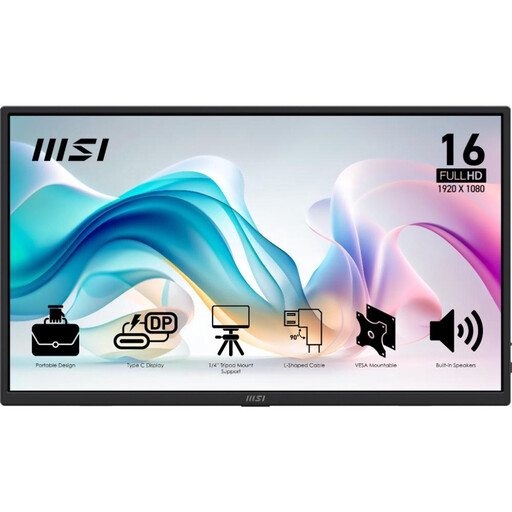 Image indisponible
MSI PRO MP165 E6
Un écran de 15,6 pouces pour consulter un plan de cours à côté de vos ressources. Tenez compte de la place qu’il occupera à votre siège.
Full HD ; USB-C ; haut-parleurs. Pour transmettre l’image par USB-C, le port de votre ordinateur doit prendre en charge la sortie vidéo nécessaire.
Joybuy
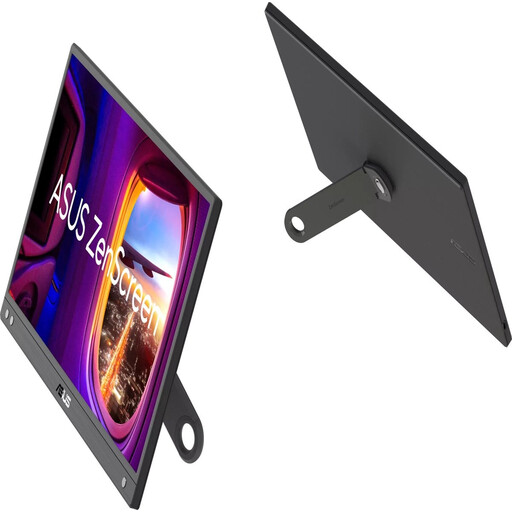 Image indisponible
ASUS ZenScreen MB166CR
Un modèle de 15,6 pouces si vous souhaitez bénéficier d’une plus grande surface d’affichage à côté de votre ordinateur. Vérifiez que le pied tient à votre place.
1920 × 1080 pixels ; Full HD ; USB-C. ASUS recommande de vérifier au préalable que le port de l’ordinateur prend en charge la sortie vidéo.
Joybuy
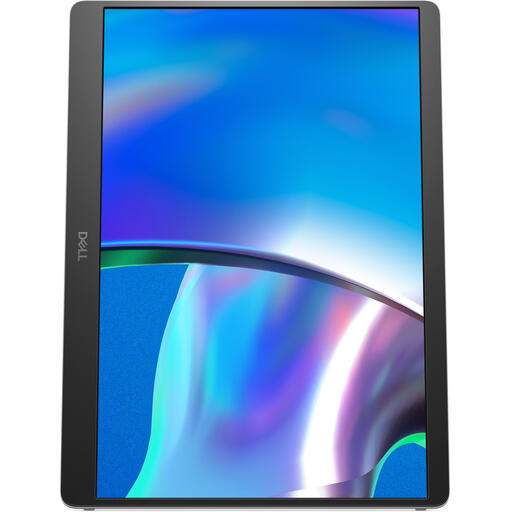 Image indisponible
Dell Pro Plus P1425
Un modèle de 14 pouces à comparer aux écrans plus grands si vous recherchez une installation compacte avec un deuxième écran.
1920 × 1200 pixels ; WUXGA. Si vous utilisez l’USB-C, vérifiez que votre ordinateur dispose de la sortie vidéo nécessaire.
Joybuy
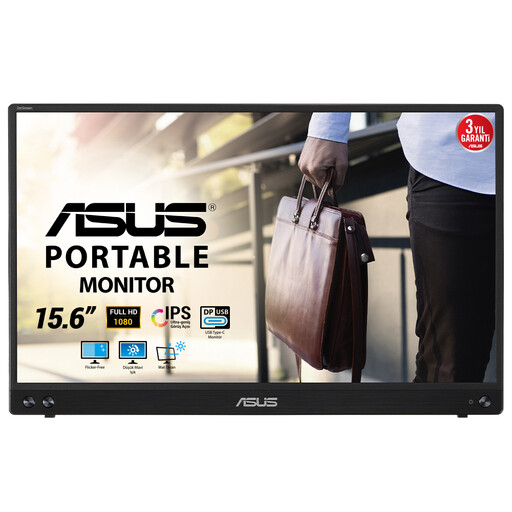 Image indisponible
ASUS MB16ACV
Un deuxième écran de 15,6 pouces pour consulter des documents côte à côte, si vous disposez de suffisamment de place pour l’installer.
1920 × 1080 pixels ; Full HD ; USB-C. Vérifiez la compatibilité de la connexion avec votre ordinateur portable.
Joybuy
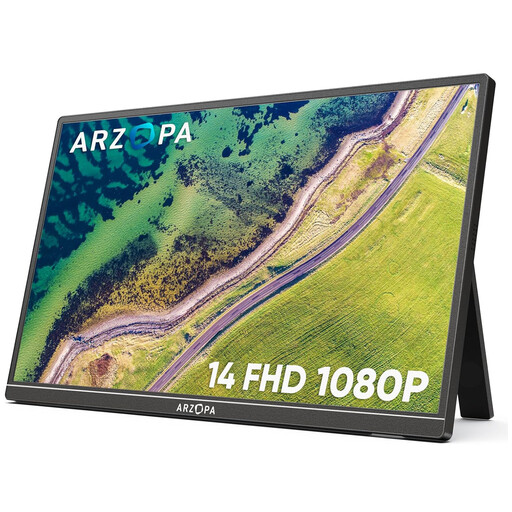 Image indisponible
ARZOPA A1S
Un modèle de 14 pouces avec pied intégré, idéal si vous privilégiez une installation compacte.
FHD ; deux ports USB-C et mini-HDMI. Vérifiez que votre ordinateur peut transmettre l’image via la connexion choisie et déterminez l’alimentation nécessaire.
Joybuy
Questions fréquentes
Tous les ports USB-C d’un ordinateur portable transmettent-ils l’image à un écran portable ?
Non. Vérifiez les caractéristiques vidéo du port précis de votre ordinateur ainsi que les exigences de l’écran. ASUS recommande expressément cette vérification pour le ZenScreen MB166CR : une fiche compatible ne suffit pas.
Puis-je utiliser un écran mini-HDMI sans alimentation distincte ?
Pas avec le ViewSonic VA1655 en utilisant uniquement le câble mini-HDMI : son manuel indique qu’une connexion d’alimentation est également nécessaire. Avant de partir, vérifiez les câbles et la source d’alimentation requis par votre installation.
Comment configurer un deuxième écran pour préparer mes cours ?
Commencez par brancher l’écran et, si nécessaire, son alimentation. Choisissez ensuite le mode d’affichage étendu sur votre ordinateur pour montrer un plan de cours à côté de vos ressources. Pour modifier l’orientation du VA1655, ViewSonic renvoie aux paramètres d’affichage de l’appareil connecté.
Puis-je emporter et utiliser un écran portable dans un train NS ?
Respectez les règles de la NS concernant les bagages : ceux-ci ne doivent pas occuper de siège ni bloquer un couloir ou une porte. Vérifiez que l’écran peut être installé à côté de votre ordinateur et rangez votre matériel s’il gêne les autres voyageurs.
Puis-je afficher des données d’élèves sur un écran supplémentaire dans le train ?
L’Autorité néerlandaise de protection des données signale que des personnes non autorisées peuvent accéder à des données sensibles sur les élèves ; cela ne permet pas de répondre par un oui ou un non valable dans toutes les situations. Sur un écran visible par les autres voyageurs, privilégiez les documents ne contenant pas de données personnelles et respectez les règles de confidentialité de votre établissement.


