Quels critères prendre en compte ?
Commencez par mesurer l’espace disponible à côté de votre ordinateur. Vérifiez ensuite la connexion vidéo et l’alimentation, puis comparez le format de l’écran et le confort de lecture du texte en fonction de votre façon de travailler.
| Critère d’achat |
Que faut-il vérifier ? |
À qui est-ce important ? |
| Espace et transport |
Mesurez la largeur disponible et comparez-la aux dimensions totales de l’écran, pied et câble compris. Tenez également compte du poids de l’ensemble. |
Si vous souhaitez utiliser votre ordinateur et votre écran en même temps sur une tablette de train étroite, l’encombrement total est essentiel ; environ 27 % des consommateurs en font leur priorité principale. |
| Connexion à l’ordinateur |
Vérifiez que le port de l’ordinateur prend en charge la vidéo, par exemple via le mode alternatif DisplayPort. Vérifiez également le câble et l’alimentation nécessaires au modèle d’écran. |
Si vous voulez vous assurer que l’ordinateur et l’écran fonctionneront avec le câble choisi, privilégiez la connexion ; environ 27 % des consommateurs en font leur principale préoccupation lors de l’achat. |
| Lisibilité du code et de la documentation |
Comparez la taille de l’écran, sa résolution et son format. Lenovo indique une résolution de 2240 × 1400 pixels sur 14 pouces pour le M14t Gen 2 ; Dell indique 1920 × 1200 pixels sur 14 pouces pour le P1425. |
Si vous souhaitez lire confortablement plusieurs lignes de code et de la documentation côte à côte, privilégiez la lisibilité du texte à l’écran ; environ 26 % des consommateurs en font leur priorité. |
| Alimentation pendant le trajet |
Vérifiez si l’écran doit être alimenté par l’ordinateur ou s’il dispose d’une batterie intégrée, ainsi que la façon de recharger la configuration choisie. NS indique que de nombreux trains disposent de prises, mais ce n’est pas un service sur lequel tous les voyageurs peuvent compter. |
Si vous préférez ne pas dépendre de l’alimentation de votre ordinateur ni d’une prise pendant le trajet, examinez d’abord les autres options d’alimentation ; environ 20 % des consommateurs en font un critère essentiel. |
Les produits Joybuy pour ajouter un deuxième écran
Ces écrans portables et extensions d’écran pour ordinateur s’adressent à celles et ceux qui souhaitent afficher du code ou de la documentation sur un écran supplémentaire. Pour chaque modèle, comparez les dimensions, les ports et le pied avec votre ordinateur et l’espace dont vous disposez en déplacement.
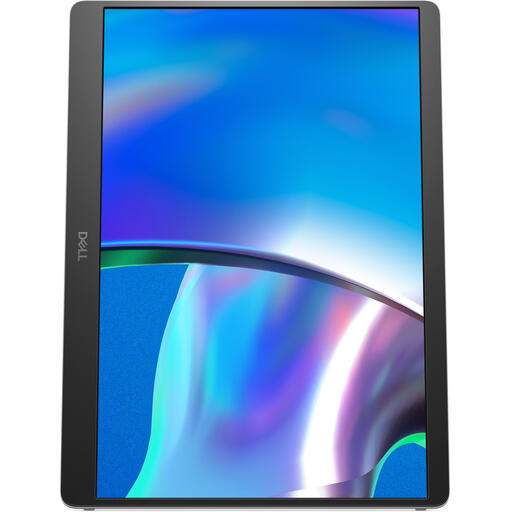 Image indisponible
Dell Pro Plus P1425
Convient aux personnes qui recherchent un écran compact pour afficher du code et de la documentation à côté de leur ordinateur.
14 pouces ; 1920 × 1200 pixels (WUXGA) ; 16:10 ; USB-C pour la vidéo et l’alimentation ; pied réglable.
Placez l’écran sur une surface stable.
Voir sur Joybuy
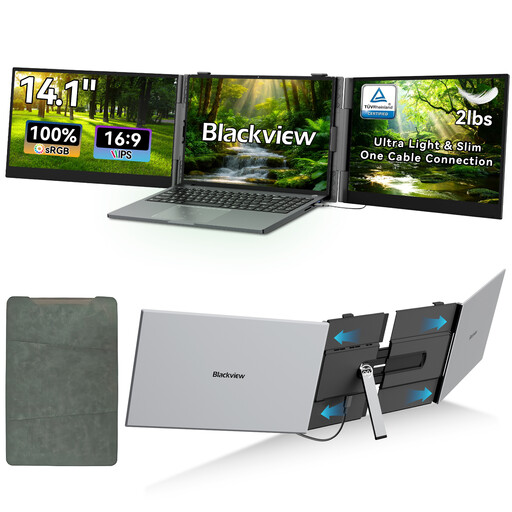 Image indisponible
Extension d’écran double Blackview DCM6 PRO 14 pouces pour ordinateur portable
Une option à comparer si vous recherchez un écran portable à installer à côté de celui de votre ordinateur.
14 pouces ; 1920 × 1080 pixels ; le titre du produit indique une compatibilité avec les ordinateurs de 13 à 17,3 pouces. Installez l’écran sur une surface stable et plane.
Voir sur Joybuy
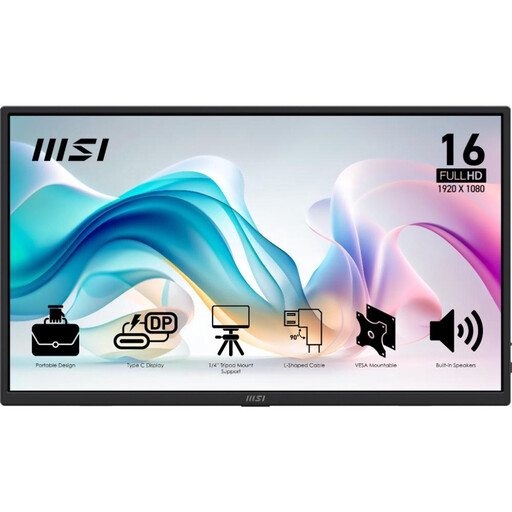 Image indisponible
MSI PRO MP165 E6
Convient aux personnes qui recherchent une surface d’affichage plus grande et ont vérifié au préalable qu’elles disposent de la place nécessaire pour un écran de 15,6 pouces.
15,6 pouces ; IPS Full HD ; antireflet ; USB-C avec mode alternatif DisplayPort et HDMI ; poids annoncé de 0,78 kg ; pied inclinable jusqu’à 90°.
Voir sur Joybuy
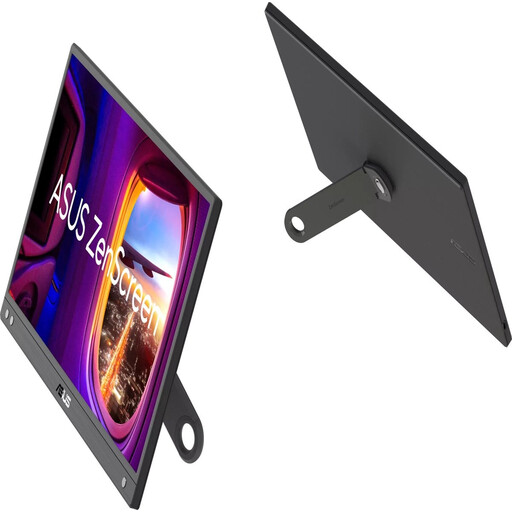 Image indisponible
ASUS ZenScreen MB166CR
Une option de 15,6 pouces pour celles et ceux qui souhaitent ajouter un écran Full HD et peuvent prévoir l’espace nécessaire à l’installation.
15,6 pouces ; 1920 × 1080 pixels ; Full HD. La description du produit mentionne une surface antireflet, un pied rotatif à 360° et la détection automatique de l’orientation.
Voir sur Joybuy
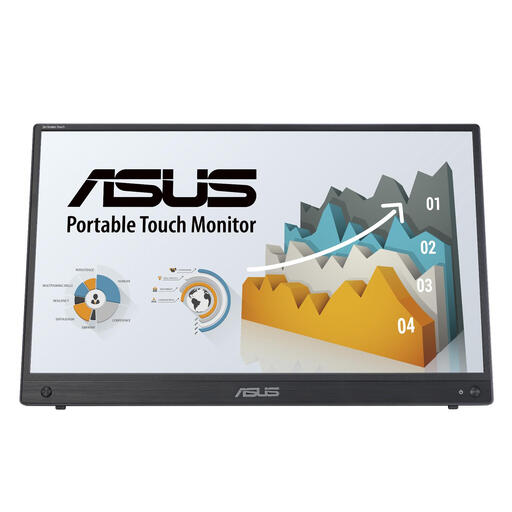 Image indisponible
ASUS ZenScreen MB16AHT
Une option à envisager si vous recherchez un deuxième écran portable tactile et disposez de la place nécessaire pour un modèle de 15,6 pouces.
15,6 pouces ; 1920 × 1080 pixels ; écran tactile Full HD ; HDMI et USB-C. Placez l’écran sur une surface plane.
Voir sur Joybuy
Foire aux questions
Le port USB-C de mon ordinateur suffit-il pour relier l’écran avec un seul câble ?
Non. Vérifiez que ce port précis de votre ordinateur prend en charge la vidéo, par exemple via le mode alternatif DisplayPort, et que l’ordinateur, le câble et l’écran peuvent fournir l’alimentation nécessaire. La forme du connecteur ne suffit pas à le confirmer. DisplayPort explique le fonctionnement de DisplayPort via USB-C en mode alternatif.
Peut-on compter sur une prise dans tous les trains aux Pays-Bas ?
Non. NS indique que de nombreux trains disposent de prises ou de ports USB pour la recharge, mais cela ne signifie pas qu’une prise est disponible à chaque trajet ou à chaque place. Prévoyez donc l’alimentation de votre écran sans compter sur la possibilité de le recharger en route.
Comment transporter et installer un écran portable ?
Vérifiez que le pied, le câble et l’ordinateur tiennent ensemble sur l’espace de travail dont vous disposez. HP indique que le E14 G4 est fourni avec une housse souple et un pied réglable ; vérifiez les accessoires inclus dans l’offre correspondant au modèle exact.
Quels droits s’appliquent à un achat en ligne aux Pays-Bas ?
Pour une vente à distance, le vendeur doit notamment vous informer du délai de rétractation, qui est généralement de 14 jours. Les défauts relèvent de droits distincts en matière de consommation. Le gouvernement néerlandais présente ces règles ; vérifiez également l’identité du vendeur et les conditions applicables à votre achat.
Quel marquage de sécurité est requis pour un écran électronique ?
Selon le gouvernement néerlandais, les appareils électroniques commercialisés dans l’UE doivent porter le marquage CE. Vérifiez le marquage et les informations produit de l’offre concernée ; la présence d’un nom de marque ne suffit pas à garantir qu’une offre donnée respecte cette exigence.


