
Vous consultez des notices sur un ordinateur portable
Vous souhaitez garder un PDF ou une liste de pièces ouverte à côté de votre fenêtre de travail et privilégiez l’espace de lecture et la lisibilité du texte.


Commencez par vérifier l’appareil sur lequel vous ouvrez la notice : assurez-vous que son port USB-C prend en charge la sortie vidéo et fournit suffisamment d’énergie, ou optez pour un écran adapté doté d’une entrée HDMI et d’une solution d’alimentation adéquate. Comparez ensuite la lisibilité du texte à la distance à laquelle vous vous installerez, l’espace disponible pour le pied et la possibilité d’afficher les pages en mode portrait. Une résolution plus élevée ou un écran tactile ne sont intéressants que si vous comptez réellement utiliser ces fonctions.
Vous souhaitez garder un PDF ou une liste de pièces ouverte à côté de votre fenêtre de travail et privilégiez l’espace de lecture et la lisibilité du texte.
Vous consultez des notices sur plusieurs ordinateurs portables ou autres appareils et devez vérifier la compatibilité de la sortie vidéo, du câble et de l’alimentation.
Vous souhaitez pouvoir ranger l’écran après utilisation et tenez compte de son pied, de l’angle de vision et de l’espace nécessaire aux câbles.
| Critère | Points à vérifier | Pour qui est-ce important ? |
|---|---|---|
| Lisibilité | Affichez une notice que vous utilisez sur un écran de la taille envisagée et vérifiez le zoom, la distance de lecture et la possibilité d’utiliser le mode portrait. | Si vous souhaitez lire de petits caractères et des schémas à côté d’une autre fenêtre, tenez compte à la fois de la surface physique de l’écran et de la taille du texte affiché. Environ 36 % des consommateurs privilégient la lisibilité. |
| Connexion et alimentation | Vérifiez que le port concerné prend en charge la vidéo, quelles sont les entrées de l’écran et comment celui-ci est alimenté. | Si vous connectez plusieurs appareils, vous voulez savoir à l’avance si le câble choisi transmet l’image et fournit l’alimentation. Environ 29 % des consommateurs privilégient une connexion fonctionnelle. |
| Installation sur la table | Mesurez l’espace disponible et vérifiez les dimensions, l’angle de vision, la possibilité d’orienter l’écran en mode portrait et l’emplacement des connecteurs. | Si la table de la cuisine sert aussi à d’autres activités, vous voulez pouvoir installer l’écran de façon stable et le ranger facilement après utilisation. Environ 21 % des consommateurs accordent une attention particulière à l’installation et au rangement. |
| Fonctions et accessoires | Vérifiez quels pieds, câbles et éléments d’alimentation sont fournis avec la version proposée, et si vous comptez vraiment utiliser l’écran tactile. | Si vous lisez principalement des notices, inutile de payer pour des fonctions ou des accessoires dont vous n’avez pas besoin. Environ 14 % des consommateurs s’intéressent d’abord aux options et aux accessoires. |
La présence d’un port USB-C sur un appareil ne signifie pas automatiquement qu’il est compatible avec un écran externe. ASUS et MSI indiquent la prise en charge du mode DP Alt Mode pour les connexions écran concernées.
Avant de choisir un câble, vérifiez le type exact de port de votre appareil source ainsi que les exigences de connexion et d’alimentation de l’écran.
Un écran de 14 pouces peut afficher davantage de pixels qu’un modèle de 15,6 pouces tout en offrant une surface de lecture plus petite. La taille du texte et la distance de lecture comptent aussi.
Dans la mesure du possible, affichez un PDF que vous utilisez sur des écrans de taille comparable et vérifiez la lisibilité des petits caractères, des schémas et du mode portrait.
ASUS précise que les accessoires fournis peuvent varier d’une région à l’autre.
Vérifiez le contenu de la boîte correspondant à la version que vous souhaitez acheter.
La page produit néerlandaise d’ASUS présente le ZenScreen MB16AHV comme un écran Full HD de 15,6 pouces doté de deux entrées USB-C, d’un port mini-HDMI et d’un pied permettant une installation en mode paysage ou portrait.
Lenovo présente le ThinkVision M14t Gen 2 comme un écran 16:10 de 14 pouces, doté d’une fonction tactile et d’un angle de vision réglable.
Selon le fabricant, le MSI PRO MP165 E6 est un écran Full HD de 15,6 pouces doté d’un port HDMI, de deux ports USB-C et d’un pied inclinable.
La page produit néerlandaise présente le HP E14 G4 comme un écran portable Full HD de 14 pouces doté d’une connexion USB-C et d’un écran antireflet.
Cette sélection comprend des écrans portables pouvant servir de second écran avec un appareil. Pour chaque modèle, vérifiez les dimensions indiquées, la connexion et l’installation souhaitée sur la table.
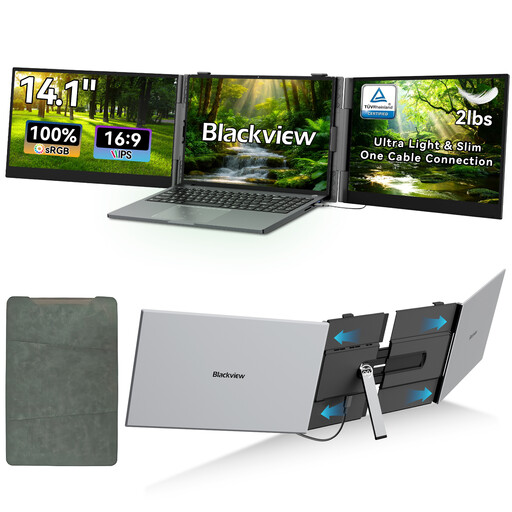 Aucune image disponible
Conçu pour celles et ceux qui souhaitent utiliser un second écran portable avec leur ordinateur portable.
14 pouces ; Full HD selon la description du produit. Le titre indique une compatibilité avec les ordinateurs portables de 13 à 17,3 pouces.
 Aucune image disponible
Idéal si vous souhaitez consulter des notices sur un second écran portable doté d’un pied intégré.
16 pouces, format 16:10 et FHD IPS selon le titre du produit ; celui-ci mentionne également une fréquence de 144 Hz, deux ports USB-C et un port Mini HDMI.
 Aucune image disponible
Un modèle à comparer si vous recherchez un écran portable doté de plusieurs options de connexion.
Le titre du produit indique une dalle IPS au format 16:10, deux ports USB-C et un port Mini HDMI.
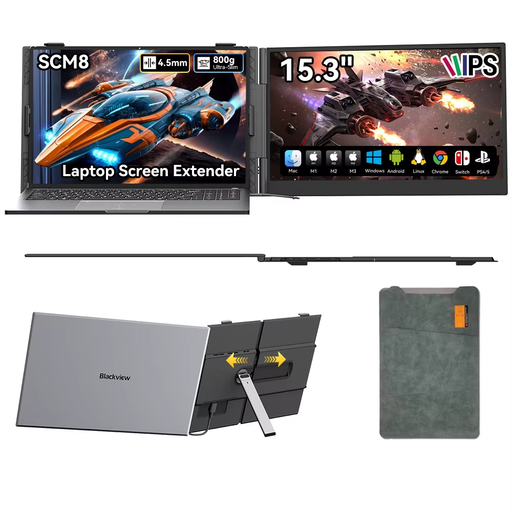 Aucune image disponible
Un modèle adapté si vous souhaitez régler l’angle de vision à table et utiliser une housse de protection pour le ranger.
Le titre du produit indique une connexion USB-C, un pied réglable à 180° et une housse de protection incluse.
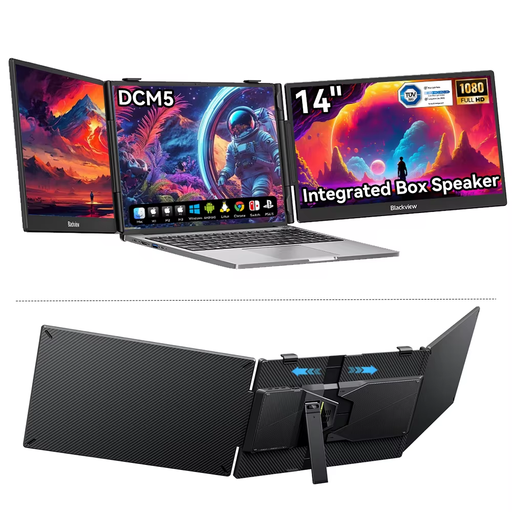 Aucune image disponible
Conçu pour celles et ceux qui envisagent d’utiliser un second écran portable plus compact avec leur ordinateur portable.
14 pouces, écran LCD IPS et format 16:9 selon le titre du produit. Celui-ci indique une compatibilité avec les ordinateurs portables de 13 à 17 pouces et les appareils mobiles.
Non, cela dépend du port de votre appareil source et des besoins en alimentation de l’écran. Vérifiez que le port prend en charge la vidéo et que l’ensemble fournit suffisamment d’énergie. ASUS indique que les entrées USB-C du MB16AHV prennent en charge le mode DP Alt Mode, tandis que MSI mentionne le mode DP Alt Mode et une fonction d’alimentation pour le PRO MP165 E6.
Installez l’écran de manière stable et éloignez les liquides. Pour le nettoyage, suivez les instructions du manuel de votre modèle. Le manuel AOC du 16T2 précise qu’il faut débrancher l’alimentation avant le nettoyage et éviter toute infiltration de liquide dans l’écran.
Comparez l’étiquette énergétique et la fiche d’information produit de l’écran concerné. La Commission européenne décrit les étiquettes énergétiques applicables aux écrans électroniques, notamment aux écrans d’ordinateur. Ne déduisez pas la consommation de la seule diagonale de l’écran.
Selon l’ACM ConsuWijzer, un achat en ligne donne généralement droit à un délai légal de rétractation pouvant aller jusqu’à 14 jours après la livraison, sous réserve de certaines exceptions. La garantie légale est distincte de toute garantie commerciale du fabricant : si un produit utilisé normalement ne répond pas à ce que vous pouviez en attendre, le vendeur doit proposer une solution adaptée.